
Close Menu
Codeturkiye.com
  • Genel
  • Windows
  • Android
  • İphone
  • Mobil
  • İnternet
  • İOS
  • Oyunlar
  • Bilgisayar
  • Yazılım
  • iletisim
teset

Android donma kesin çözüm

03/05/2026

Mavi ekran hatası kesin çözüm rehberi

30/04/2026

Bellek bütünlüğü sürücü hatası kesin çözüm rehberi

29/04/2026

WhatsApp web bağlanmıyor kesin çözüm rehberi

29/04/2026
Facebook X (Twitter) Instagram
Codeturkiye.com
Abone ol
  • Genel
  • Windows
  • Android
  • İphone
  • Mobil
  • İnternet
  • İOS
  • Oyunlar
  • Bilgisayar
  • Yazılım
  • iletisim
Codeturkiye.com
Home»Windows»Windows 10 Hesabıma doğru şifre ile giriş yapamıyorum
Windows

Windows 10 Hesabıma doğru şifre ile giriş yapamıyorum

By BESIR KURT10/09/20201 Yorum2 Dakika Okuma
Facebook Twitter Pinterest LinkedIn Tumblr WhatsApp VKontakte Email
Wİndows Şifremi Kabul Etmiyor
Paylas.
Facebook Twitter LinkedIn Pinterest Email

Windows 10 Hesabıma doğru şifre ile giriş yapamıyorum Birçok kullanıcı, Windows 10 PC ile ilgili tuhaf bir sorunu bildiriyor, bu sorun, doğru şifre girildiğinde bile şifre yanlış hatası alıyorlar. Bu sizin için de geçerliyse ve girdiğiniz şifrenizin% 100 doğru olduğundan oldukça eminseniz ve o zaman bile Windows 10 işletim sistemi doğru şifreyi tekrar girmenizi söylüyor, işte bu sorunu çözmek için öneriler.

Düzeltme 1 – Kontrol etmek için şifreyi gösterin

1. Girilen parolayı görüntülemek ve doğru olduğundan emin olmak için göster simgesine tıklayın.

Düzeltme 2 – Klavye düzeninizi kontrol edin

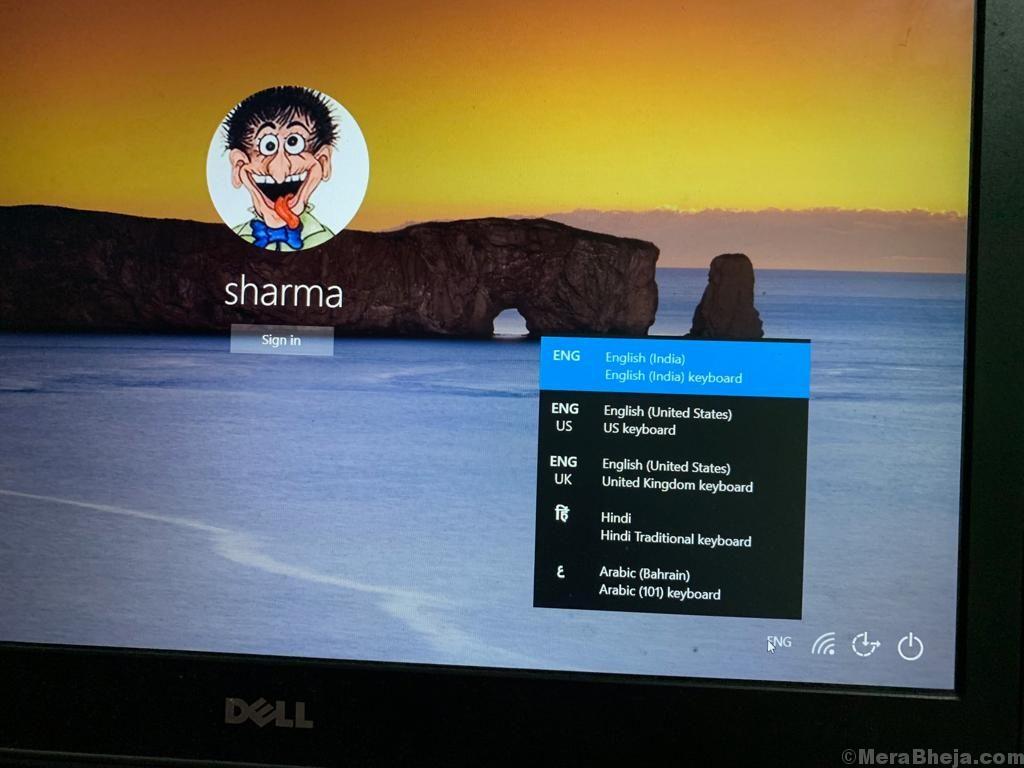
Bazen klavye düzeniniz farklı bir şekilde değişir ve doğru şifreyi girdiğinizi düşünürken, klavye düzeni farklı olduğu için yanlış yazılır. Örneğin, İngiltere klavye düzeninde, + 2 shift tuşuna basarsanız, @ elde edemezsiniz, sonuç “olacaktır. Shift + “tuşlarına basmak size @ getirecektir. Düzeni değiştirmek için şunu yapın: -: –

1. Giriş ekranınızın sağ altında yazılı TR’ye basın.
Klavye Düzeni Min

2. Şimdi, klavye düzenini orijinal klavye düzeninize değiştirin (daha önce kullandığınız)

3. Şimdi parolayı tekrar girin.

Ayrıca kullanmadığınız klavye düzeninden kurtulmaya çalışın ki bu sorun bir daha yaşanmasın.

Ayarlar> Zaman ve Dil’e gidin ve genişletmek için dilinize tıklayın. Seçeneklere tıklayın ve istenmeyen klavye düzenini sonraki sayfadan kaldırın.

Düzeltme 3 – Ekran Klavyesini kullanmayı deneyin

1.   Ekranın sol alt tarafında bulunan erişim kolaylığı seçeneğine tıklayın

2. Şimdi, Ekran klavyesini açmak için Ekran Klavyesine tıklayın.
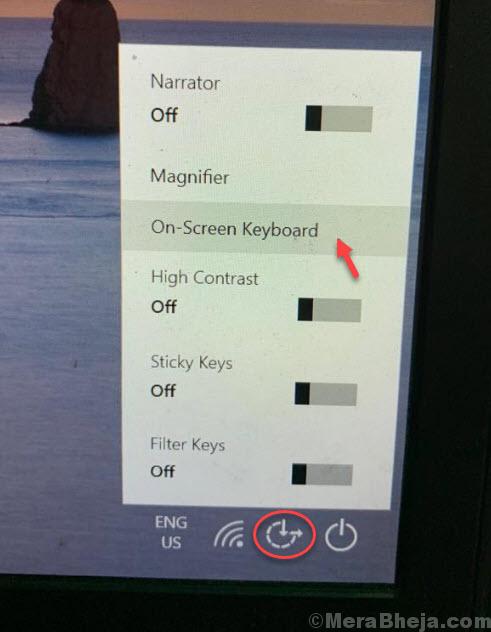
Ekran Klavyesi Kilit Ekranı Min

3. Şimdi, bu ekran klavyesini kullanarak parolanızı yeniden yazın.

Düzeltme 4 – Microsoft Live hesap parolanızı farklı bir bilgisayardan sıfırlayın

1. Şu bağlantıya gidin: https://account.live.com/ResetPassword.aspx

2. Şifrenizi sıfırlayın.

3. Bilgisayarınızda yeniden oturum açmayı deneyin.

Windows 10 Hesabıma doğru şifre ile giriş yapamıyorum Wİndows Şifremi Kabul Etmiyor
Share. Facebook Twitter Pinterest LinkedIn Tumblr WhatsApp Email
Önceki makaleSunucuya Discord Bot Nasıl Kurulur
Sonraki Makale Windows 10 Bluetooth çalışmıyor
BESIR KURT

CodeTurkiye'nin seçkin yazarlarından biri olan Beşir Kurt, teknoloji ve yazılım dünyasına olan tutkusuyla tanınır. Gerek CodeTurkiye'deki yazılarıyla gerekse katıldığı paneller ve konferanslarla, teknoloji meraklılarına bilgi ve ilham kaynağı olmaktadır.

İlgili Mesajlar*

Mavi ekran hatası kesin çözüm rehberi

30/04/2026

dns_probe_finished_nxdomain hatası

10/03/2026

Microsoft Office Orjinallik Kontrolü

15/03/2025

Ekran kartı sürücü yükleme hatası çözümü

20/02/2025
Cevap bırakın Cevabı İptal Et.

Facebook X (Twitter) Instagram Pinterest
  • Genel
  • Windows
  • Android
  • İphone
  • Mobil
  • İnternet
  • İOS
  • Oyunlar
  • Bilgisayar
  • Yazılım
  • iletisim

Yukarıya yazın ve aramak için Enter tuşuna basın. İptal etmek için Esc tuşuna basın.

Web sitemizde size en iyi deneyimi sunmak için çerezleri kullanıyoruz.

You can find out more about which cookies we are using or switch them off in .

Codeturkiye.com
Powered by  GDPR çerez uyumluluğu
Gizliliğe genel bakış

Bu web sitesi, size mümkün olan en iyi kullanıcı deneyimini sunabilmek için çerezleri kullanır. Çerez bilgileri tarayıcınızda saklanır ve web sitemize döndüğünüzde sizi tanımak ve ekibimizin web sitesinin hangi bölümlerini en ilginç ve yararlı bulduğunuzu anlamasına yardımcı olmak gibi işlevleri yerine getirir.

Kesinlikle gerekli çerezler

Çerez ayarları tercihlerinizi kaydedebilmemiz için kesinlikle gerekli çerezler her zaman etkin olmalıdır.