
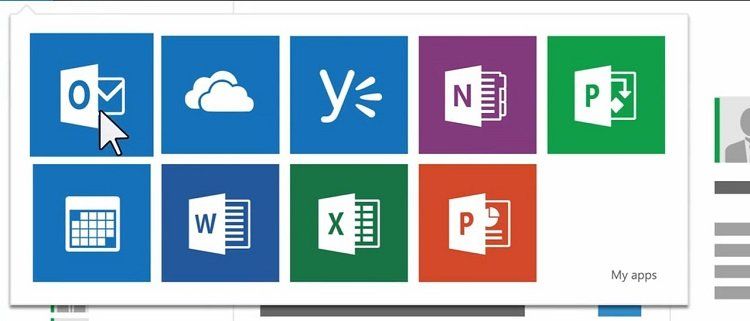
Mobil Aygıtlar için Office 365 Uygulaması nasıl indirilir ve kullanılır, Office 365’i masaüstünüzde veya dizüstü bilgisayarınızda düzenli olarak kullanıyorsanız, Microsoft Office uygulamalarınızı akıllı telefonunuzda (veya tabletinizde) dizüstü bilgisayarınızı kullanmadan kullanıp kullanamayacağınızı merak edebilirsiniz. Artık merak etmeyin: Microsoft, iPhone ve iPad’i çalıştıran işletim sistemi iOS için Office 365 uygulamalarının yanı sıra Android akıllı telefonlar ve tabletler de sunuyor.
Hem iOS hem de Android’de bulunan tek tek Office mobil uygulamalarını kolayca bulabilir ve indirebilirsiniz:
iOS, Apple App Store’dan indirin
Uygulamaları Apple App Store’dan nasıl indireceğiniz aşağıda açıklanmıştır:
- Ana ekranınızda App Store simgesine dokunun.
- App Store ekranının sağ alt köşesindeki Ara simgesine dokunun.
- Arama kutusuna dokunun (ekranın üst kısmında bulunur ve App Store kelimeleri bulunur).
- Microsoft Office.
- Sonuç listesinin başında Microsoft Office 365’e dokunun.
- Ekip üyelerinize bağlanmak için Ekipler gibi Microsoft’tan Office uygulamaları ve ilgili uygulamaları görüntülemek için ekranda yukarı ve aşağı kaydırın. İndirmek ve yüklemek istediğiniz uygulamayı bulduğunuzda, listeden uygulama adına dokunun.
Android, Google Play Store’dan indirin
Bireysel Office uygulamalarını Google Play Store’dan indirmek için şu talimatları uygulayın:
- Ana ekranınızdaki Google Play Store simgesine dokunun.
- Play Store ekranının üst kısmındaki Google Play kutusuna dokunun.
- Microsoft Office.
- Sonuçlar listesinde Android için Microsoft Office 365’e dokunun.
- OneDrive gibi Office uygulamalarının ve ilgili uygulamaların listesini görüntülemek için ekranda yukarı ve aşağı kaydırın. İstediğiniz uygulamayı bulduğunuzda indirmek ve kurmak için uygulama adına dokunun.
Sonuç listesinin en üstünde listelenen Microsoft Office Mobile’ı görürsünüz, ancak 4.4’den önceki Android sürümleri için (KitKat) göründüğünüzü unutmayın.
Office 365 ne yapabilirsiniz?
Office mobil uygulamaları masaüstü ve dizüstü kuzenlerinin yapabilecekleri çok şey yapabilir. Örneğin, bir Word uygulaması belgesine yazmaya başlayabilir veya Excel uygulamasında bir hücreye dokunabilir, formül kutusuna dokunduğunuzda metin veya formülü yazmaya başlayabilirsiniz. Dahası, iOS ve Android uygulamalarının çoğu aynı özelliklere sahiptir. iOS ve Android’de Office uygulamalarında neler yapabileceğinize dair kısa bir liste:
- Kelime: Stiller ekleyebilir ve uygulayabilir, fotoğraf ekleyebilir ve değişiklikleri izleyebilirsiniz.
- Excel: Bir e-tablodaki yazı tiplerini ve kenar boşluklarını değiştirebilir, grafikler oluşturabilir ve fotoğraf ekleyebilirsiniz.
- PowerPoint: Slaytları ekleyebilir ve yeniden düzenleyebilir, tablolar ve şekiller ekleyebilir ve slaytlar basabilirsiniz.
- Outlook: İletileri görüntüleyebilir ve yanıtlayabilir, klasörlerinize erişebilir ve imzalar ekleyebilirsiniz.
Sınırlamalar Nelerdir?
Bir Office mobil uygulamasında açtığınız bir dosya çoğu durumda masaüstünüzde veya dizüstü bilgisayarınızda olduğu gibi görünecektir. Dosyanız, mobil uygulamada desteklenmeyen, örneğin Excel e-tablonuzdaki bir pivot tablo gibi özellikleri içeriyorsa, bu özellikleri akıllı telefonunuzda veya tabletinizde göremezsiniz.
Akıllı telefonunuzda veya tabletinizde bir veya daha fazla Office uygulaması yüklemekten emin değilseniz, mobil uygulamalarda sınırlamaların kısa bir listesi ve her uygulamanın bir tablette akıllı telefon uygulaması tarafından yapılamayacakları şey arasındaki farklar verilmektedir. :
- Kelime: Stilleri özelleştiremez, gramer denetimi yapamaz veya makro çalıştıramazsınız.
- Excel: E-tablonuzdaki bitişik olmayan hücreleri seçemezsiniz, Özet Tablolarını görüntüleyebilir veya PivotCharts’ı görüntüleyemezsiniz.
- PowerPoint: Ses veya video kırparamayı kullanamaz, arka plan görüntülerini değiştiremez veya YouTube videolarını katıştıramazsınız.
- Outlook: Spam klasörünüzü boşaltamaz, mesajdaki önem seviyelerini ayarlayamaz veya ofis dışında bir mesaj oluşturamazsınız.
Office mobil uygulamalarında yapabileceğiniz ve yapamayacağınız şeylerin listesi bu kadar kapsamlı değildir. Bazı özellikler, tablet uygulamasında mevcut olabilir ve akıllı telefon uygulamasında mevcut olmayabilir ve bazı özellikler olabilir. Bunların dışında, bazı özellikler kısaltılır ya da tüm Office uygulamalarının mobil sürümlerinde eksik.
Microsoft, https://support.office.com adresindeki destek web sitesinde Word, PowerPoint ve Outlook’un farklı sürümleri arasındaki özelliklerin tam bir mukayesesini (tablo formatında da) sunmaktadır. Siteye ulaştığınızda, Arama kutusuna karşılaştırma sözcükleri yazın ve sonuç listesindeki ilk girdiyi tıklayın veya üzerine dokunun. Sırasıyla arama kutusundaki sözcüğü powerpoint veya Outlook ile değiştirerek PowerPoint ve Outlook sürüm karşılaştırmalarını da arayabilirsiniz.