
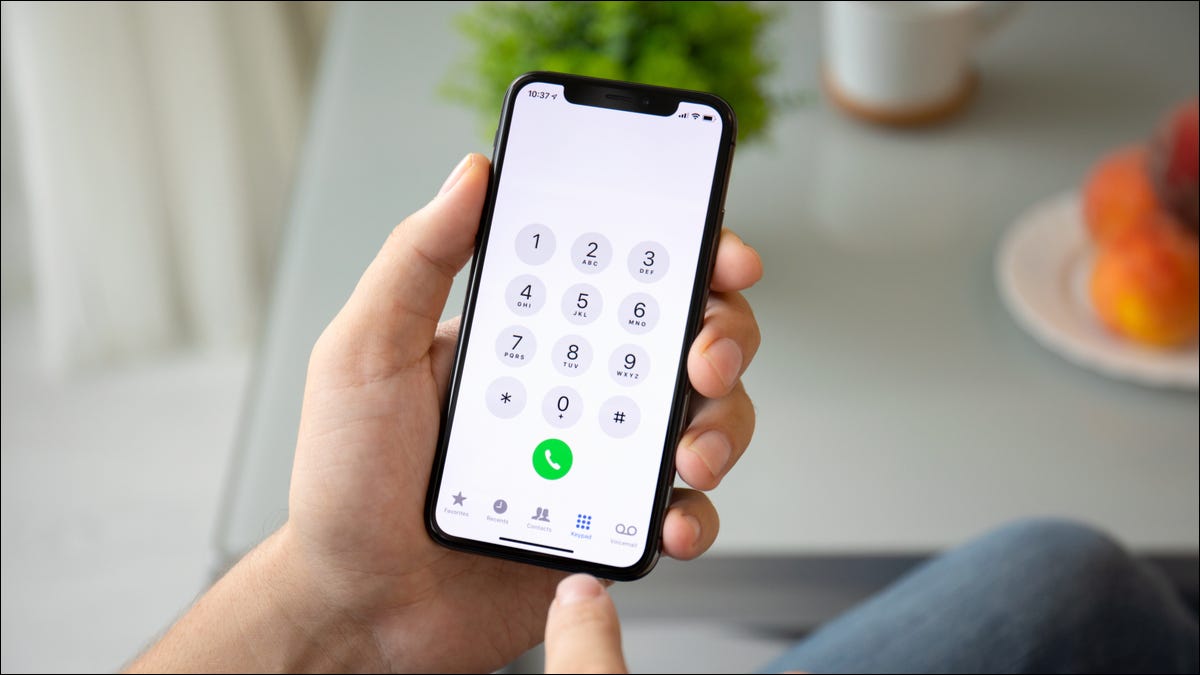
Yeni bir SIM kart satın aldığınızda , SIM karta atanan benzersiz tanımlayıcı (yani telefon numarası) genellikle ambalajın üzerinde basılıdır. Ancak bazı operatörler, kayıtlı veya etkinleştirilene kadar telefon numaralarını SIM kartlara önceden atamaz.
Diyelim ki SIM kartınızın ambalajını kaybettiniz veya SIM kartınıza atanan telefon numarasını hatırlamıyorsunuz. Telefon numaranızı başka nasıl bulabilirsiniz? Bir Android veya iOS cihazınız varsa, telefon numaranızı bulmak oldukça basittir.
Ancak adımlar, telefonunuzun modeline, işletim sistemine, kullanıcı arayüzüne (UI) vb. bağlı olarak değişecektir. Bu eğitici, Android telefonlarda, iOS cihazlarda ve hatta özellikli telefonlarda telefon numaranızı nasıl bulacağınızı gösterecektir. Ayrıca bir Mac ve Windows bilgisayardan telefon numaranızı nasıl bulacağınızı da öğreneceksiniz.
iPhone ve iPad’de Telefon Numaranızı Bulun
SIM kartınızı iPhone veya iPad’inize taktığınızda, Siri, telefon numaranızı ayarlar menüsünden otomatik olarak algılar ve kişi kartınıza ekler.
Telefon uygulamasını başlatın, Kişiler sekmesine gidin ve “Kartım” bölümünde adınıza dokunun. Alternatif olarak, Kişiler uygulamasını açın ve telefon numaranızı görmek için isim kartınızı seçin.
Yanlışsa telefon numarasını kaldırabilirsiniz. “Telefon” kartına dokunun, Telefon Numarasını Önerme’yi seçin ve onay isteminde tekrar Telefon Numarasını Önerme’yi seçin.
Siri, telefon numarasını kişi kartınızdan ayıracak ve telefon numarasını sizinki gibi önermeyi bırakacaktır.
Telefon numaranızı iOS ayarlar menüsünden de bulabilirsiniz. Ayarlar uygulamasını açın, Telefon öğesini seçin ve telefon numaranız için Numaram satırını kontrol edin.
Yanlışsa, telefon numarasını her zaman düzenleyebilir veya değiştirebilirsiniz. Numaram’a dokunun, doğru telefon numarasını girin ve Kaydet’i seçin.
Bu telefon numarasının Apple ID numaranızdan, yani iCloud hesabınızla ilişkili telefon numaranızdan farklı olabileceğini unutmayın. Apple Kimliği telefon numarası, iki faktörlü kimlik doğrulama, oturum açma doğrulaması, hesap şifrenizi sıfırlama vb. için kullanılır.
iPhone’larda ve iPad’lerde Apple Kimliği telefon numaranızı kontrol etmek için Ayarlar uygulamasını açın, Apple Kimliği adınızı seçin, Ad, Telefon Numaraları, E-posta’ya dokunun ve “Ulaşılabilirlik” bölümündeki telefon numarasını kontrol edin.
Apple Kimliği hesabınıza ek bir telefon numarası ayarlamak için Düzenle’ye dokunun, E-posta veya Telefon Numarası Ekle’ye dokunun ve açılır pencerede Telefon Numarası Ekle’yi seçin.
Mac’te iPhone Telefon Numarasını Bulun
Mac kullanıyorsanız iPhone veya iPad’inizi bir USB kablosu kullanarak Mac’e bağlayın ve aşağıdaki adımları izleyin. Cihazınızın şifresini girmeniz gerekebileceğini unutmayın.
- Finder’ı başlatın ve kenar çubuğundaki “Yerler” bölümünde iPhone veya iPad’inizi seçin.
- Telefon numaranız bölümde görünene kadar iPhone’unuzun model adını, seri numarasını veya depolama bilgilerini seçin.
- IMEI numaranızın yanında iPhone’unuzun telefon numarası görünecektir.
- Numarayı Mac’inizin panosuna kopyalamak ister misiniz? Numaraya sağ tıklayın veya kontrol tuşuna basarak tıklayın ve Telefon Numarasını Kopyala öğesini seçin.
Windows’ta iPhone Telefon Numarasını Bulun
Bir Windows bilgisayardan iPhone’unuzun telefon numarasını görüntülemek için ihtiyacınız olan tek şey bir USB kablosu ve iTunes uygulamasıdır. Microsoft Store’dan iTunes’u yükleyin, iPhone’unuzu PC’nize takın ve aşağıdaki adımları izleyin.
Not: iPhone’unuzu PC’nize bağladığınızda, PC’nizin verilerinize erişmesine izin vermeniz istenebilir. İstemi alırsanız devam etmek için Güven’e dokunun ve iPhone’unuzun parolasını girin.
- iTunes’u açın ve araç çubuğunda, tam olarak “Müzik/Filmler/TV Şovları/Podcast’ler/Sesli Kitaplar” açılır menüsünün yanındaki telefon simgesini seçin.
Bu sizi cihazınızın bilgilerini gösteren yeni bir sayfaya yönlendirecektir.
- Kenar çubuğundaki “Özet” sekmesine gidin ve iPhone’unuzun telefon numarasını görüntülemek için Telefon numarası satırını kontrol edin.
Çift SIM iPhone’unuz varsa bu sayfada iki telefon numarası bulacaksınız – SIM 1 için “Telefon Numarası 1” ve SIM 2 için “Telefon Numarası 2”.
iTunes uygulaması, iPhone’unuzun telefon numarasını panoya kopyalamanıza da olanak tanır. Numaraya sağ tıklayın ve Kopyala’yı seçin.
Android’de Telefon Numaranızı Bulun
Android’de telefon numaranızı kontrol etme adımları, cihazınızın modeline ve işletim sistemi sürümüne göre değişiklik gösterebilir. Bununla birlikte, Android ayrıca cep telefonu numaranızı kontrol etmek için birkaç yerleşik mekanizmaya sahiptir.
SIM kartınızla ilişkili telefon numarasını ayarlar menüsünden, Mesajlar uygulamasından ve operatöre özel USSD kodlarını kullanarak kontrol edebilirsiniz.
Android Ayarlar Menüsünde Telefon Numarasını Bul
Ayarlar uygulamasını açın, Telefon hakkında öğesini seçin ve cep telefonu numaranız için Telefon numarası satırlarını kontrol edin.
Stok Android arayüzünü kullanmıyorsanız (örneğin, Samsung ve LG), Ayarlar > Cihaz hakkında (veya Telefon hakkında ) > Durum > Telefon numaram seçeneğine gidin.
Telefonunuz birden fazla SIM kart yuvası/bağlantı noktası kullanıyorsa, Android birden fazla telefon numarasını listeleyecektir. Telefon numaranız “Bilinmeyen” olarak listeleniyorsa, telefonunuzu yeniden başlatın ve tekrar kontrol edin. Ayrıca SIM kartınızı çıkarıp yeniden takmayı da deneyebilirsiniz.
Telefon numaranız “Bilinmeyen” olarak listelenmeye devam ederse, en son Android sürümünü çalıştırıp çalıştırmadığını kontrol edin. Aksi takdirde, Ayarlar > Sistem > Gelişmiş > Sistem güncellemesine gidin ve telefonunuzun en son Android sürümüne sahip olduğundan emin olun.
Mesajlar Uygulamasında Telefon Numarasını Bul
Mesajlar uygulaması ayarlar menüsü, Android’de telefon numaranızı bulmak için başka bir hızlı yoldur. Mesajlar uygulamasını açın, sol üst köşedeki menü simgesini seçin ve Ayarlar’ı seçin. Ardından, Gelişmiş’i seçin ve cihazınızın telefon numarası için ekranın alt kısmını kontrol edin.
USSD Kodlarını Kullanın veya Ağ Taşıyıcınızla İletişime Geçin
Bazı hücresel ağlar, telefon numaralarını kontrol etmek için benzersiz kısa kodlara sahiptir. Bu kodlar çoğunlukla maliyetsizdir ve sonuç anında alınır. Kısa kodu çevirin ve telefonunuzdaki SIM karta atanan numara, ekranda bir servis mesajı olarak görünecektir. Bazı hücresel operatörler, telefon numaranıza SMS veya metin mesajı gönderebilir.
Basit bir Google araması, telefon numaralarını kontrol etmek için operatör ağınızın USSD kodunu göstermelidir. Daha da iyisi, özellikle özellikli bir telefonunuz varsa veya internete erişemiyorsanız, telefon görüşmesi yoluyla şebeke operatörünüze başvurun.