
Close Menu
Codeturkiye.com
  • Genel
  • Windows
  • Android
  • İphone
  • Mobil
  • İnternet
  • İOS
  • Oyunlar
  • Bilgisayar
  • Yazılım
  • iletisim
teset

Android donma kesin çözüm

03/05/2026

Mavi ekran hatası kesin çözüm rehberi

30/04/2026

Bellek bütünlüğü sürücü hatası kesin çözüm rehberi

29/04/2026

WhatsApp web bağlanmıyor kesin çözüm rehberi

29/04/2026
Facebook X (Twitter) Instagram
Codeturkiye.com
Abone ol
  • Genel
  • Windows
  • Android
  • İphone
  • Mobil
  • İnternet
  • İOS
  • Oyunlar
  • Bilgisayar
  • Yazılım
  • iletisim
Codeturkiye.com
Home»İphone»İPhone Otomatik Parlaklık Nasıl Kapatılır?
İphone

İPhone Otomatik Parlaklık Nasıl Kapatılır?

By BESIR KURT02/01/2021Düzenleme:14/05/2023Yorum yapılmamış2 Dakika Okuma
Facebook Twitter Pinterest LinkedIn Tumblr WhatsApp VKontakte Email
Paylas.
Facebook Twitter LinkedIn Pinterest Email

iPhone’da otomatik parlaklık özelliği, cihazınızın ekran parlaklığını çevrenizdeki ışığa göre otomatik olarak ayarlar. Bu, genellikle görüntüleme deneyimini iyileştirir ve pil ömrünü uzatır. Ancak, bazı kullanıcılar bu özelliği devre dışı bırakmayı tercih ederler. Bu makalede, iPhone’da otomatik parlaklık özelliğini nasıl kapatabileceğinizi adım adım göstereceğiz.

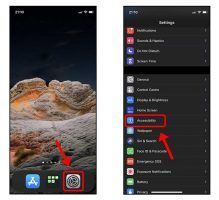
Adım 1: Ayarlar Menüsüne Gidin

iPhone’unuzun ana ekranında ‘Ayarlar’ uygulamasını bulun ve tıklayın. Bu, genellikle gri bir arka plan üzerine yerleştirilmiş bir dişli simgesidir.

Adım 2: Genel Ayarları Açın

Ayarlar menüsünde, ‘Genel’ seçeneğini bulun ve tıklayın. Bu, bir dizi farklı ayarı ve seçeneği içeren bir alt menüyü açacaktır.

Adım 3: Erişilebilirlik Ayarlarına Gidin

‘Genel’ alt menüsünde, ‘Erişilebilirlik’ seçeneğini bulun ve tıklayın. Bu, cihazınızın çeşitli erişilebilirlik ayarlarını ve seçeneklerini görüntüler.

Adım 4: Görüntüleme ve Metin Boyutu Ayarlarına Gidin

‘Erişilebilirlik’ menüsünde, ‘Görüntüleme ve Metin Boyutu’ seçeneğini bulun ve tıklayın. Bu, ekranınızın görünümü ve metin boyutu ile ilgili çeşitli ayarları görüntüler.

Adım 5: Otomatik Parlaklık Ayarını Kapatın

‘Görüntüleme ve Metin Boyutu’ ayarlarında, ‘Otomatik Parlaklık’ seçeneğini bulun. Bu seçeneğin yanındaki yeşil düğme açıksa, bu özellik etkindir. Otomatik parlaklığı kapatmak için bu düğmeye tıklayın. Düğme beyaza dönerse, otomatik parlaklık özelliği kapalıdır.

Artık iPhone’unuzun otomatik parlaklık özelliği kapalıdır. Ekran parlaklığınız artık çevrenizdeki ışığa göre otomatik olarak ayarlanmaz, bunun yerine Ayarlar > Ekran ve Parlaklık menüsünden manuel olarak ayarlanır. Otomatik parlaklığı istediğiniz zaman tekrar açabilirsiniz, yalnızca bu adımları tersine çevirin.

İPhone Otomatik Parlaklık Nasıl Kapatılır?
Share. Facebook Twitter Pinterest LinkedIn Tumblr WhatsApp Email
Önceki makaleAndroid TV WiFi ye Bağlanmıyor
Sonraki Makale MacBook iMac ve Mac Mini’de Klavye Çalışmıyor
BESIR KURT

CodeTurkiye'nin seçkin yazarlarından biri olan Beşir Kurt, teknoloji ve yazılım dünyasına olan tutkusuyla tanınır. Gerek CodeTurkiye'deki yazılarıyla gerekse katıldığı paneller ve konferanslarla, teknoloji meraklılarına bilgi ve ilham kaynağı olmaktadır.

İlgili Mesajlar*

iphone çagrı direkt sesli mesaja gidiyor

05/04/2025

İPhone kamera uygulaması silindi çözüm

20/02/2025

iPhone Konum Geçmişimi Nasıl Görüntülerim?

31/01/2025

iPhone 4013 Hatası Nedenleri ve Çözüm Yolları

13/01/2025
Cevap bırakın Cevabı İptal Et.

Facebook X (Twitter) Instagram Pinterest
  • Genel
  • Windows
  • Android
  • İphone
  • Mobil
  • İnternet
  • İOS
  • Oyunlar
  • Bilgisayar
  • Yazılım
  • iletisim

Yukarıya yazın ve aramak için Enter tuşuna basın. İptal etmek için Esc tuşuna basın.

Web sitemizde size en iyi deneyimi sunmak için çerezleri kullanıyoruz.

You can find out more about which cookies we are using or switch them off in .

Codeturkiye.com
Powered by  GDPR çerez uyumluluğu
Gizliliğe genel bakış

Bu web sitesi, size mümkün olan en iyi kullanıcı deneyimini sunabilmek için çerezleri kullanır. Çerez bilgileri tarayıcınızda saklanır ve web sitemize döndüğünüzde sizi tanımak ve ekibimizin web sitesinin hangi bölümlerini en ilginç ve yararlı bulduğunuzu anlamasına yardımcı olmak gibi işlevleri yerine getirir.

Kesinlikle gerekli çerezler

Çerez ayarları tercihlerinizi kaydedebilmemiz için kesinlikle gerekli çerezler her zaman etkin olmalıdır.