
iCloud Takvimi Windows 10 ile nasıl Eşleştirilir Windows için iCloud uygulaması uzun süredir mevcuttur. İPhone, Windows PC ve tersi dosyaları, fotoğrafları, yer imlerini senkronize etmenizi sağlar. Ancak, bu e-postalardan ve takvim etkinliklerinden oluşmaz. Bunu yapmak için, Windows sisteminizde Apple E-posta hesabınızı ayarlamanız gerekir. İşte böyle yapıyorsun.
İCloud Takviminizi Windows 10 ile Eşitleme
Her şeyden önce, Microsoft mağazasından Microsoft Mail ve Takvim uygulamasını indirip yükleyin . Uygulamayı açın ve bu bölüme atlayın. Microsoft Mail uygulamasını zaten kullanıyor olmanız durumunda, başka bir E-posta hesabı eklememiz gerekir. Bunun için sol alt köşedeki dişli çark simgesini tıklayın.

Ayarlar menüsünden dışarı kaydırın, Hesapları Yönet’i tıklayın.

Hesapları Yönet menüsü içeri girdiğinde, “Hesap ekle” yi tıklayın.

Yeni Hesap Ekle menüsünde, desteklenen tüm e-posta sağlayıcılarına sahip olursunuz. Bizim durumumuzda, Apple, bu yüzden “iCloud” u tıklayın.

Şimdi oturum açma kimlik bilgilerini girmeden önce Apple hesabınızda iki öğeli kimlik doğrulamanın açık olup olmadığını kontrol etmeniz gerekir. İki öğeli kimlik doğrulamanız yoksa, varsayılan Apple Mail kimlik bilgilerini girin. Ancak, bunu yaparsanız, varsayılan şifre sizin için çalışmaz. Üçüncü taraf bir uygulama şifresi oluşturmamız gerekir. Bunu yapmak için Apple Kimliği Hesap Ayarları’na gidin. Güvenlik bölümüne gidin ve Uygulamaya özel şifre etiketi altındaki “Şifre oluştur” u tıklayın.

Bu şifre için bir etiket oluşturmanızı isteyen bir açılır pencere görünecektir. Bunun için herhangi bir rastgele adınız olabilir, ben bunu “Windows Mail” olarak adlandırıyorum. Ardından, Oluştur düğmesine tıklayın, 16 kelimelik uzun bir şifre oluşturulduğunu göreceksiniz. Bu şifreyi daha sonra kurtaramayacağınız için bir yere kopyalayıp yapıştırın.

Microsoft Mail oturum açma kutusuna gidin ve oluşturduğumuz üçüncü taraf uygulama şifresini girin. Bunun dışında Apple E-posta Kimliğinizi ve bir hesap adı girin.

Aşağıdaki gibi bir oturum açma hatası alırsanız, doğru kimlik bilgilerini girdiğinizden emin olun.

Başarılı bir şekilde giriş yaptıktan sonra, e-postalarınız Microsoft Mail Penceresi altında görünecektir. Ayrıca, takvim etkinlikleriniz Windows bilgisayarınızdan iPhone ile senkronize edilir veya tersi de geçerlidir.

Takvim etkinliklerinizi görmek için sol alt taraftaki Takvim simgesini tıklayın. Bu, yerel Microsoft hesabınızı ve Apple Mail etkinliklerinizi görüntüleyebileceğiniz yeni bir pencere açar.

Benden farklı olarak, yalnızca Apple E-posta hesabını kullanırsanız, karışıklığı önlemek için diğer takvimleri değiştirmek daha iyi olur. En başta, sol alt kısımdaki Takvim’in işaretini kaldırarak yerel Microsoft Takvim’i devre dışı bırakın. Bunu yayınlayın, yalnızca Apple hesabınızdan etkinlikleri görürsünüz.

Ayrıca Windows 10 görev çubuğundan iPhone takviminize hızla etkinlik ekleyebilirsiniz. Bunu yapmak için sağ alt taraftaki saati tıklayın ve etkinliklerinizi takvimin hemen altındaki metin kutusuna ekleyin.

Etkinlikler senkronize edildikten sonra, iOS takvim uygulamasında veya widget ekranında iPhone’unuzda aynı şeyi görebilirsiniz.

Microsoft Mail Hatası Nasıl Çözülür?
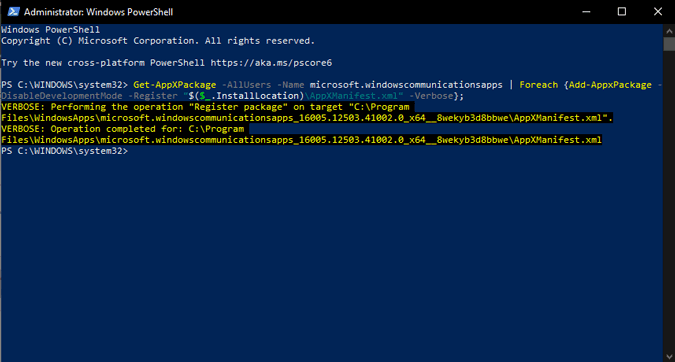
“0x80004005” hatasının birçok nedeni olabilir. Bunlardan biri Posta uygulamasının geliştirici sürümüne bağlı olabilir. Kayıt olmak için Windows Powershell uygulamasında bir Powershell komutunu çalıştırabilirsiniz. Komut yükseltilmiş izinler gerektirdiğinden Yönetici olarak çalıştırdığınızdan emin olun.

Aşağıdaki komutu kopyalayıp Powershell penceresine yapıştırın ve Enter tuşuna basın. Herhangi bir hatayla karşılaşırsanız, Microsoft Mail uygulamasının tüm örneklerini kapattığınızdan emin olun.
Get-AppXPackage -AllUsers -Name microsoft.windowscommunicationsapps | Foreach {Add-AppxPackage -DisableDevelopmentMode -Register “$($_.InstallLocation)\AppXManifest.xml” -Verbose};

Bunu gönderin, bilgisayar sisteminizi yeniden başlatın ve başlangıçta Apple hesabınıza tekrar giriş yapmayı deneyin. Sorun devam ederse, uygulama ayarları aracılığıyla Posta uygulamasını sıfırlayın. Başlat menüsüne gidin ve Mail yazın. Doldurulmuş arama sonuçlarından Posta’yı seçin ve “Uygulama Ayarları” nı tıklayın.

Ayarlar menüsü açıldığında, sayfanın en altına gidin ve Sıfırla düğmesine tıklayın.
Posta uygulamasını sıfırlamak, tüm e-posta hesabınızı ve tercihlerinizi kaldıracaktır.

Uygulama sıfırlandıktan sonra Apple hesabınızla giriş yapmayı deneyin; muhtemelen her şey yolunda gitmelidir.