
Google Meet Bu Cihazla Uyumlu Değil Google Meet’i cihazınıza yüklemeden önce, uygulamayı yüklemek için sistem gereksinimlerini karşıladığınızdan emin olun. Aksi takdirde, ekranda şu hata mesajı çıkacaktır: ” Google Meet bu cihazla uyumlu değil “. Ancak bazen bu hata mesajını almanızın tek nedeni bu değildir.
Google Meet Bu Cihazla Uyumlu Değil
İşletim Sisteminizi Güncelleyin
Meet’in aşağıdaki işletim sistemlerinin en son sürümünü ve önceki iki büyük işletim sistemi sürümünü desteklediğini unutmayın: iOS, iPadOS, Windows 10, ChromeOS, Ubuntu ve diğer Linux tabanlı dağıtımlar. Bu nedenle, bu sorunu gidermek için işletim sisteminizi güncellemeniz gerekir.
Örneğin, iPhone’unuzda Google Meet uygulamasını çalıştırabilmek için en az iOS 11.0’a ihtiyacınız var. En son işletim sistemi güncellemeleriyle uyumlu olmayan eski bir cihaz kullanıyorsanız, Meet’i Gmail’de kullanabilirsiniz.
Gmail’den Meet’i kullanın
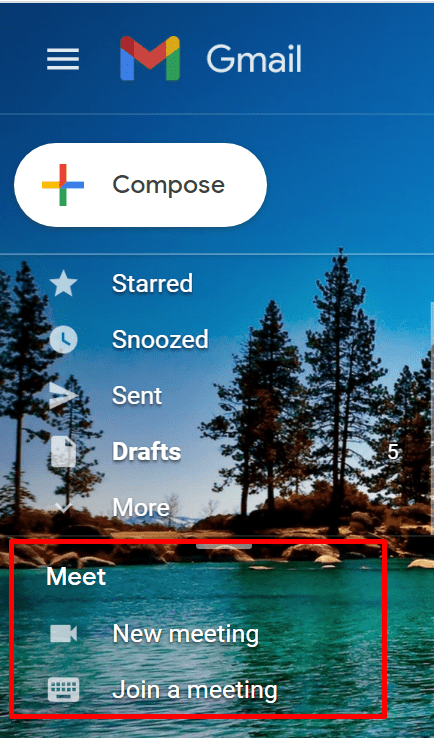
Tarayıcınızda Google Meet kullanabilirsiniz, ancak en iyi kullanıcı deneyimi için Gmail ve Meet kombinasyonunu kullanmalısınız. Hızlı bir hatırlatma olarak, Google’ın Meet’i Gmail ile tamamen entegre ettiğini, bu da doğrudan web istemcinizden çevrimiçi toplantılar başlatabileceğiniz ve bunlara katılabileceğiniz anlamına gelir.
Meet seçeneği sol taraftaki bölmede bulunur. Aralarından seçim yapabileceğiniz iki seçeneğiniz vardır: ” Yeni Toplantı ” ve ” Bir Toplantıya Katıl “.
Bununla birlikte, yeni bir Gmail uygulaması sürümü olup olmadığını kontrol edin ve cihazınıza yükleyin. En iyi kullanıcı deneyimi için Gmail’in güncellenmiş sürümlerinde kalın.
Google Classroom’u kullanın
Öğretmen veya öğrenciyseniz, www.classroom.google.com adresine gidebilir, oturum açabilir ve platform içinden Google Meet’e erişebilirsiniz. Google, 2020’de Meet ile Classroom’u entegre ederek çevrimiçi öğrenimi daha verimli hale getirmeyi amaçlayan bir dizi yeni özellik ve seçenek ekledi.
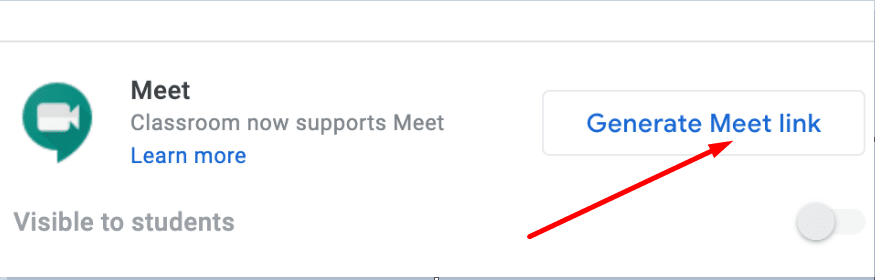
Bu özelliği kullanmak için GSuite yöneticinizden okulunuz için Meet’i etkinleştirmesini isteyin. Sonra gidin Ayarlar , gidin Genel tıklamanız tanışın bağlantısı oluştur. Platform, sınıfınız için otomatik olarak bir Meet bağlantısı oluşturacaktır.
Tarayıcınızda Meet’i Kullanın
Alternatif olarak, Google Meet’i Gmail veya Google Classroom’dan başlatmak sizin için mümkün değilse, Web için Meet’i kullanmayı deneyin. Meet.google.com’a gidin ve yeni bir toplantı başlatmak istiyorsanız Yeni toplantı düğmesine basın. Bir toplantıya katılmak istiyorsanız, toplantı kodunu veya bağlantısını girin ve gitmeye hazırsınız.

Google Play Önbelleğinizi Temizleyin
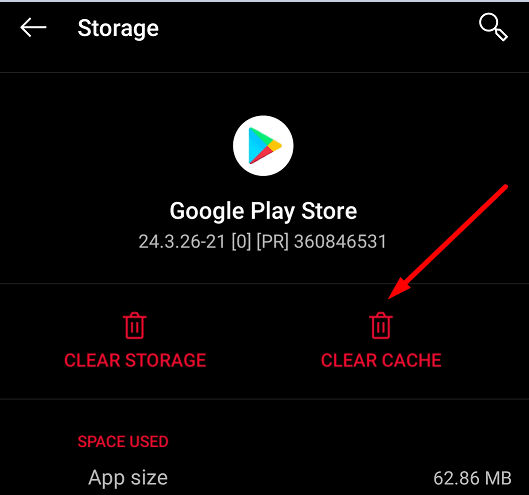
Cihazınızda halihazırda en son Android sürümünü çalıştırıyorsanız, ancak Google Meet yine de cihazınızla uyumlu olmadığını söylüyorsa Google Play önbelleğini temizleyin. Ayarlar’a gidin, Uygulamalar’ı seçin, Google Play’i seçin ve Önbelleği temizle düğmesine basın. Cihazınızı yeniden başlatın ve sorunun çözülüp çözülmediğini kontrol edin.
” Google Meet bu cihazla uyumlu değil ” hata mesajı , Google Meet’in sistem gereksinimlerini karşılamayan eski bir işletim sistemi sürümü çalıştırdığınızı gösterir. Hızlı bir çözüm olarak, işletim sisteminizi güncelleyin ve Meet’i tekrar indirmeyi deneyin. Eski bir cihaz kullanıyorsanız ve en yeni işletim sistemi sürümünü yükleyemiyorsanız, Google Meet’e Gmail’den, Google Classroom’dan veya doğrudan meet.google.com’dan erişin. Aşağıdaki yorumlara basın ve bize hangi yöntemlerin sizin için işe yaradığını söyleyin.