
Close Menu
Codeturkiye.com
  • Genel
  • Windows
  • Android
  • İphone
  • Mobil
  • İnternet
  • İOS
  • Oyunlar
  • Bilgisayar
  • Yazılım
  • iletisim
teset

Android donma kesin çözüm

03/05/2026

Mavi ekran hatası kesin çözüm rehberi

30/04/2026

Bellek bütünlüğü sürücü hatası kesin çözüm rehberi

29/04/2026

WhatsApp web bağlanmıyor kesin çözüm rehberi

29/04/2026
Facebook X (Twitter) Instagram
Codeturkiye.com
Abone ol
  • Genel
  • Windows
  • Android
  • İphone
  • Mobil
  • İnternet
  • İOS
  • Oyunlar
  • Bilgisayar
  • Yazılım
  • iletisim
Codeturkiye.com
Home»Genel»Google Chrome ile Güvenli Şifre Nasıl Oluşturulur
Genel

Google Chrome ile Güvenli Şifre Nasıl Oluşturulur

By BESIR KURT20/05/20212 yorum2 Dakika Okuma
Facebook Twitter Pinterest LinkedIn Tumblr WhatsApp VKontakte Email
Google güçlü şifre öner
Paylas.
Facebook Twitter LinkedIn Pinterest Email

Google Chrome ile Güvenli Şifre Nasıl Oluşturulur Google Chrome, gerçekten de masaüstü ve mobil işletim sistemleri için kullanılabilen harika bir web tarayıcısıdır. Web tarayıcısı şu anda milyonlarca kullanıcı tarafından kullanılıyor ve sonsuz özellikler sunuyor.

Ayrıca, Google Chrome’un en son sürümü, kullanıcılara birkaç özelleştirme seçeneği sunar. Google Chrome’u bir süredir kullanıyorsanız, web tarayıcısının bir şifre alanına girdiğiniz her şifreyi otomatik olarak kaydettiğini biliyor olabilirsiniz.

Google Chrome, tüm kayıtlı şifrelerinizi tek bir yerde tutan yerleşik bir şifre yöneticisine sahiptir. Ayrıca Google, kaydedilen her kullanıcı adını ve şifreyi bağlı cihazlarla senkronize eder. Bütün bunlar yerleşik şifre yöneticisi ile yapıldı.

Ancak, Google Chrome’u süper güçlü bir şifre oluşturmaya zorlayabileceğinizi biliyor musunuz? Google Chrome, tek bir düğmeyi tıklayarak sizin için güçlü bir şifre oluşturan bir özelliğe sahiptir.

Google Chrome ile Güvenli Şifre Oluşturma Adımları

Bu nedenle, güçlü şifreler oluşturmak için Chrome’un yerleşik şifre oluşturucusunu kullanmakla ilgileniyorsanız, doğru kılavuzu okuyorsunuz. Bu makalede, güvenli bir şifre oluşturmak için Chrome’un nasıl kullanılacağına dair ayrıntılı bir makale paylaşacağız. Hadi Başlıyalım

Adım 1. Öncelikle bilgisayarınızda Google Chrome web tarayıcısını başlatın. Ardından, Chrome profiline tıklayın.

Adım 2. Menüden ‘Parolalar’ı tıklayın.

Adım 3. Şifreler sayfasında, ‘Şifreleri kaydetmeyi öner’ seçeneğini etkinleştirin.

Adım 4. Şimdi bir hesap oluşturmak istediğiniz bir web sitesi açın. Burada Zoom web sitesini örnek olarak aldık. Tüm ayrıntıları doldurun.

Adım 5. Şifre alanında, Chrome size otomatik olarak güçlü bir şifre önerecektir.

Adım 6. Size önerilen şifreyi göstermezse, şifre alanına sağ tıklayın ve ‘Şifre öner’ seçeneğine tıklayın.

Adım 7. Yukarıdaki işlem, Chrome’u süper güçlü bir şifre oluşturmaya zorlayacaktır.

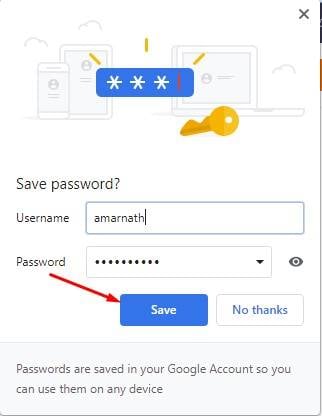
8. Adım. İşlem tamamlandığında Chrome, şifreyi otomatik olarak şifre yöneticisine kaydedecektir.

Hepsi Bu kadar! Bitirdiniz. Google Chrome’u kullanarak güvenli şifreleri bu şekilde oluşturabilirsiniz.

Google Chrome ile Güvenli Şifre Nasıl Oluşturulur Google güçlü şifre Google güçlü şifre öner Google şifre Yöneticisi Güçlü şifre oluşturucu Güçlü şifre önerisi
Share. Facebook Twitter Pinterest LinkedIn Tumblr WhatsApp Email
Önceki makaleWindows 10 Ağ Bağdaştırıcısı Algılanmadı veya Eksik
Sonraki Makale LinkedIn Profilinizden Özgeçmiş Nasıl Oluşturulur
BESIR KURT

CodeTurkiye'nin seçkin yazarlarından biri olan Beşir Kurt, teknoloji ve yazılım dünyasına olan tutkusuyla tanınır. Gerek CodeTurkiye'deki yazılarıyla gerekse katıldığı paneller ve konferanslarla, teknoloji meraklılarına bilgi ve ilham kaynağı olmaktadır.

İlgili Mesajlar*

Android donma kesin çözüm

03/05/2026

Bellek bütünlüğü sürücü hatası kesin çözüm rehberi

29/04/2026

WhatsApp web bağlanmıyor kesin çözüm rehberi

29/04/2026

Instagram akış yenilenemedi hatası kesin çözüm

28/04/2026
Cevap bırakın Cevabı İptal Et.

Facebook X (Twitter) Instagram Pinterest
  • Genel
  • Windows
  • Android
  • İphone
  • Mobil
  • İnternet
  • İOS
  • Oyunlar
  • Bilgisayar
  • Yazılım
  • iletisim

Yukarıya yazın ve aramak için Enter tuşuna basın. İptal etmek için Esc tuşuna basın.

Web sitemizde size en iyi deneyimi sunmak için çerezleri kullanıyoruz.

You can find out more about which cookies we are using or switch them off in .

Codeturkiye.com
Powered by  GDPR çerez uyumluluğu
Gizliliğe genel bakış

Bu web sitesi, size mümkün olan en iyi kullanıcı deneyimini sunabilmek için çerezleri kullanır. Çerez bilgileri tarayıcınızda saklanır ve web sitemize döndüğünüzde sizi tanımak ve ekibimizin web sitesinin hangi bölümlerini en ilginç ve yararlı bulduğunuzu anlamasına yardımcı olmak gibi işlevleri yerine getirir.

Kesinlikle gerekli çerezler

Çerez ayarları tercihlerinizi kaydedebilmemiz için kesinlikle gerekli çerezler her zaman etkin olmalıdır.