
Gmail Hesabındaki Mailleri Toplu Olarak Silme Yeni bir Gmail hesabı başlattığınızda , ihtiyacınız olan tüm alana sahip olduğunuz görülüyor. Ancak birkaç yıllık e-postalardan sonra, durum böyle olmayabilir. Gmail gelen kutunuzu temizlemek ve aynı anda yüzlerce hatta binlerce iletiyi silmek için kolay bir yol mu arıyorsunuz? bu makalemiz tam size göre o zaman
Gmail Depolama Alanını Anlama
Gmail her kullanıcıya büyük bir havuzlanmış depolama alanı ayırması sağlar. Bu tahsis, etiket aramada veya kullanmada yetkin olmadıkları takdirde bazı insanlar için sorunlar sunar. Çok sayıda e-posta, öğeleri bulmayı zorlaştırabilir. Gmail sekmelerinin tanıtımına izin verilmesi, kategorilere ayırmada yardımcı oldu.
Tanınacak ilk şey, “toplam depolama alanınız” yalnızca Google e-postanız için değildir. Google ücretsiz hesaba 15 GB ayırırken, bu, Google Fotoğraflar ve Google Drive gibi diğer Google varlıklarıyla paylaşılır.
Ne kadar depolama alanı kullanıyorsunuz?
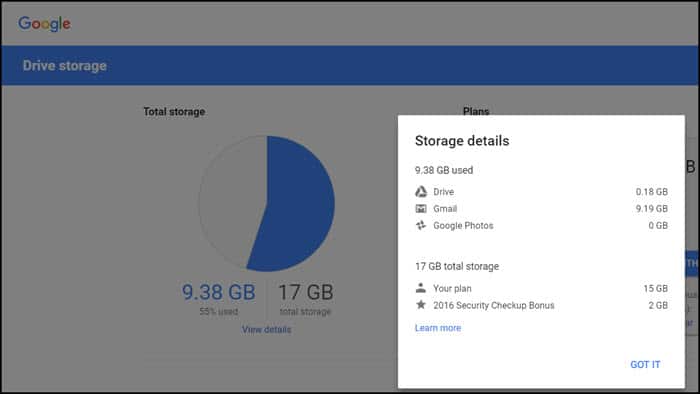
Gelen Kutunuzun altına ilerlerseniz bir gösterge görürsünüz. Sayılar, Şartların solunda görünecektir. Ben kendi Gmail Hesabımda 9.38 GB alanı kullanıyorum.

Toplam kullanabileceğim alanı ve ne kadar kullandığımı görebiliyorum. Ayrıca Yönet bağlantısını tıklayarak diğer Google ürünlerimle ilgili daha fazla bilgi edinebilirim.

Tanıtım E-postasını Silme
Google, postalarınızı önceden tanımlanmış sekmeler kullanarak sıralamaya çalışır. Bu sekmelerden birine “Tanıtım” denir. Bunlar muhtemelen en az önemli e-postalarınızdır, bu nedenle iyi bir başlangıç noktasıdır. Tanıtımlar sekmemdeki bazı örnekler.
- Haber bültenleri
- Günlük kupon veya fırsat e-postaları
- Satıcılardan yapılan tanıtımlar
- Ürün duyuruları
- Web semineri hatırlatıcıları
Bu sekme (veya klasör) ile başlamanın bir diğer yararı da, muhtemelen birden fazla sayfanız olmasıdır. Kullanıcılar e-postaları ilk kez silmeye başladığında, üstteki onay kutusunun yalnızca o sayfadaki tüm iletileri seçeceğini fark etmezler. Numara, hesap ayarınıza bağlıdır, ancak genellikle 50 iletidir. Sonuç olarak, daha kolay bir yöntem olduğunda her sayfa için silme işlemini tekrarlarlar.
- Gmail Tanıtımlar sekmenizi tıklayın.
- Abonelikten çıkmanız gerekip gerekmediğini görmek için öğeleri tarayın.
- Herhangi bir öğenin değeri olup olmadığını veya Yıldızlı olup olmadığını görün. Öyleyse, yeniden sınıflandırmak için bu e-postaları başka bir sekmeye sürükleyin.
- Üst taraftaki onay kutusunu tıklayın. Bu işlem, o sayfadaki tüm görünür e-postaları seçer.
- Birden fazla sayfanız varsa, yeni bir seçeneğiniz vardır. Tanıtımlardaki Tüm ileti dizilerini seç için yeni bir bağlantı görmelisiniz .
- Tüm görüşmeler seçeneğini tıklayın. Ayrıca bir e-posta sayısı gösterir.
- Seçiminizi silmek için çöp kutusu simgesini tıklayın.
- Toplu işlemi onayla mesajında Tamam düğmesini tıklayın.
E-postaları Duruma Göre Silme
Bazen email kutunuzdaki TÜM e-postaları silmek istemeyebilirsiniz. Neyse ki Gmail, nelerin silineceğini birkaç durumla hassaslaştırmanıza izin veriyor. Bu senaryo için, bir e-postanın yalnızca bir durumu olabilir.
E-posta durumları şunları içerir:
- Herşey
- Yok
- Okuma
- Okunmamış
- Yıldızlı
- Yıldızsız
Aşağı ok denetimini tıklattığınızda seçenekleri görebilirsiniz onay kutusunun yanında. Varsayılan olarak “Tümü” e-postaları olan kutuyu işaretlemek yerine bir alt küme seçebilirsiniz.

Bu özellik, okunmamış öğeleri veya herhangi bir nedenle yıldız eklediğiniz öğeleri saklamak istiyorsanız kullanışlıdır.
Belirli Gönderenlerden E-posta Bulma ve Silme
Gmail ayrıca belirli bir gönderenden gelen e-postaları silmenize de olanak tanır. Temel olarak, bu e-posta adresinde veya başka bir kalıpta geçici bir filtre oluşturmak anlamına gelir. İşlem oldukça basit.
- Gelen kutunuza bakın ve sık e-posta gönderenler arayın.
- E-postalardan birinin solundaki kutuyu işaretleyin. Farklı e-posta gönderenleri tıklayabilirsiniz. Bir dizi ek simge görünecektir.
- Diğer İşlemler simgesini tıklayın.
- Bu gibi iletilere filtre uygula’yı seçin.
- Seçtiğiniz e-posta adresini veya adresleri içeren yeni bir panel açılır. Bazen Google bir e-posta adresi göstermez, Has kelimelerinde liste kimliği gibi bir model gösterir.
- [İsteğe bağlı] E-postaları sohbetler veya eklerle filtrelemek isteyebilirsiniz.
- Ara düğmesini tıklayın.
- Gmail artık yalnızca bu e-posta filtresinden gelen e-postaları gösterecek.
- Gösterilen tüm e-postaları seçmek için sol üst köşedeki kutuyu işaretleyin. Daha fazla sayfanız varsa, başka bir bağlantı da görürsünüz (Bu aramayla eşleşen tüm ileti dizilerini seç) Diyebilirsiniz.
- Silme simgesini sil’i tıklayın.
Ortak Bir Dizeye Dayalı E-postaları Silme
Yukarıdaki strateji, gönderenden gelen tüm içeriği silmek istediğinizde işe yarar. Ancak bazen, gönderenin bir e-posta adresi altında birden fazla e-posta türü gönderdiği durumlar ortaya çıkar. Bu durumda, sadece bir alt kümesi silmek istersiniz.
Örneğin, çeşitli e-postalar gönderen bir güvenlik eklentisi kullanıyorum. İleti dizilerine bakarsam, saklamak istediğim belirli öğeler ve silmek istediğim belirli öğeler olduğunu söyleyebilirim.
E-posta konu satırlarına bakarken, yukarıda vurguladığım bir desen – Wordfence etkinliği görüyorum. Bu ortak dizeyi kopyalayıp e-postaların üzerindeki arama kutusuna yapıştırabilirim. İfadeyi tırnak işaretleri ile sarma eğilimindeyim. Ancak, alanım için de filtre uygulamak istiyorum, böylece ilk ifadeden sonra “codeturkiye” ekleyeceğim. Bu örnekte, alan adımdan da bahseden “Wordfence etkinliği” ifadesiyle tüm e-postaları silmek istiyorum.
Bu örnekte, kaç e-postanın silineceğini saymadım. Metin tüm konuşmaları söylüyor.
Ebatları Boyuta Göre Silme
Bu yöntem, oldukça büyük olan ve depolama sorununuza ekleyen e-postaları bulmak için en uygun yöntemdir. E-posta dosyası ekleri söz konusu olduğunda, birden çok konumdaki dosyalarla sonuçlanacağım. Ek önemliyse, indirip sabit sürücünüze koyduğunuzdan emin olmak istersiniz. Aşağıdaki örnekte, 10M arama ölçütlerini kullandım, ancak bu değeri değiştirebilirsiniz.

- Gelen Kutunuzun en üstüne gidin.
- Arama kutusu alanına larger:5M ( bunu kendi isteğinize göre 10-20 -30 gibi seçenekler ekleye bilirsiniz
- E-postanız 10 MB’tan büyük e-postalar gösterir.
- Silmek istediğiniz e-postaları kontrol edin.
- Sil simgesini tıklayın.
Silinmiş Gmail Öğelerini Kurtarma
Silinmiş e-postalar söz konusu olduğunda Gmail’in bir koruması vardır. Gelen Kutunuzdan veya başka bir sekmeden kayboluyorlar, ancak hala ortalıktalar. Bu nedenle depolama numaramız hemen değişmez.
Silinen e-postalar geçici olarak Çöp Kutusu klasöründe saklanır. Bu klasör sol klasör bölmesinde görülebilir. Bu klasördeki e-postalar, daha önce yapmayı seçmediğiniz sürece her 30 günde bir temizlenir. Bu, bu e-postaları geri yükleyip farklı bir klasöre taşıyabileceğiniz anlamına gelir.
- Sol klasör bölmesinden Çöp Kutusu’nu seçin. Veya arama kutusuna şunu yazın in:trash
- Geri yüklemek istediğiniz e-postaları bulun.
- Her e-postanın solundaki kutuyu işaretleyin
- Üst araç çubuğundaki Taşı simgesini tıklayın.
- E-postalar için hedef klasörü seçin.
Gmail e-postasını toplu olarak silmeyle ilgili yukarıdaki adımlar, tek bir geçişte sizi “gelen kutusu sıfırına” götürmez. Ancak, size büyük e-posta yığınlarını ayırmak için seçenekler sunacaktır.