
Gmail’de Spam E-postalar Nasıl Engellenir Gmail gelen kutularımız çoğu durumda önemli sayıda aranan ve istenmeyen tanıtım e-postalarıyla doludur. Neredeyse hiç kimsenin her birini kontrol edecek zamanı ve sabrı yok. Bu e-postalar arasında çoğu Spam, ancak maalesef Gmail algoritmaları tarafından algılanmıyor. Peki, spam filtresi plana göre çalışmadığında ne yapabilirsiniz? Her bir spam e-postanın manuel olarak silinmesini seçmek tamamen zaman ve çaba kaybıdır. Daha pratik seçenek, sürekli olarak gelen kutunuzu spam yapan belirli bir göndereni engellemektir.
Gmail’de spam e-postaların nasıl engelleneceği ile ilgili adımları tartışalım.
Gmail’de Spam E-postaları Engelleyin
Belirli bir göndereni engelleyerek Gmail’de spam postaları engelleyebilirsiniz. Postalarını açmanız ve göndereni tek tek engellemeniz gerekir.
- Gmail’i açın ve engellemek istediğiniz gönderenden gelen e-postayı açın.
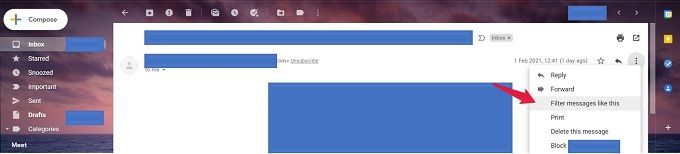
- E-posta penceresinin sağ üst köşesindeki üç nokta simgesine tıklayın.
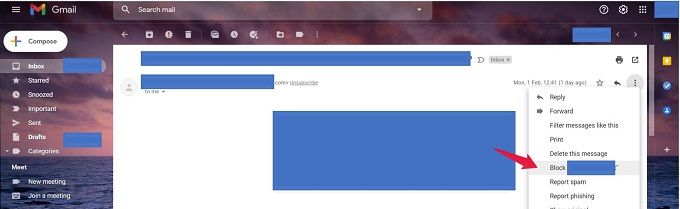
- Açılır menüde ” Gönderen Adı ” seçeneğini engelle seçeneğini işaretleyin. Üstüne tıkla.
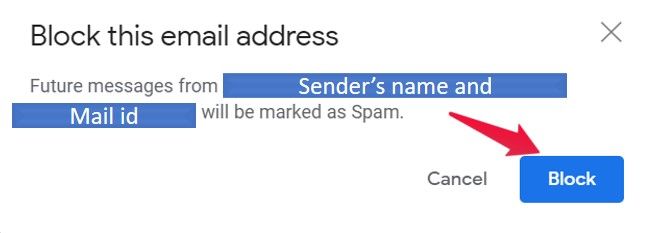
- Söz konusu posta kimliğinden gelecek iletilerin Spam olarak sınıflandırılacağını / işaretleneceğini belirten bir açılır pencere alacaksınız. ” Engelle ” düğmesine tıklayın. Bu adım, Gmail’in bu gönderenden Spam klasörüne gelecek tüm e-postaları filtrelemesini sağladı.
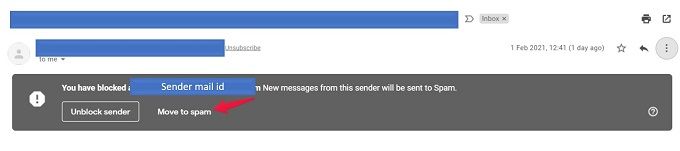
- E-posta penceresinin üstünde gri bir kutu belirir.
- ” Spam’e Taşı ” düğmesini seçin.
Bu kadar. İstenmeyen e-postalardan nasıl kurtulacağınıza ilişkin adımları başarıyla gerçekleştirdiniz. Ardından, e-posta filtreleme kriterlerini açık bir şekilde verme adımlarına bakalım. Bu adımlar, tanımlanmış filtre kriterlerini kalıcı olarak kullanan spam e-postaları durdurmaya yardımcı olacaktır.
Spam E-postaları Filtre Ölçütleri Kullanarak Durdurun
Gmail ayrıca, spam e-postaları otomatik olarak filtrelemek ve onları çöp kutusuna taşımak için bir filtre ölçütü oluşturmanıza da olanak tanır.
- Gmail’i açın ve engellemek istediğiniz postayı bulun.
- E-posta penceresinin sağ üst köşesindeki üç nokta simgesine tıklayın.
- Açılır menüde, ” İletiye böyle filtre uygula ” seçeneğini işaretleyin. Üstüne tıkla.
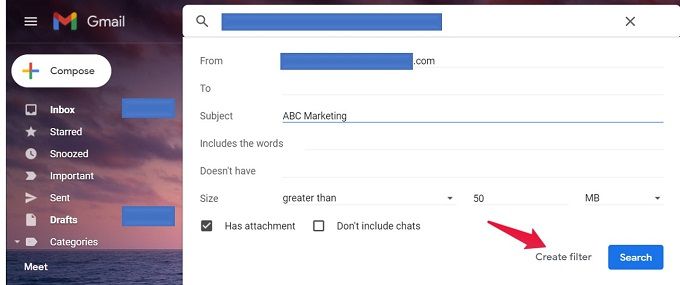
- Arama alanları açılır. E-postaları gönderen adına, konuya, belirli kelimelere (kelimelerin dahil edilmesi / hariç tutulması), boyut aralığına, ek durumuna vb. Göre filtrelemek isteyip istemediğinizi seçebilirsiniz. Bu kriterler yapılandırıldıktan sonra, ” Filtre Oluştur ” düğmesine tıklayın.
- Daha sonra Gmail, bir e-postanın tanımlanan kriterlerle eşleşip eşleşmediğini seçebileceğiniz bir dizi eylemi gösterir. Bu kriterlere uyan e-postaların Spam olduğundan eminseniz, ” Sil ” seçeneğini işaretleyin.
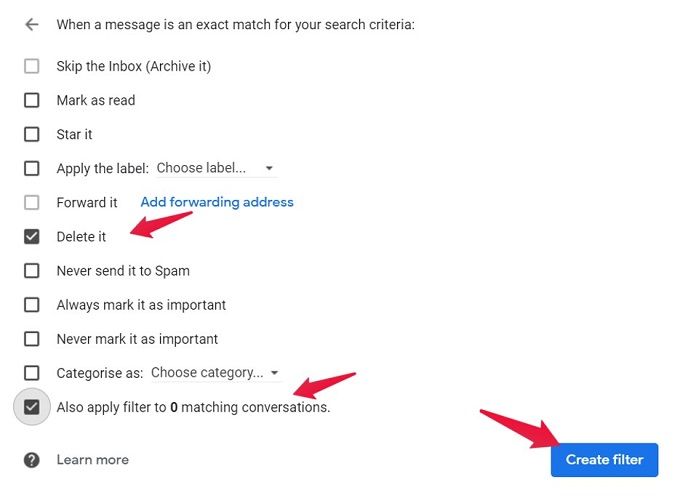
Ayrıca, bu filtrenin gelen kutunuzdaki mevcut postalara uygulanmasını istiyorsanız, ” Filtreyi eşleşen konuşmaya da uygula ” seçeneğini işaretleyebilirsiniz. Bu seçenek, filtrenin mevcut e-postalara uygulanmasını sağlayacaktır. Özel filtreler kullanarak spam e-postaları nasıl durduracağımızı öğrendik.
Ardından, spam e-postalardan nasıl daha iyi kurtulacağı konusunda Google’a onları bildirerek nasıl yardımcı olabileceğimizi göreceğiz.
Spam Bildirme Seçeneğiyle Spam E-postaları Engelleyin
Bildirmeye devam ederseniz Gmail, spam e-postaları daha iyi anlayacaktır. Gelen kutunuza herhangi bir spam posta gelirse, postayı spam olarak bildirebilirsiniz ve bu tür spam e-postalar otomatik olarak Spam klasörüne taşınacaktır.
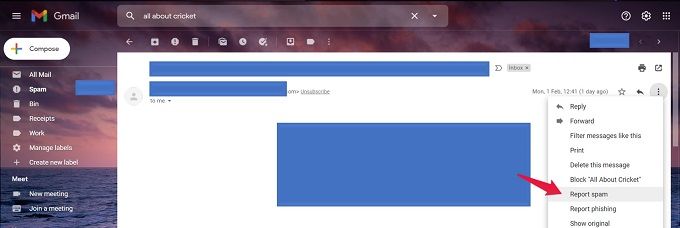
- Gmail’i açın ve e-postayı açın.
- E-posta penceresinin sağ üst köşesindeki üç nokta simgesine tıklayın.
- Açılır menüde, ” Spam Bildir ” seçeneğini işaretleyin. Üstüne tıkla.
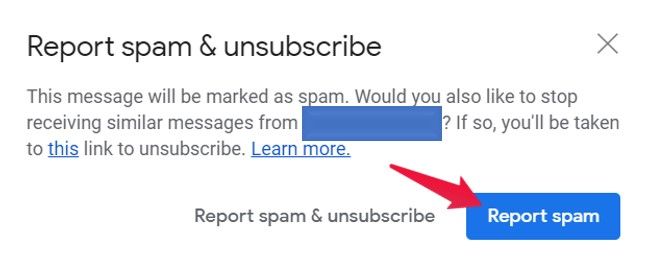
” Spam Bildir ve Aboneliği İptal Et ” açılır penceresi açılır. Aralarından seçim yapabileceğiniz iki seçeneğiniz var.
- “Spam Bildir ve Aboneliği İptal Et” – tıklandığında, tek tek postalar Spam olarak bildirilir ve ayrıca bu göndericinin diğer promosyon postalarına aboneliğinizi iptal eder.
- “Spam Bildir” – bu durumda yalnızca bu posta görüşmesi Spam olarak rapor edilir.
Gmail’deki Spam Bildir özelliğini kullanarak, spam e-postaları kalıcı olarak nasıl durduracağınız konusunda Gmail filtrenizi başarıyla eğitiyorsunuz. Bu adımı her gerçekleştirdiğinizde, Google filtrelemeyi daha etkili bir şekilde yapar. Kimlik avı e-postalarını bildirmek için de benzer eylemleri takip edebilirsiniz.
Belirli marka promosyonlarından ve bireysel gönderenlerden almayı durdurmak için Gmail’in abonelikten çıkma yöntemlerini de deneyebilirsiniz.
Bülten E-postalarına Aboneliğinizi İptal Edin
Çoğu promosyon e-postasının alt kısmında bir Abonelikten Çıkma bağlantısı bulunur. Üzerine tıklayın, istemleri izleyin ve e-posta dizisinden sonsuza dek çıkın. Diğer birçok durumda, Gmail’in kendisinde belirli haber bültenleri ve promosyon e-postaları için Aboneliği İptal Et düğmesi bulunur.
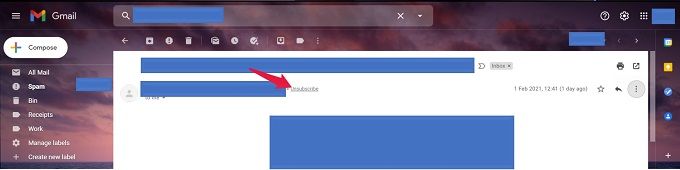
- Altında Aboneliği İptal Et düğmesi bulunan e-postalar için Gmail, e-posta penceresinin üst tarafındaki posta kimliğinin hemen yanına bir abonelikten çıkma ekler. Üstüne tıkla.
- Gmail, söz konusu gönderenden benzer bir ileti almayı durdurmak isteyip istemediğinizi onaylamanızı ister. Öyleyse, ” Aboneliği İptal Et” düğmesine tıklayın.
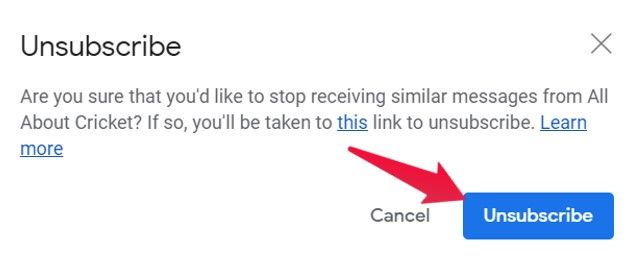
Ardından, posta hizmetinden çıktığınızı belirten ilgili web sitesine yönlendirileceksiniz. Bazı durumlarda abonelikten çıkma kararınızı değiştirirseniz, eylemi geri almak için bir düğme olacaktır.
Gördüğümüz gibi, Gmail’de spam e-postaları engellemenin birden çok yolu vardır. Doğru işlemi yaparak, kendinizin ve Google’ın Gmail gibi e-posta platformları üzerinden bol miktarda gerçekleşen sayısız dolandırıcılık ve kimlik avı etkinliğinden uzak durmasına yardımcı olursunuz.
Spam e-postalardan nasıl kurtulacağınızı bilmek, Gmail hesabınızı güvende ve hack’lerden uzak tutmanın güvenilir bir yoludur. Bir bakıma, bu önlemler gelen kutusunun iyi organize edilmesini ve postalar üzerinden gerçekleşen iş verimliliğini artırmasını sağlar. Bu makaleyi faydalı bulduğunuzu umuyoruz. Lütfen Gmail güvenliğiyle ilgili görüşlerinizi aşağıdaki yorumlarda paylaşın.