
Fotoğrafları iPhone veya iPad’den Silemiyorum iPhone’dan Neden Bazı Fotoğrafları Silemediğinizi merak ediyorsanız, bu tür Fotoğrafları iPhone veya iPad’den kaldırma adımlarını aşağıda bulabilirsiniz.
Neden iPhone’dan Fotoğrafları Silemiyorum?
İPhone’daki Fotoğraflar Uygulaması, Fotoğrafları Düzenlemenizi, fotoğrafları, videoları, ekran görüntülerini Albümler halinde düzenlemenizi ve istenmeyen Fotoğrafları Silmenizi sağlar.
Fotoğraflar Uygulaması, iPhone’unuzun gerçek dahili deposunda depolanan Fotoğrafları göstermenin yanı sıra, diğer aygıtlardan eş zamanlanan iCloud Fotoğraflarını ve Fotoğrafları da gösterir.
İPhone’daki belirli fotoğrafları silemiyorsanız, bu Fotoğraflar büyük olasılıkla ya iCloud’dan ya da diğer aygıtlardan (Mac, iPad veya Windows bilgisayar) geliyordur.
Bu anlayışla devam edelim ve iPhone’daki diğer cihazlardan Eşitlenen iCloud Fotoğrafları ve Fotoğrafları Senkronize Etme adımlarına bir göz atalım.
1. iPhone’u yeniden başlatın
Bazen soruna teknik bir aksaklık neden olabilir. Bu nedenle, iPhone’unuzu yeniden başlatın ve ardından bu fotoğrafları silmeyi deneyin (hala gösteriliyorlarsa).
Ayarlar> Genel’e gidin> aşağı kaydırın ve Kapat’a dokunun. 60 saniye bekleyin ve Güç düğmesine basarak iPhone’u yeniden başlatın.
Silinemeyen Fotoğraflar hâlâ Fotoğraflar Uygulamasında görünüyorsa sonraki adımlara geçin.
2. iCloud Fotoğraflarını KAPATIN
İCloud Fotoğrafları AÇIK durumdaysa, Fotoğraflar Uygulaması iCloud Fotoğrafları’nı gösterir ve bu Fotoğrafları iPhone’dan kaldırmanın tek yolu iCloud Fotoğraflarını KAPATMAKtır.
1. Ayarlar’a gidin > Apple ID Adınıza ve ardından iCloud’a dokunun.

2. Daha sonra, üzerine hafifçe vurun Fotoğraf ve yanındaki iki durumlu düğmeyi taşımak iCloud Fotoğraflar için KAPALI konuma.
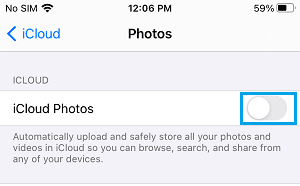
Artık Fotoğraflar Uygulamasına gittiğinizde iCloud Fotoğraflarını göremeyeceksiniz.
3. Diğer Cihazlardan Senkronize Edilen Fotoğrafları Kaldırın
İCloud Fotoğrafları’nı KAPATMAK sorunu çözmediyse, büyük olasılıkla iPhone’unuzdaki Finder veya iTunes aracılığıyla eşzamanlanmış fotoğraflarınız vardır.
Senkronize Fotoğrafları iPhone’dan kaldırmanın tek yolu, cihazınızı Fotoğrafların orijinal olarak alındığı Mac veya PC’ye bağlamaktır.
2.1. Mac Kullanarak Eşzamanlı Fotoğrafları iPhone’dan Kaldırma
Mac kullanıyorsanız, Eşzamanlı Fotoğrafları iPhone’unuzdan kaldırmak için aşağıdaki adımları izleyin.
1. Lightning kablosunu kullanarak iPhone’u Mac’e bağlayın.
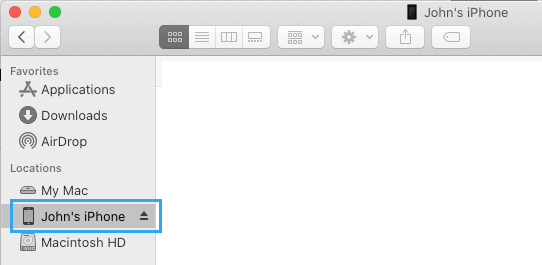
2. Finder simgesine tıklayın ve yan menüden iPhone’unuzu seçin.
3. Ardından, Fotoğraflar (1) sekmesine tıklayın> Seçili Albümler (2) seçeneğini işaretleyin ve iPhone’dan kaldırmak istediğiniz Eşzamanlı Fotoğrafları içeren Fotoğraf Albümlerinin (3) işaretini kaldırın.
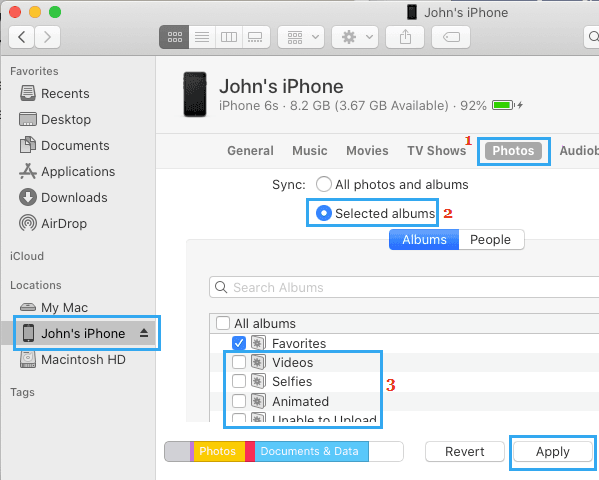
4. Fotoğraf Albümleri’nin işaretini kaldırdıktan sonra, Uygula düğmesine tıklayın.
5. iPhone’unuz ile Senkronize etmek için değişikliklerin yapılmasını bekleyin.
Senkronizasyon işlemi tamamlandığında, tüm Senkronize Fotoğraflar iPhone’unuzdan kaldırılacaktır.
2.2. Windows bilgisayar kullanarak iPhone’dan Eşitlenmiş Fotoğrafları Kaldırma
Windows bilgisayar durumunda, ara yüzü biraz farklıdır, ancak adımlar aynıdır.
1. Lightning kablosunu kullanarak iPhone’u Windows Bilgisayarına takın.
2. iTunes’u açın ve iTunes’da göründüğü şekliyle Telefon simgesine tıklayın.

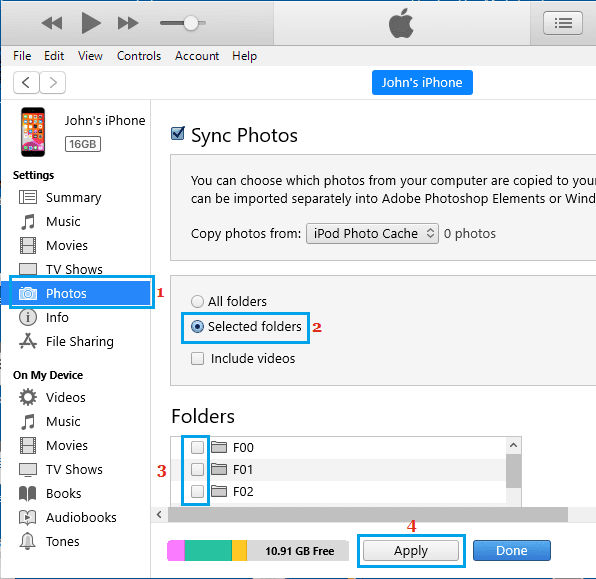
3. Yan menüden Fotoğrafları (1) seçin> Seçili klasörler (2) seçeneğini işaretleyin> iPhone’dan kaldırmak istediğiniz Eşzamanlı Fotoğrafları içeren Fotoğraf Albümlerinin (3) işaretini kaldırın ve Uygula ‘ya tıklayın.
4. iPhone’unuz ile Senkronize etmek için değişikliklerin yapılmasını bekleyin.
Senkronizasyon İşlemi tamamlandığında, Senkronize Edilen Tüm Fotoğraflar iPhone’dan kaldırılacaktır.