Close Menu
Codeturkiye.com
  • Genel
  • Windows
  • Android
  • İphone
  • Mobil
  • İnternet
  • İOS
  • Oyunlar
  • Bilgisayar
  • Yazılım
  • iletisim
teset

Android donma kesin çözüm

03/05/2026

Mavi ekran hatası kesin çözüm rehberi

30/04/2026

Bellek bütünlüğü sürücü hatası kesin çözüm rehberi

29/04/2026

WhatsApp web bağlanmıyor kesin çözüm rehberi

29/04/2026
Facebook X (Twitter) Instagram
Codeturkiye.com
Abone ol
  • Genel
  • Windows
  • Android
  • İphone
  • Mobil
  • İnternet
  • İOS
  • Oyunlar
  • Bilgisayar
  • Yazılım
  • iletisim
Codeturkiye.com
Home»Genel»Excel Bu Dosya Korumalı Görünümde Açılamadı
Genel

Excel Bu Dosya Korumalı Görünümde Açılamadı

By BESIR KURT18/12/2020Yorum yapılmamış2 Dakika Okuma
Facebook Twitter Pinterest LinkedIn Tumblr WhatsApp VKontakte Email
Paylas.
Facebook Twitter LinkedIn Pinterest Email

Excel Bu Dosya Korumalı Görünümde Açılamadı Excel Korumalı Görünüm, çoğu düzenleme özelliğini devre dışı bırakırken kullanıcıların dosyaları açmasına olanak tanıyan bir moddur.

Bir Excel dosyasını Korumalı Görünümde açamazsanız, dosyanın güvenli olmayan bir yerden geldiğini gösteren makul kanıtlar vardır. Veya kötü amaçlı yazılımla dolu olabileceğini. Bilgisayarınızı korumak için Excel bu dosyayı açmamaya karar verdi.

Ancak Korumalı Görünümün güvenli konumlardan gelen dosyaları açmadığı durumlar vardır. Sonuç olarak, Excel donar ve kullanıcıların programı zorla kapatması gerekir.

Excel Korumalı Görünüm Dosyaları Açmıyor

Korumalı Görünümü Devre Dışı Bırak

Ancak bunu yalnızca açmak istediğiniz dosyanın güvenli olduğundan kesinlikle eminseniz yapın.

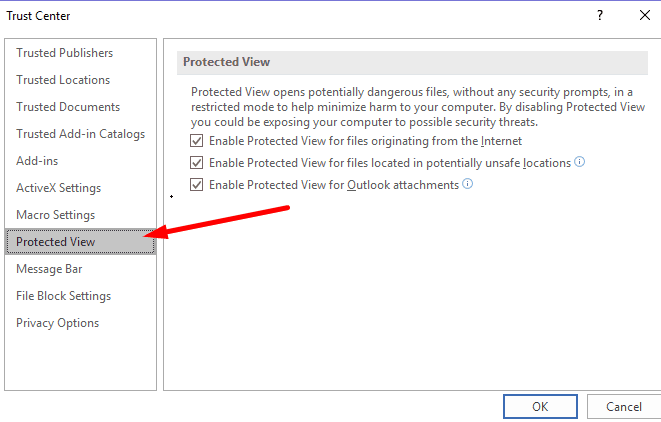
  1. Excel’i başlatın ve Dosya sekmesine tıklayın.
  2. Ardından Seçeneklere gidin ve Güven Merkezi’ni seçin.
  3. Korumalı Görünümü seçin.excel korumalı görünüm ayarları
  4. Durumunuza uygun onay kutusunun işaretini kaldırın:
    1. İnternet kaynaklı dosyalar için Korumalı Görünümü etkinleştirin.
    2. Veya potansiyel olarak güvenli olmayan konumlarda bulunan dosyalar için Korumalı Görünümü etkinleştirin.
    3. Üçüncü seçenek, Outlook ekleri için Korumalı Görünümü etkinleştirmenize olanak tanır .

Örneğin, Korumalı Görünüm ‘de açmaya çalıştığınız dosya bir Outlook ekinden geliyorsa, son seçeneğin işaretini kaldırın.

Onarım Ofisi

Bu yanlış pozitif bir uyarı ise, bozuk Office dosyalarından kaynaklanıyor olabilir. Sorunu çözmek için Office’i onarın.

  1. Denetim Masası’nı başlatın.
  2. Ardından Programlar ve Özelliklere gidin.
  3. Office 365 / Microsoft 365’i seçin.
  4. Değişiklik düğmesine tıklayın.
  5. Hızlı Onarımı seçin. Ve bu işe yaramazsa, Çevrimiçi Onarımı seçin.
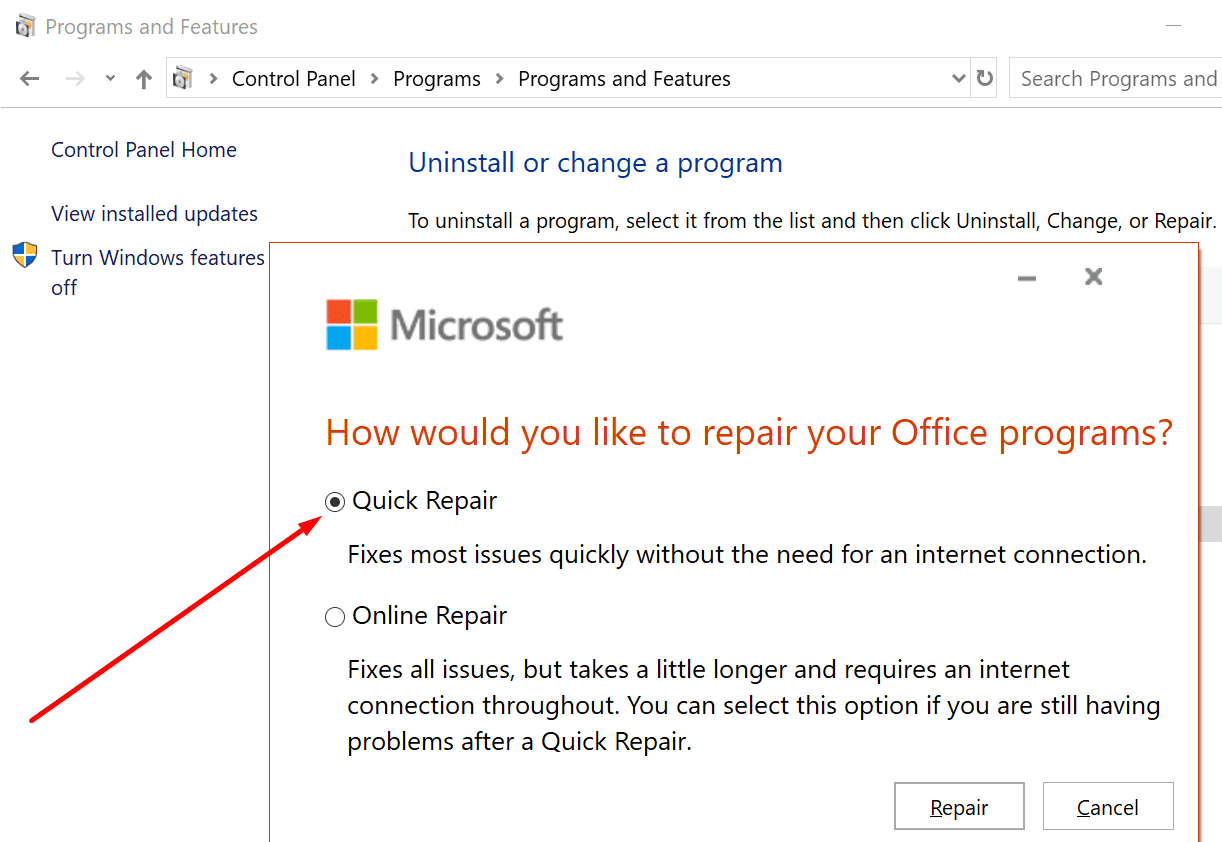
hızlı onarım ofis pencereleri 10

Dosyayı İndirin ve Yeniden Adlandırın

Aşağıdaki sorun giderme önerileri, aynı sorunla karşılaşan Excel kullanıcılarından gelmektedir. Bu yöntemler tüm kullanıcılar için çalışmayabilir. Ancak bu önerileri denemeye değer.

Bazı kullanıcılar, sorunlu dosyayı bilgisayarlarına indirerek bu sorunu atlamayı başardılar. Bundan sonra, yeniden adlandırdılar ve Korumalı Görünümde açabildiler.

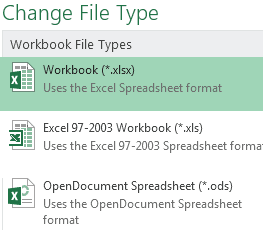
Bazen, dosyayı daha yeni bir Excel biçimine dönüştürmeniz de gerekebilir. Çoğu kullanıcı, en son Excel sürümünü kullanarak Excel 97- Excel 2003 Çalışma Kitabı biçimi (.xls) dosyalarını açamadı.
excel dosya türünü değiştir

Üçüncü bir geçici çözüm, boş bir Excel belgesi açmayı içerir. Ardından sorunlu dosyayı yeni boş dosyaya yerleştirin. Yeni dosyayı farklı bir dosya adı kullanarak kaydedin. Normal bir dosyayı açtığınız gibi açın.

Tüm bu önerileri test edin. Sizin için hangi yöntemin işe yaradığını görün.

Excel Bu Dosya Korumalı Görünümde Açılamadı
Share. Facebook Twitter Pinterest LinkedIn Tumblr WhatsApp Email
Önceki makaleFotoğrafları iPhone veya iPad’den Silemiyorum
Sonraki Makale WhatsApp Dosya Biçimi Desteklenmiyor
BESIR KURT

CodeTurkiye'nin seçkin yazarlarından biri olan Beşir Kurt, teknoloji ve yazılım dünyasına olan tutkusuyla tanınır. Gerek CodeTurkiye'deki yazılarıyla gerekse katıldığı paneller ve konferanslarla, teknoloji meraklılarına bilgi ve ilham kaynağı olmaktadır.

İlgili Mesajlar*

Android donma kesin çözüm

03/05/2026

Bellek bütünlüğü sürücü hatası kesin çözüm rehberi

29/04/2026

WhatsApp web bağlanmıyor kesin çözüm rehberi

29/04/2026

Instagram akış yenilenemedi hatası kesin çözüm

28/04/2026
Cevap bırakın Cevabı İptal Et.

Facebook X (Twitter) Instagram Pinterest
  • Genel
  • Windows
  • Android
  • İphone
  • Mobil
  • İnternet
  • İOS
  • Oyunlar
  • Bilgisayar
  • Yazılım
  • iletisim

Yukarıya yazın ve aramak için Enter tuşuna basın. İptal etmek için Esc tuşuna basın.

Web sitemizde size en iyi deneyimi sunmak için çerezleri kullanıyoruz.

You can find out more about which cookies we are using or switch them off in .

Codeturkiye.com
Powered by  GDPR çerez uyumluluğu
Gizliliğe genel bakış

Bu web sitesi, size mümkün olan en iyi kullanıcı deneyimini sunabilmek için çerezleri kullanır. Çerez bilgileri tarayıcınızda saklanır ve web sitemize döndüğünüzde sizi tanımak ve ekibimizin web sitesinin hangi bölümlerini en ilginç ve yararlı bulduğunuzu anlamasına yardımcı olmak gibi işlevleri yerine getirir.

Kesinlikle gerekli çerezler

Çerez ayarları tercihlerinizi kaydedebilmemiz için kesinlikle gerekli çerezler her zaman etkin olmalıdır.