
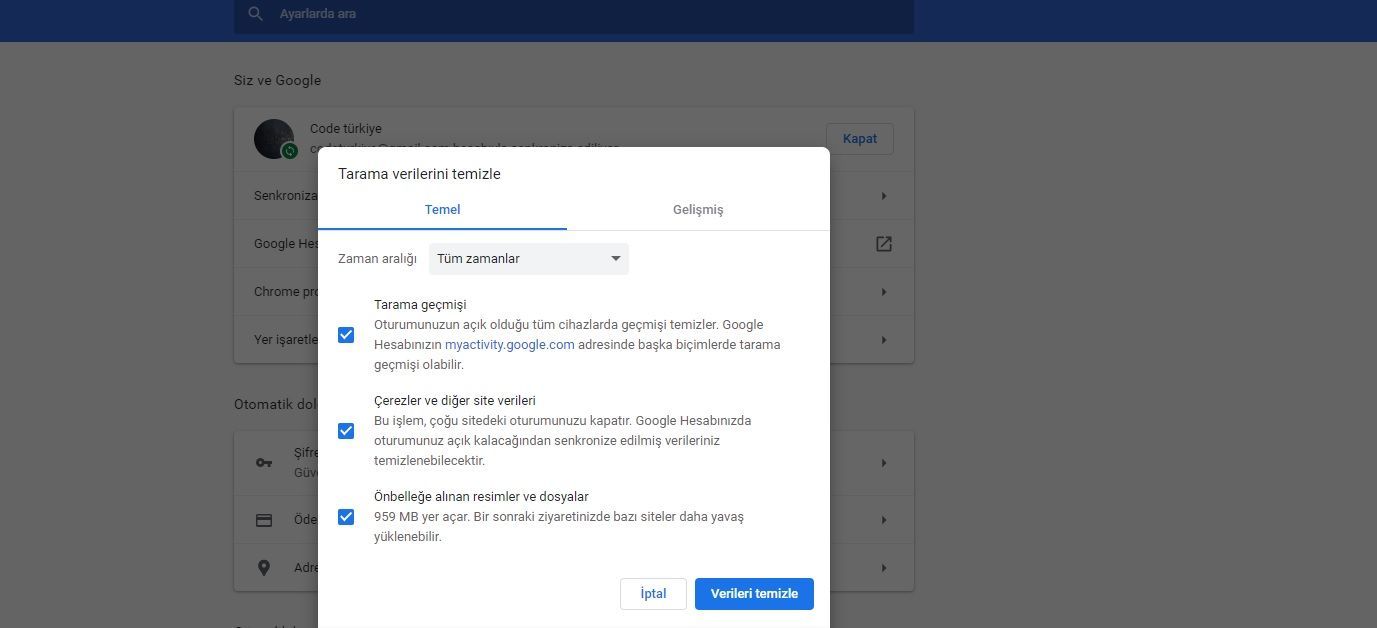
Chrome’da Önbellek ve Çerezler Nasıl Temizlenir? Önbellek ve Çerezler, internet tarama deneyiminizi iyileştirir. Çerezler, herhangi bir web sitesini veya web sayfasını ziyaret ettiğinizde tarama verilerini kaydeden dosyalardır. Önbellek, ziyaret ettiğiniz web sayfalarını saklayan ve sonraki ziyaretlerde gezinme deneyiminizi hızlandıran geçici bellek görevi görür. Ancak günler geçtiğinde, önbellek ve çerezlerin boyutu büyür ve disk alanınızı yakar. Ek olarak, biçimlendirme sorunları ve yükleme sorunları bunları temizleyerek çözülebilir. Siz de aynı sorunla uğraşıyorsanız, Google Chrome’da önbelleği ve çerezleri temizlemenize yardımcı olacak mükemmel bir kılavuz getiriyoruz. Bu tür durumlarda gezinmenize yardımcı olacak farklı yöntemleri öğrenmek için sonuna kadar okuyun.
Google Chrome’da Önbellek ve Çerezler Nasıl Temizlenir?
PC/Bilgisayarda Önbellek ve Çerezler Nasıl Temizlenir
1. Google Chrome tarayıcısını başlatın.
2. Şimdi sağ üst köşedeki üç noktalı simgeye tıklayın.
3. Diğer araçlara gidin ve tıklayın.
4. Ardından, Tarama verilerini temizle… seçeneğine tıklayın.
5. Burada, tamamlanacak eylem için Zaman aralığını seçin.
6. Tüm verileri silmek istiyorsanız, Tüm zamanlar’ı seçin ve Verileri temizle’ye tıklayın.
Not: Verileri tarayıcıdan temizlemeden önce Çerezler ve diğer site verilerinin, Önbelleğe alınmış resimlerin ve dosyaların seçildiğinden emin olun.
Yukarıdakilere ek olarak, Tarama geçmişini ve İndirme geçmişini de silebilirsiniz.
Android cihazlarda Önbellek ve Çerezler Nasıl Temizlenir
Yöntem 1: Temel Yöntem
1. Android cep telefonunuzda veya tabletinizde Google Chrome tarayıcısını başlatın.
2. Şimdi, sağ üst köşede görünen üç noktalı simgeye dokunun ve Geçmiş’i seçin.
3. Ardından, Tarama verilerini temizle… üzerine dokunun.
Not: Tarama geçmişinin temizlenmesi, oturum açmış tüm cihazlardan geçmişi temizleyecektir. Çerezleri ve site verilerini temizlemek, çoğu siteden çıkış yapmanıza neden olur. Ancak, Google Hesabınızdan çıkış yapmayacaksınız.
4. Burada, verilerin silinmesi gereken Zaman aralığını seçin.
5. Tüm verileri silmek istiyorsanız, Tüm zamanlar öğesini seçin ; ardından Verileri temizle üzerine dokunun.
Not: Tarayıcıdaki verileri temizlemeden önce Çerezler ve site verileri, Önbelleğe alınmış resimler ve dosyaların seçildiğinden emin olun.
Yöntem 2: Gelişmiş Yöntem
1. Android cihazınızda Chrome’u başlatın.
2. Şimdi sağ üst köşedeki üç noktalı simgeye dokunun ve Geçmiş başlıklı seçeneği seçin.
3. Ardından, Tarama verilerini temizle… üzerine dokunun.
4. Burada, veri silme için Zaman aralığını seçin. Bugüne kadarki tüm verileri silmek istiyorsanız, Tüm zamanlar’ı seçin ve aşağıdaki kutuları işaretleyin.
- Çerezler ve site verileri.
- Önbelleğe alınmış resimler ve dosyalar.
Not: Tarama verilerini temizlemenin gelişmiş yöntemi, kayıtlı parolalar ve otomatik doldurma form verileri gibi belirli verileri cihazdan kaldırmak için kullanıcılara kesin kontrol sağlar.
iPhone/iPad’de Önbellek ve Çerezler Nasıl Temizlenir
1. iOS cihazınızda Chrome tarayıcıya gidin.
2. Ardından, sağ üst köşedeki üç noktalı simgeye (…) dokunun ve seçenekler listesinden Geçmiş’i seçin.
3. Ardından, Tarama verilerini temizle üzerine dokunun.
Not: Verileri tarayıcıdan temizlemeden önce Çerezler ve Site Verileri ile Önbelleğe Alınmış Görüntüler ve Dosyaların seçildiğinden emin olun.