
Close Menu
Codeturkiye.com
  • Genel
  • Windows
  • Android
  • İphone
  • Mobil
  • İnternet
  • İOS
  • Oyunlar
  • Bilgisayar
  • Yazılım
  • iletisim
teset

Android donma kesin çözüm

03/05/2026

Mavi ekran hatası kesin çözüm rehberi

30/04/2026

Bellek bütünlüğü sürücü hatası kesin çözüm rehberi

29/04/2026

WhatsApp web bağlanmıyor kesin çözüm rehberi

29/04/2026
Facebook X (Twitter) Instagram
Codeturkiye.com
Abone ol
  • Genel
  • Windows
  • Android
  • İphone
  • Mobil
  • İnternet
  • İOS
  • Oyunlar
  • Bilgisayar
  • Yazılım
  • iletisim
Codeturkiye.com
Home»Windows»Bilgisayarın Gizli Sistem Dosyalarını Nasıl Görebilirim
Windows

Bilgisayarın Gizli Sistem Dosyalarını Nasıl Görebilirim

By BESIR KURT20/12/2019Düzenleme:20/12/2019Yorum yapılmamış2 Dakika Okuma
Facebook Twitter Pinterest LinkedIn Tumblr WhatsApp VKontakte Email
Paylas.
Facebook Twitter LinkedIn Pinterest Email

Bilgisayarın Gizli Sistem Dosyalarını Nasıl Görebilirim Windows 10, bazı sistem dosyalarının Dosya Gezgininde görüntülenmesini önler. Windows 10’da Gizli Sistem Dosyalarını Görüntüleme adımlarını aşağıda bulabilirsiniz.

Windows 10’da Gizli Sistem Dosyaları

Windows Dosya Gezgini’ndeki varsayılan ayar, belirli sistem dosyalarının görüntülenmesini gizlemek veya engellemektir.

Örneğin, desktop.ini, hiberfile.sys, pagefile.sys, swapfile.sys ve diğerleri gibi sistem dosyaları, Dosya Gezgini’nde varsayılan olarak gizlenir.

Windows 10’daki bu varsayılan ayar, bu sistem dosyalarının yanlışlıkla değiştirilmesini veya silinmesini önlemek için tasarlanmıştır.

Ancak, bu sistem dosyalarına erişmeniz gerekiyorsa, gizli sistem dosyalarını gösterecek şekilde bilgisayarınızdaki Dosya Gezgini ayarlarını yapılandırabilirsiniz.

Windows 10’da Gizli Sistem Dosyaları Nasıl Görülür

Bilgisayarınızdaki gizli sistem dosyalarını görme seçeneğini etkinleştirmek için aşağıdaki adımları izleyin.

1. Görev çubuğundaki Dosya Gezgini simgesine tıklayarak bilgisayarınızdaki Dosya Gezgini’ni açın.

Windows Görev Çubuğundaki Dosya Gezgini Simgesi

2. Dosya Gezgini pencerelerinde, Dosya Sekmesine tıklayın ve beliren menüde Klasörleri ve Arama Seçeneklerini Değiştir’i seçin.
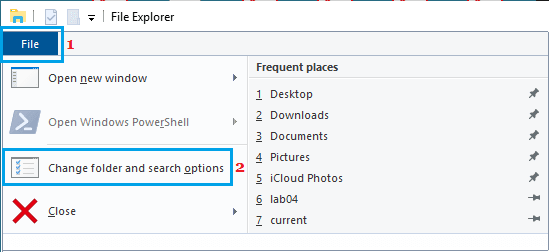
Windows Dosya Gezgini'nde Klasör ve Arama Seçeneğini Değiştirme

3. Klasör Seçenekleri ekranında, Görünüm sekmesine tıklayın> Gizli dosyaları, klasörleri, sürücüleri göster seçeneğini seçin ve Korunan işletim sistemi dosyalarını gizle (Önerilen) seçeneğinin işaretini kaldırın.

Korunmayan İşletim Sistemi Dosyalarını Göster

4. Uyarı veya onay açılır penceresinden Evet düğmesine tıklayın.
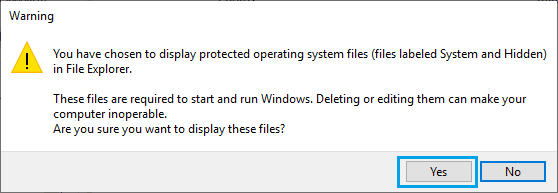
Windows Korumalı Sistem Dosyalarını Gösterme Uyarı Açılır Penceresi

5. Değişiklikleri kaydetmek için Uygula ve Tamam’a tıklayın.

Yukarıda belirtildiği gibi, Dosya Gezgini’nde gizli bazı Sistem Dosyalarını tutmak için varsayılan ayar bu sistem dosyalarının silinmesini önlemek için tasarlanmıştır.

Uyarı açılır penceresinde görebileceğiniz gibi, sistem dosyalarını silmek veya düzenlemek sisteminizi çalışamaz duruma getirebilir.

Bu nedenle, bu dosyaları görüntülemeyi bitirdikten sonra sistem dosyalarını gizli tutmak için varsayılan seçeneği geri etkinleştirmeniz önerilir.

bilgisayarda dosya gizleme ve açma Bilgisayarın Gizli Sistem Dosyalarını Nasıl Görebilirim gizlediğim dosyayı nasıl bulurum harddiskte gizlenen dosyaları açma windows 10 gizlilik dosyaları gösterme
Share. Facebook Twitter Pinterest LinkedIn Tumblr WhatsApp Email
Önceki makaleFacebook Messenger Bildirim Sesini Değiştirme
Sonraki Makale bilinmeyen bir hata nedeniyle iPhone veya iPad senkronize edilemiyor
BESIR KURT

CodeTurkiye'nin seçkin yazarlarından biri olan Beşir Kurt, teknoloji ve yazılım dünyasına olan tutkusuyla tanınır. Gerek CodeTurkiye'deki yazılarıyla gerekse katıldığı paneller ve konferanslarla, teknoloji meraklılarına bilgi ve ilham kaynağı olmaktadır.

İlgili Mesajlar*

Mavi ekran hatası kesin çözüm rehberi

30/04/2026

dns_probe_finished_nxdomain hatası

10/03/2026

Microsoft Office Orjinallik Kontrolü

15/03/2025

Ekran kartı sürücü yükleme hatası çözümü

20/02/2025
Cevap bırakın Cevabı İptal Et.

Facebook X (Twitter) Instagram Pinterest
  • Genel
  • Windows
  • Android
  • İphone
  • Mobil
  • İnternet
  • İOS
  • Oyunlar
  • Bilgisayar
  • Yazılım
  • iletisim

Yukarıya yazın ve aramak için Enter tuşuna basın. İptal etmek için Esc tuşuna basın.

Web sitemizde size en iyi deneyimi sunmak için çerezleri kullanıyoruz.

You can find out more about which cookies we are using or switch them off in .

Codeturkiye.com
Powered by  GDPR çerez uyumluluğu
Gizliliğe genel bakış

Bu web sitesi, size mümkün olan en iyi kullanıcı deneyimini sunabilmek için çerezleri kullanır. Çerez bilgileri tarayıcınızda saklanır ve web sitemize döndüğünüzde sizi tanımak ve ekibimizin web sitesinin hangi bölümlerini en ilginç ve yararlı bulduğunuzu anlamasına yardımcı olmak gibi işlevleri yerine getirir.

Kesinlikle gerekli çerezler

Çerez ayarları tercihlerinizi kaydedebilmemiz için kesinlikle gerekli çerezler her zaman etkin olmalıdır.