
Close Menu
Codeturkiye.com
  • Genel
  • Windows
  • Android
  • İphone
  • Mobil
  • İnternet
  • İOS
  • Oyunlar
  • Bilgisayar
  • Yazılım
  • iletisim
teset

Android donma kesin çözüm

03/05/2026

Mavi ekran hatası kesin çözüm rehberi

30/04/2026

Bellek bütünlüğü sürücü hatası kesin çözüm rehberi

29/04/2026

WhatsApp web bağlanmıyor kesin çözüm rehberi

29/04/2026
Facebook X (Twitter) Instagram
Codeturkiye.com
Abone ol
  • Genel
  • Windows
  • Android
  • İphone
  • Mobil
  • İnternet
  • İOS
  • Oyunlar
  • Bilgisayar
  • Yazılım
  • iletisim
Codeturkiye.com
Home»Bilgisayar»Bilgisayarımın üretim tarihini Nasıl öğrenebilirim
Bilgisayar

Bilgisayarımın üretim tarihini Nasıl öğrenebilirim

By BESIR KURT06/04/2021Düzenleme:09/04/2021Yorum yapılmamış2 Dakika Okuma
Facebook Twitter Pinterest LinkedIn Tumblr WhatsApp VKontakte Email
Paylas.
Facebook Twitter LinkedIn Pinterest Email

Bilgisayarımın üretim tarihini Nasıl öğrenebilirim Dizüstü bilgisayarınızı veya masaüstü bilgisayarınızı değiştirmeyi düşünüyorsanız, öncelikle bilgisayarınızın yaşını (hangi tarihte) üretildiğini isteyebilirsiniz.

Bilgisayarınız Kaç Yaşında? Bilgisayar Çağını Bulun

Bilgisayarınız daha yavaş çalışıyorsa, takılıyorsa veya sorunlarla karşılaşıyorsa eski bilgisayarınızı değiştirme zamanı muhtemelen gelmiştir.

Belgelerinizi yedeklemek veya gerekçelendirmek için, bilgisayarınızın gerçek yaşını bulmak ve bilgisayarın bir süre daha kullanılıp kullanılamayacağını görmek isteyebilirsiniz.

Bilgisayarın yaşını bulmanın bir başka nedeni de, eski bilgisayarınızdaki RAM’i veya Sabit Diski yenilemeye değip değmeyeceğine karar vermek olabilir.

1. Seri Numarasını Kullanarak Bilgisayarın Yaşını Bulun

Bir bilgisayarın yaşını bulmanın en güvenilir yolu, Seri Numarasını not etmek ve bu bilgileri üreticinin web sitesinde sevkiyat tarihini bulmak için kullanmaktır.

Genel olarak, bir bilgisayarın Seri Numarası, Dizüstü Bilgisayarın altına yapıştırılmış bir Etiket üzerinde ve bir Masaüstü bilgisayarın yanında veya arkasında bulunabilir.

Çıkartma solmuşsa, Komut İstemi’ni kullanarak bilgisayarınızın Seri Numarasını bulabilirsiniz.

Arama çubuğuna CMD yazın> Komut İstemi ‘ne sağ tıklayın ve Yönetici Olarak Çalıştır seçeneğini seçin.

Yönetici Olarak Komut İstemi'ni Aç

Komut İstemi ekranında, wmic bios get serialnumber yazın ve enter tuşuna basın.
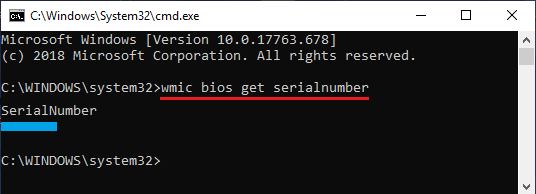
Komut İstemini Kullanarak Bilgisayar Seri Numarasını Bulun

Komut yürütüldüğünde, bilgisayarınızın Seri Numarasını Komut İstemi ekranında ” Seri Numarası ” girişinin altında listeleyecektir.

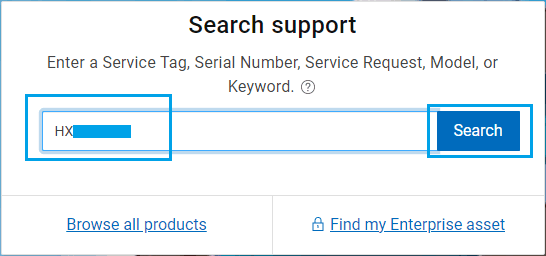
Şimdi, bilgisayarınızın üreticilerinin web sitesini ziyaret edin ve bilgisayarınızın Seri Numarasını kullanarak Destek sayfasında arama yapın.
Bilgisayar Seri Numarası Kullanarak DELL Desteğini Arayın

Üreticiye bağlı olarak, Garanti Ayrıntılarını Görüntüle bağlantısına tıklamanız gerekebilir.

Garanti Ayrıntıları ekranında, bilgisayarınızın Sevk Tarihini servis ve garanti tarihleriyle birlikte bulacaksınız .

Sevk Tarihi, bilgisayarın üreticiden satın aldığınız perakendeciye gönderildiği Tarihi temsil eder.

Bu bilgilerle, bilgisayarın büyük olasılıkla Sevk Tarihinden birkaç hafta önce üretilmiş olduğunu varsayabilirsiniz.

Size kolaylık sağlamak için, belli başlı bilgisayar üreticilerinin yardım sayfalarının bağlantılarını aşağıda derledik.

  • Dell
  • HP
  • Acer
  • Lenovo
  • Samsung
  • Toshiba

2. İşlemcinin Çıkış Tarihini Bulun

Bir bilgisayarı değiştirip değiştirmemeye karar vermenin başka bir yolu, işlemcisinin yayın tarihini bulmaktır. İşlemci o kadar eski değilse, aynı bilgisayarı bir süre daha kullanmayı düşünebilirsiniz.

Başlat düğmesine sağ tıklayın ve Çalıştır’a tıklayın.
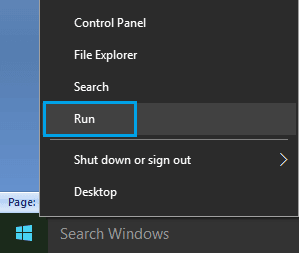
Çalıştır Komutunu Aç

Komutu Çalıştır penceresinde msinfo32 yazın ve Tamam’a tıklayın.
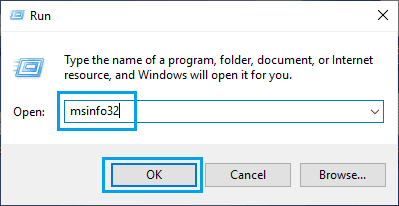
Msinfo Komutunu Çalıştır

Sistem Bilgileri ekranında, sağ bölmedeki İşlemci girişinin yanında listelenen İşlemci Model Numarasını bulacaksınız.

Windows Sistem Bilgileri Ekranındaki İşlemci Model Numarası

Şimdi, Google Chrome’u veya başka bir web tarayıcısını açın> arama çubuğuna İşlemci Model Numarası yazın ve enter tuşuna basın.

Bu, piyasaya çıkış tarihi de dahil olmak üzere işlemci hakkında yararlı bilgiler sağlayan ilgili arama sonuçlarını ortaya koyar.

Bilgisayarımın üretim tarihini Nasıl öğrenebilirim
Share. Facebook Twitter Pinterest LinkedIn Tumblr WhatsApp Email
Önceki makaleMicrosoft Office İnternet Bağlantısı Yok Hatası
Sonraki Makale Gmail’de Arşivlenmiş E-postalar Nasıl Bulunur?
BESIR KURT

CodeTurkiye'nin seçkin yazarlarından biri olan Beşir Kurt, teknoloji ve yazılım dünyasına olan tutkusuyla tanınır. Gerek CodeTurkiye'deki yazılarıyla gerekse katıldığı paneller ve konferanslarla, teknoloji meraklılarına bilgi ve ilham kaynağı olmaktadır.

İlgili Mesajlar*

AnyDesk Ağından Bağlantı Kesildi Hatası

23/03/2026

Bilgisayarda İnternet Hızı Nasıl Arttırılır?

15/08/2024

macOS Bilgisayar Adı Nasıl Değiştirilir

19/12/2022

Mac OS bilgisayarlara Yazıcı Nasıl Eklenir

11/05/2022
Cevap bırakın Cevabı İptal Et.

Facebook X (Twitter) Instagram Pinterest
  • Genel
  • Windows
  • Android
  • İphone
  • Mobil
  • İnternet
  • İOS
  • Oyunlar
  • Bilgisayar
  • Yazılım
  • iletisim

Yukarıya yazın ve aramak için Enter tuşuna basın. İptal etmek için Esc tuşuna basın.

Web sitemizde size en iyi deneyimi sunmak için çerezleri kullanıyoruz.

You can find out more about which cookies we are using or switch them off in .

Codeturkiye.com
Powered by  GDPR çerez uyumluluğu
Gizliliğe genel bakış

Bu web sitesi, size mümkün olan en iyi kullanıcı deneyimini sunabilmek için çerezleri kullanır. Çerez bilgileri tarayıcınızda saklanır ve web sitemize döndüğünüzde sizi tanımak ve ekibimizin web sitesinin hangi bölümlerini en ilginç ve yararlı bulduğunuzu anlamasına yardımcı olmak gibi işlevleri yerine getirir.

Kesinlikle gerekli çerezler

Çerez ayarları tercihlerinizi kaydedebilmemiz için kesinlikle gerekli çerezler her zaman etkin olmalıdır.