
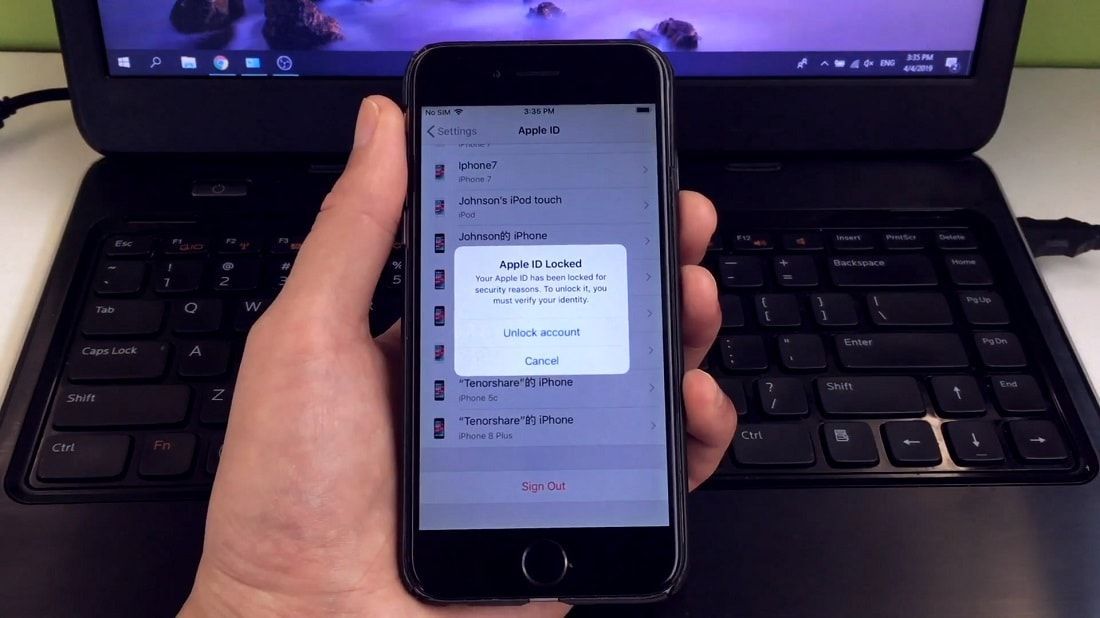
Apple Kimliğiniz güvenlik nedeniyle kilitlendiyse doğru yere geldiniz. Bu makalede, bu soruna neyin neden olduğunu ve nasıl çözebileceğinizi inceleyeceğiz. Aşağıdaki adımları izleyin ve kısa sürede cihazınızın kilidini açabilmelisiniz.
Apple Kimliğiniz Güvenlik Nedenleriyle Kilitlendiyse Ne Yapmalısınız?
iPhone’unuzun Kilidini Açın ve Parolanızı Değiştirin
İlk olarak, cihazınıza tam erişimi yeniden kazanmak için cihazınızın kilidini açmanız ve şifrenizi değiştirmeniz gerekir. Cihazınızın kilidini açmak için iki faktörlü kimlik doğrulama, bir kurtarma anahtarı veya iForgot hizmetini kullanabilirsiniz.
Hesap şifrenizi değiştirin ve hala güvenlik uyarıları ve uyarıları alıp almadığınızı kontrol edin. Yeni şifrenizin eski şifrenizle hiçbir ortak yanı olmadığından emin olun. Tamamen yeni bir şifre belirlemeniz gerekiyor.
Çok sayıda başarısız giriş denemesinin hesabınızı kilitleyeceğini unutmayın. Kısa bir hatırlatma olarak, siz veya bir başkası yanlış parola, güvenlik soruları veya diğer hesap bilgilerini girerse Apple Kimliğiniz otomatik olarak kilitlenir.
2 Faktörlü Kimlik Doğrulamayı Etkinleştir
2 Faktörlü Kimlik Doğrulamayı etkinleştirmediyseniz, Apple Kimliğiniz güvenlik nedeniyle birdenbire kilitlenirse şaşırmayın. 2FA’yı kurun ve güvenlik uyarılarının devam edip etmediğini kontrol edin.
iOS aygıtınızda Ayarlar’a gidin, adınızı seçin ve ardından Parola ve Güvenlik’e dokunun. Seçeneği etkinleştirmek için İki Faktörlü Kimlik Doğrulamayı Aç’a dokunun.
MacBook’unuzda Apple menüsüne tıklayın ve Sistem Tercihleri ‘ne gidin. Ardından, Apple Kimliğinizi tıklayın ve Şifre ve Güvenlik’e gidin. İki Taraflı Kimlik Doğrulama seçeneğini bulun ve açın.
VPN’inizi Devre Dışı Bırakın
Apple Kimliğinizle ilişkili cihazlardan birinde VPN (Sanal Özel Ağ) kullanıyorsanız programı devre dışı bırakın. Güvenlik uyarıları devam ederse VPN’inizi kaldırın ve tüm iOS ve macOS cihazlarınızı yeniden başlatın.
Apple kimliğinizi yönetin
Yeni bir tarayıcı sekmesi açın, appleid.apple.com adresine gidin ve Apple Kimliğimi Yönet seçeneğine gidin. Hesabınızı ve onunla ilişkili cihazları yönetin. Her şeyden önce, güvenilir telefon numaralarınızı ve cihazlarınızı güncelleyin. Ardından, gerekirse Apple Kimliği e-posta adresinizi, ülkenizi veya bölgenizi güncelleyin. Cihazlarınızı yeniden başlatın ve herhangi bir gelişme fark edip etmediğinizi kontrol edin.
Cihazlarınızdan birinin bu soruna neden olup olmadığını kontrol edin
Gerekli olmayan tüm Apple cihazlarını kapatın. Ardından, ana cihazlarınızda hesabınızdan çıkış yapın. Apple sunucularıyla bağlantınızı tamamen sıfırlamak için 30 saniye bekleyin. Hesabınıza tekrar giriş yapın ve sonuçları kontrol edin. Sorun devam ederse Apple Destek ile iletişime geçin.
Çözüm
Apple Kimliğiniz güvenlik nedeniyle kilitlendiyse iki faktörlü kimlik doğrulama, bir kurtarma anahtarı veya iForgot hizmeti kullanarak cihazınızın kilidini açın. Ardından, şifrenizi değiştirin. Seçeneği zaten kullanmıyorsanız 2 Faktörlü Kimlik Doğrulamayı etkinleştirin. Ek olarak, VPN’nizi devre dışı bırakın, gerekli olmayan tüm Apple cihazlarınızı kapatın, ana cihazlarınızdaki hesabınızdan çıkış yapın ve ardından tekrar giriş yapın.