
Android telefonunuzda veya tabletinizde Bluetooth nasıl açılır Akıllı telefonunuzu kablo kullanmadan başka bir cihaza bağlamak için önce Android’de Bluetooth’u nasıl açacağınızı öğrenmelisiniz. Aktif haldeyken, telefonlarda ve tabletlerde bulunan Android Bluetooth çipi, kulaklıklar, hoparlörler, klavyeler, diğer mobil cihazlar ve hatta PC’ler gibi her türlü alet ve aksesuara bağlanmanıza olanak tanır. Bu eğitim, Samsung ve diğer Android akıllı telefon ve tabletlerde Bluetooth’u etkinleştirmenin ve kapatmanın üç yolunu göstermektedir.
NOT: Bu kılavuz Android 10 için geçerlidir ve Nokia 5.3 ve Samsung Galaxy A51 kullanılarak oluşturulmuştur. Prosedürler, Android destekli çoğu cihazda benzerdir, ancak cihazınızın üreticisine bağlı olarak bazı küçük farklılıklarla karşılaşabilirsiniz. Samsung’da Bluetooth ayarları biraz farklıdır, bu nedenle bu kılavuzun sonundaki özel Bonus bölümüne de göz atmayı unutmayın.
1. Hızlı Ayarlar’dan Android Bluetooth’u açın (Samsung Bluetooth dahil)
Telefonda veya tablette Bluetooth’u etkinleştirmenin en hızlı yolu, Android Hızlı Ayarlar menüsünü kullanmaktır. Erişmek için ekranınızın üstünden aşağı doğru kaydırın.
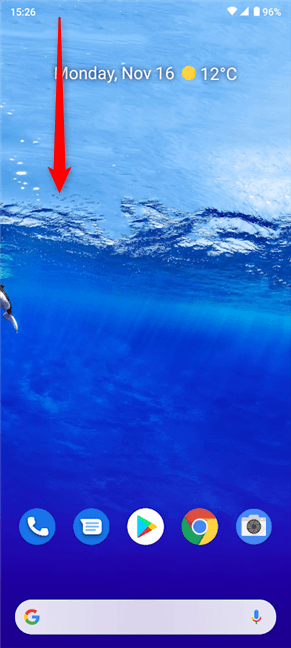
Android’inizi aşağı kaydırarak Hızlı Ayarları açın
Runik B’ye benzeyen bir simge arayın ve Android’de Bluetooth’u açmak için üzerine dokunun.
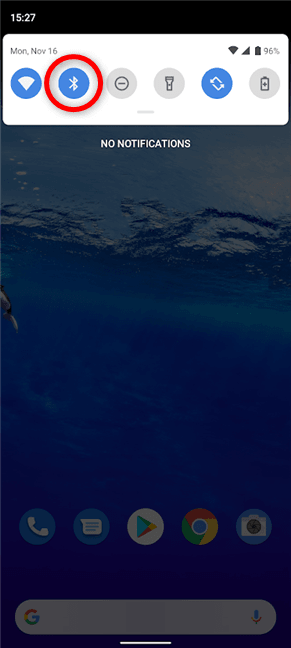
Bluetooth, Hızlı Ayarlar’dan nasıl açılır
Android Bluetooth seçeneğini göremiyorsanız, aşağıda görüldüğü gibi Hızlı Ayarlar listesini genişletmek ve etkinleştirmek için tekrar aşağı kaydırın.
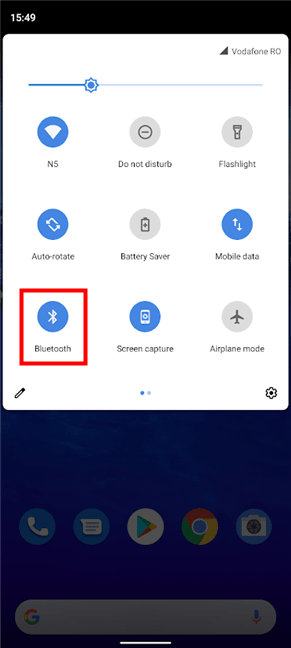
Genişletilmiş Hızlı Ayarlar’daki Android Bluetooth düğmesi
Simgenin rengi, Bluetooth’un artık etkin olduğunu belirtmek için değişir. Android akıllı telefonunuzda veya tabletinizde Bluetooth’u kapatmak için hızlı ayara tekrar dokunun.
İPUCU: Bu yöntemi beğendiyseniz, Hızlı Ayarlar menüsünü özelleştirebileceğinizi ve daha kolay erişim için Android Bluetooth düğmesinin konumunu değiştirebileceğinizi unutmayın.
2. Android’inizin Ayarlarından Bluetooth’u etkinleştirin
Bluetooth’u açmak için Android akıllı telefonunuzdaki veya tabletinizdeki Ayarlar uygulamasını da kullanabilirsiniz . Ayarlar’ı açın ve Bağlı cihazlara erişin.
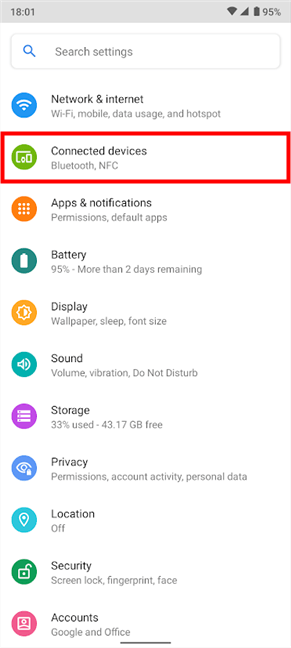
Bağlı cihazlar Ayarları, açıklamalarında Bluetooth’u gösterir
Sonraki ekranda Bağlantı tercihlerine basın.
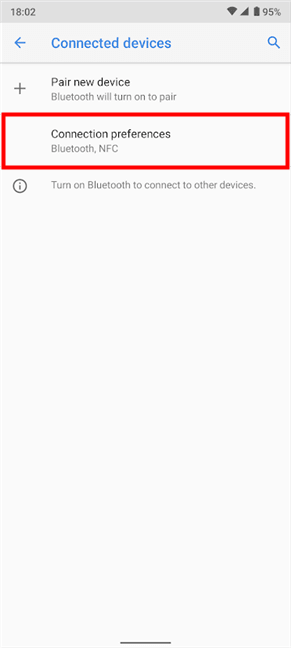
Bluetooth’u etkinleştirmek için Bağlantı tercihlerine erişin
Bluetooth seçeneği ilk giriştir. Üzerine basın.
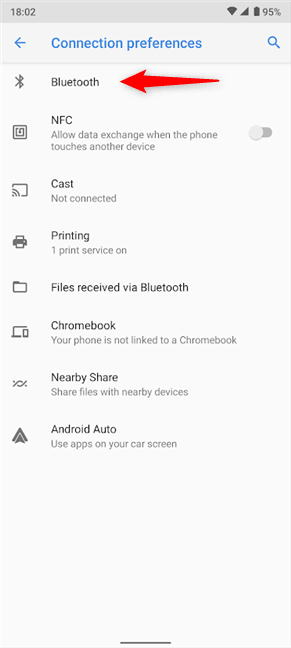
Bluetooth telefon ayarlarına erişmek için dokunun
Üstteki ana anahtara dokunmak, aşağıda görüldüğü gibi Android Bluetooth’u etkinleştirir.
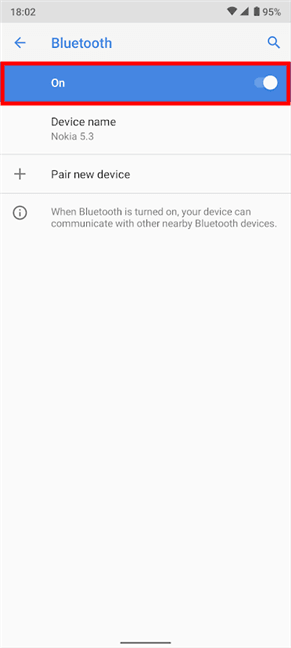
Ayarlar’dan Bluetooth nasıl açılır
Android akıllı telefonunuzda veya tabletinizde Bluetooth’u nasıl kapatacağınız açıktır: Kapalı konumuna kaydırmak için anahtara tekrar basın .
3. Google Asistan’dan Android’de Bluetooth çipini etkinleştirmesini isteyin (Samsung Bluetooth dahil)
Sesinizi kullanmayı tercih ederseniz, Google Asistan , Android’inizde Bluetooth’u açmanın harika bir yoludur. Öncelikle, asistanınızın “OK Google” diyerek veya Android’in Ana ekranındaki Arama çubuğundan mikrofon simgesine dokunarak dinlediğinden emin olun.
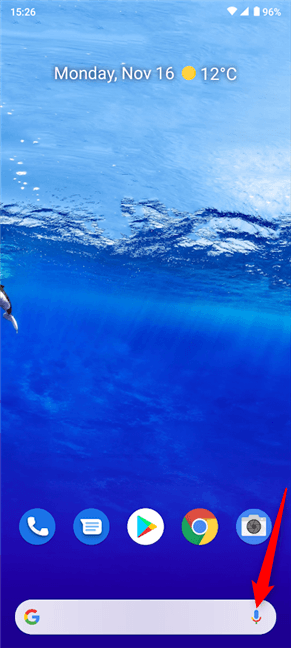
Google Asistan’ı etkinleştirmek için mikrofona dokunun
Ardından, “Bluetooth’u etkinleştir”, “Bluetooth’u aç”, “Bluetooth’u etkinleştir” veya “Bluetooth’u başlat” deyin. Google Asistanınız, aşağıda görüldüğü gibi durumunu belirtmek için bir anahtar göstererek hemen Bluetooth çipini açar.
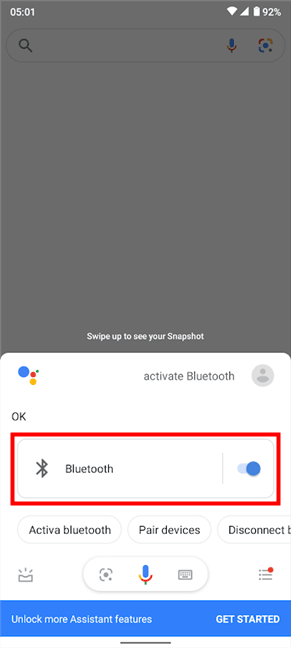
Google Asistan ile Bluetooth nasıl açılır
Bluetooth’u sesinizle nasıl kapatacağınızı merak ediyorsanız, cevap basit: Google Asistan’ı etkinleştirin ve “Bluetooth’u durdur”, “Bluetooth’u kapat” veya “Bluetooth’u devre dışı bırak” deyin.
Samsung Galaxy cihazlarda, Google Asistan üstte Bluetooth anahtarını görüntüler. Ancak, bir sonraki bölümde göstereceğimiz gibi, Samsung Bluetooth’u açmak için Samsung’un sanal asistanı Bixby’yi de kullanabilirsiniz.
Samsung akıllı telefonlarında ve tabletlerinde Bluetooth nasıl açılır
Samsung’un Android’de kendi arayüzü ve uygulamaları vardır. Şimdiye kadar gösterilen yöntemlerin yanı sıra, Samsung’daki Bluetooth’u Ayarlar’dan veya Bixby sanal asistanını kullanarak da etkinleştirebilirsiniz.
Samsung Galaxy’de Ayarlar’dan Bluetooth’u etkinleştirin
Samsung’un Ayarlar uygulaması, stok Android’de bulunandan farklıdır, bu nedenle işler her zaman beklediğiniz yerde değildir. Ayarlar’ı kullanarak Samsung Bluetooth anahtarına erişmek aslında daha basit bir işlemdir. Ayarlar uygulamasını açın ve Bağlantılar’a dokunun.
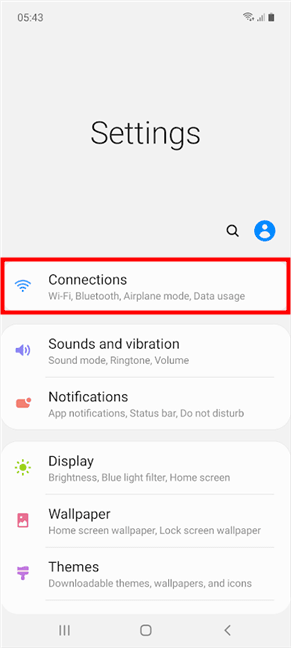
Samsung akıllı telefonlarında ve tabletlerinde Bluetooth’a erişmek için Bağlantıları açın
Artık Samsung Bluetooth anahtarını görebilirsiniz. Samsung Galaxy cihazınızda Bluetooth’u etkinleştirmek veya devre dışı bırakmak için üzerine dokunun.
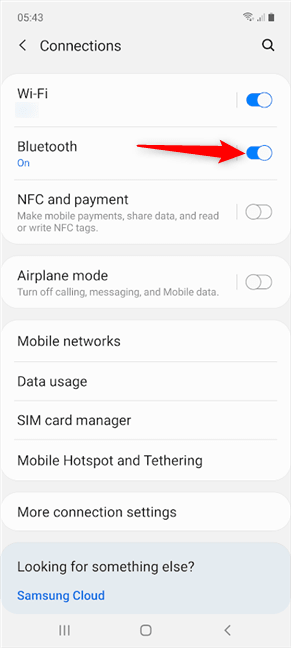
Ayarlar’dan Samsung’da Bluetooth nasıl açılır
Alternatif olarak, Bluetooth ayarları ekranına erişmek için girişe (anahtar yerine) da basabilirsiniz . Samsung’da Bluetooth’u açmak için üstteki ana anahtara dokunun. Bunu yaptığınız anda, akıllı telefonunuz veya tabletiniz bağlanmak için yeni cihazlar aramaya başlar.
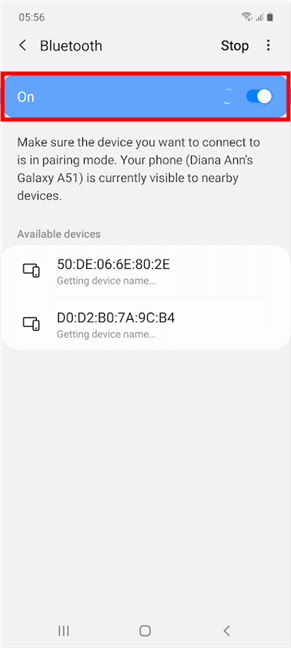
Samsung Bluetooth çipini etkinleştirin ve Android cihazınız ile eşleştirilecek cihazları arar.
Samsung cihazlarında Bluetooth’u kapatmak için her iki anahtara tekrar basın.
İPUCU: Yukarıdaki ekrana erişmek için Hızlı Ayarlar’da Bluetooth seçeneğine dokunup basılı da tutabilirsiniz . Henüz okumadıysanız, ihtiyacınız olan düğmeyi bulmak için bu eğitimdeki ilk bölümü gözden geçirin.
Bixby kullanarak Samsung’da Android Bluetooth’u etkinleştirin
Bixby , Google Asistan ile hemen hemen aynı şekilde çalışır , ancak bu eğitim için yaptığımız testlere dayanarak dinlemede biraz daha iyidir. Beni daha iyi anlaması da mümkün. 🙂
Emin olun için Bluetooth’u etkinleştirmek sahip olmak Bixby dinliyor ve sonra söylemek “Bluetooth etkinleştirmek , ” Bluetooth’u “dönüş , ” “Bluetooth’u etkinleştirmek , ” ya “Bluetooth başlatmak . ” Bixby uyar ve ekranın altında bir bildirim göstererek sizin talimatlarınızı uyguladığını bilmenizi sağlar.
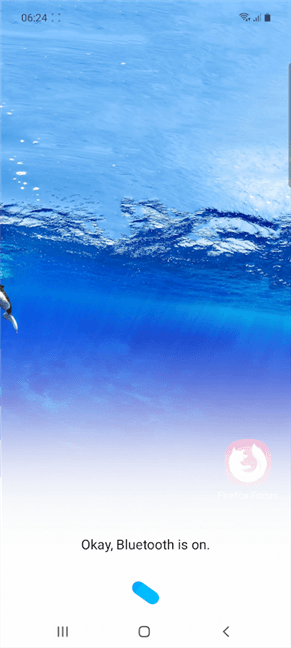
Bixby ile Bluetooth nasıl açılır
Bixby için bir başka artı, Bluetooth’un zaten aktif olup olmadığını bilmesi ve herhangi bir iyi asistanın yapacağı gibi bunu size söylemesi.
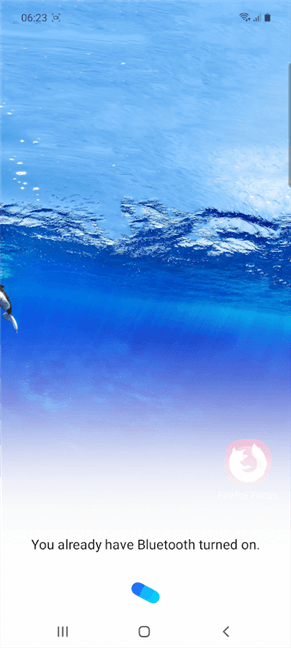
Bixby, Samsung Bluetooth’un ne zaman açık olduğunu bilmenizi sağlar
Samsung Bluetooth’u kapatın etkinleştirmek için Bixby’i ve de ki “Dur Bluetooth , ” Bluetooth kapalı “dönüş , ” “devre dışı Bluetooth , ” ya Bluetooth özelliğini açıp” . “
Android telefonunuzda veya tabletinizde Bluetooth’u nasıl etkinleştirmeyi tercih edersiniz?
Bluetooth, Android’inizi diğer cihazlara bağlamak için yararlı olsa da, artık ihtiyacınız kalmadığında devre dışı bırakmayı unutmayın. Bluetooth’u açık tutmak, başka bir cihaza veya PC’ye bağlı olmasa bile Android’inizin pilini tüketebilir. Bu sayfayı kapatmadan önce, lütfen Bluetooth telefon ayarlarına nasıl eriştiğinizi bize bildirin. Sanal asistanlardan birinin etkinleştirmesini istemek için sesinizi kullanıyor musunuz? Android cihazınızda Bluetooth’u açmanın başka yolları var mı? Aşağıdaki yorumlarda bize bildirin.