
Android Etrafımda Paylaşımını Etkinleştirme ve Kullanma Yıllarca süren rahatsızlıktan sonra, Google nihayet Android’e bir Airdrop alternatifi getirdi. Özellik Yakın Paylaşım olarak adlandırılır ve Android 6 (Marshmallow) ve sonraki sürümleri çalıştıran cihazlarda kullanılabilir olacaktır. Bu özellik, yakındaki cihazlara sorunsuz bir şekilde bağlanmak için Google Play Hizmetlerini kullanır; bu, yorucu bir bağlantı süreci olmayacağı için harikadır. Bununla birlikte, aranan özellik, Google’ın sonundan sunucu tarafında bir güncelleme gerektirdiği için yaygın olarak kullanılmadı. Bu makalede, Android cihazlarda Etrafımda Paylaşımı nasıl etkinleştirip kullanacağınızı göstereceğiz. Bunu akılda tutarak, şimdi öğreticiyi gecikmeden inceleyelim.
Android’de Etrafımda Paylaşımı Etkinleştirme ve Kullanma
Yana Google resmen Paylaş Yakın başlattı Android’de, Google Play Hizmetleri Beta kayıt veya özelliği almak için diğer ince ayar gerekmez. Tek yapmanız gereken, Google’ın cihazınızda Yakındaki Paylaşımı etkinleştirmek için sunucu tarafında anahtarı açmasını beklemektir. Cihazınızda Yakındaki Paylaşımın etkin olup olmadığını nasıl öğreneceğiniz aşağıda açıklanmıştır.
Not: Özellik, Android 6 (Marshmallow) ve sonraki sürümleri çalıştıran tüm akıllı telefonlara sunulacaktır. Yakındaki Paylaşımı kullanmak için Bluetooth, WiFi ve Konum Hizmetlerini açmanız gerektiğini unutmayın.
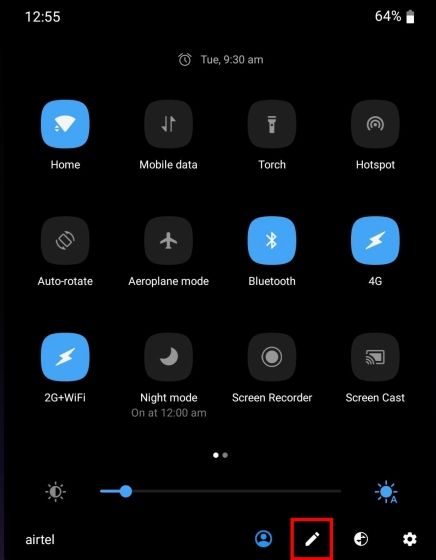
1. Öncelikle, Android cihazınızda Yakında Paylaşım kullanılabilirliğini bulmak için hızlı ayarlar panelini aşağı çekin ve düzenle simgesine dokunun.

2. Şimdi aşağı kaydırın ve Yakında Paylaşım kutucuğunun orada olup olmadığını kontrol edin. Eğer öyleyse, bu, özelliğin cihazınızda etkinleştirildiği anlamına gelir. Şimdi hızlı ayarlar paneline sürükleyin.

3. Alternatif olarak, Ayarlar -> Google -> Cihaz Bağlantıları’nı açabilirsiniz. Özellik cihazınızda etkinleştirilmişse, Yakındaki Paylaşım burada görünecektir. Ayrıca, Ayarlar -> Bluetooth ve Cihaz Bağlantısı altından kontrol edebilirsiniz.

4. Özelliğin kullanılabilirliğini onayladığınıza göre artık hazırsınız. Hızlı Ayarlar panelindeki Yakındaki Paylaşım kutucuğuna dokunmanız yeterlidir; bir kurulum sihirbazı açılacaktır. Burada, ” Aç ” a dokunun.

5. Yakındaki Paylaşım artık bu özelliğe sahip yakındaki tüm cihazları gösterecektir. Yakındaki bir kişiye dokunabilir ve bunun gibi bir dosya gönderebilirsiniz.
Not: Yakındaki herhangi bir cihazı göstermiyorsa endişelenmeyin, sonraki adıma geçin. Aşağıda bahsettiğim paylaşım sayfası menüsünden dosya gönderebilirsiniz.

6. Yakındaki Paylaşımı özelleştirmek istiyorsanız, sağ üst köşedeki profil simgenize dokunun. Burada, tüm kişileri veya bazılarını seçerek cihazınızın görünürlüğünü seçebilirsiniz. Daha sonra, cihaz adınızı değiştirebilir ve ayrıca veri aktarımının nasıl gerçekleşmesini istediğinizi değiştirebilirsiniz. Kişi olarak yakındaki kullanıcıyı kaydetmedikçe dosya paylaşamayacağınızı unutmayın.

7. Bunun dışında, Yakındaki Paylaşımı kullanarak doğrudan uygulamalardan da dosya aktarabilirsiniz. Herhangi bir uygulamayı, örneğin Dosyalar uygulamasını açın ve bir dosya seçin. Şimdi, paylaş düğmesine dokunun ve paylaşım sayfası menüsü açılacaktır. Burada, “Yakındaki Paylaşım” seçeneğini bulacaksınız.

8. Üzerine dokunun ve ardından yakındaki cihazı seçin. Alıcı bir uyarı alacaktır. “Kabul Et” e dokunun ve dosya, zaman alan bir bağlama işlemi olmadan aktarılmaya başlayacaktır. İşte Android cihazınızda Yakındaki Paylaşım özelliğini bu şekilde kullanabilirsiniz.

- Android’de Yakındaki Paylaşım Deneyimim
Deneyimlerime göre, eşleştirme süreci biraz yavaştı. Alıcının Android 9 çalıştıran Mi A1 olmasından mı kaynaklandığını bilmiyorum. Bunun dışında aktarım hızı düşüktü – yaklaşık 3,7 mbps – ki bu çok hayal kırıklığı yaratıyor. Ancak Android’de Yakında Paylaşım ile ilgili en sinir bozucu kısım, gönderen cihazın bir WiFi ağına bağlı olması gerektiğidir (alıcı cihaz çevrimdışı olabilir), bu da siz hareket halindeyken sorunsuz paylaşımı ortadan kaldırır.
Bilgin olsun, 2.4GHz WiFi ağına bağlandım. Genel olarak, Android’de Yakında Paylaşımın yavaş bir dosya paylaşım süreci olduğunu ve AirDrop ile rekabet edebilmesi için önemli iyileştirmeler gerektireceğini söyleyebilirim.
Son olarak, Yakındaki Paylaşım Android’de Kullanılabilir
İşte Android’de Etrafımda Paylaşım özelliğini bu şekilde etkinleştirebilir ve kullanabilirsiniz. Google’ın yeni özellikleri buzul hızında sunduğunu hepimiz biliyoruz, bu nedenle Yakındaki Paylaşım henüz Android cihazların çok küçük bir bölümüne bile ulaşmadı. Ama o zaman beklemekten başka çare yok.
Bu özelliği erken alan şanslı kişilerden biriyseniz, devam edin ve Android cihazınızda Yakındaki Paylaşımı test edin. Her neyse, hepsi bizden. Makaleyi yararlı bulduysanız, aşağıya yorum yapın ve bize bildirin.