
İPhone, iPad, Mac veya Bilgisayardan Kolay Bir Yeni Apple Kimliği Nasıl Oluşturulur Yeni bir Apple kimliği oluşturmanız mı gerekiyor? Bunu, aşağıda tartışacağımız çeşitli yöntemleri kullanarak her yerden kolayca yapabilirsiniz. Çoğu kişi, iPhone, iPad, Mac veya iTunes kullanımı sırasında bir noktada bir Apple Kimliği oluşturmuş olacak, ancak bunu yapmadıysanız veya başka bir nedenden dolayı yeni bir Apple kimliği oluşturmanız gerekirse, bu kolayca başarılır.
İCloud, iTunes, App Store, Müzik ve benzeri pek çok Apple hizmeti özelliğini kullanmak için bir Apple ID gereklidir. Aynı zamanda Apple cihazlarınızla verileri senkronize etmek için kullanacağınız ve kişiler ve mesajlar gibi kayıtlı iCloud verilerinin bağlı olduğu şeyler. Buna göre, Apple ekosistemine katılmak istiyorsanız, iPhone, iPad, iPod touch, Mac ve hatta iTunes’lu Windows’ta kullanmak istiyorsanız, bir Apple ID gerçekten önemlidir.
Her Yerden Bir Apple Kimliği Nasıl Oluşturulur
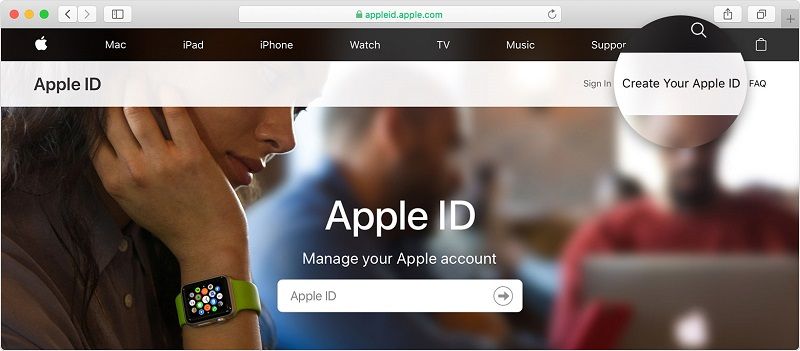
Bu, muhtemelen yeni bir Apple kimliği oluşturmanın en kolay yoludur ve iPhone, iPad, Android, Windows PC, Mac veya başka bir şekilde, tek yapmanız gereken bir web tarayıcısıdır.
- Herhangi bir cihazda herhangi bir web tarayıcısını açın ve https://appleid.apple.com/ adresindeki Apple Kimliği oluşturma sayfasına gidin
- “Apple Kimliğinizi Oluşturun” sayfasını doldurun, bu ad, doğum günü, e-posta adresi, giriş bilgileri ve güvenlikle ilgili sorular gerektirir
- Apple kimliğinin oluşturulmasına devam edin, bittiğinde derhal kullanıma hazırdır
Apple kimliğiyle kullanmak için bir e-posta adresi atayacağınızı ya da @ icloud.com için yeni bir adres oluşturacağınızı unutmayın. Gerekirse daha sonra bir Apple Kimliği ile ilişkili e-posta adresini her zaman değiştirebilirsiniz.
İPhone veya iPad’den Yeni Bir Apple Kimliği Nasıl Oluşturulur
Ayrıca, iOS Ayarları’ndan yeni bir Apple Kimliği de oluşturabilirsiniz, bununla birlikte, cihazda zaten oturum açmış bir Apple kimliğinin bulunup bulunmadığına bağlı olarak, web kullanımının yukarıda belirtilen yaklaşımından daha zor olabilir.
- Ayarlar uygulamasını açın ve (Adınız) üzerine dokunun.
- Aşağı kaydırın ve ‘Oturumu Kapat’ı seçin.
- Sonra “Yeni bir Apple kimliği oluştur” u seçin ve kurulum talimatlarını izleyin
Şu anda etkin olan Apple kimliğini tekrar kullanmayacaksanız veya onunla ilişkili herhangi bir şeyi kullanmayı düşünmüyorsanız bu uygun bir yöntemdir, çünkü oturumu kapattığınız cihazdaki Apple kimliğini değiştireceksiniz.
Dolayısıyla, bir aile üyesi gibi başka biri için yeni bir Apple kimliği oluşturmak istiyorsanız, yeni bir tane oluşturabilmeniz için mevcut bir Apple kimliğinden çıkmayı içerdiğinden, bu özellikle ideal bir yaklaşım değildir. Bu tür durumlarda daha iyi bir yöntem, Safari web tarayıcısını aynı cihazda açmak ve yeni bir Apple kimliği oluşturmak için yukarıdaki web yöntemini kullanmak olabilir.
App Store’dan Yeni Bir Apple Kimliği Nasıl Oluşturulur
Yeni bir Apple kimliği oluşturmak iOS veya Mac’teki App Store’dan yapılabilir, ancak önce App Store ile ilişkilendirilmiş bir Apple kimliği varsa, oturumu kapatmalısınız. Bu olduktan sonra, “Yeni Apple Kimliği Oluştur” düğmesini tıklamanız ve yeni bir Apple Kimliği oluşturmak için ekrandaki kurulum talimatlarını izlemeniz yeterlidir.
Yeni Bir iPhone veya iPad’den Yeni Bir Apple Kimliği Nasıl Oluşturulur
Yepyeni bir iPhone veya iPad veya fabrika varsayılan ayarlarına sıfırlanan bir ayar yapıyorsanız, yeni bir Apple kimliği oluşturmak için ekrandaki kurulum talimatlarını gözden geçirmeniz yeterlidir.
Bir ad, e-posta adresi, doğum günü girmeniz ve cevaplarla ilgili güvenlik soruları sağlamanız gerekir; böylece, ne sebeple olursa olsun hesaba erişemezseniz hesabı kurtarabilirsiniz.
Bir iPhone veya iPad’de veya bir Mac’te kullanılan Apple kimliğini değiştirmeniz gerekirse, mevcut bir Apple kimliğinden çıkmanız ve ardından yeni Apple kimliğiyle tekrar giriş yapmanız gerekir. Mevcut bir Apple kimliğini bir cihazdan kaldırarak, o Apple kimliği ile ilişkilendirilmiş iCloud’dan senkronize edilmiş olan herhangi bir şeye erişiminizi kaybedeceğinize dikkat edin, bu nedenle bunu yalnızca yeni sıfırlanmış bir cihazda veya başka bir kişi tarafından kullanılması amaçlanan bir cihazda yapmanız en iyisidir. Tüm satın alımlar, indirmeler, iCloud verileri, senkronizasyon ve her bir benzersiz Apple kimliğine bağlı olduğu için her insan yalnızca bir Apple kimliğine sahip olmalıdır. Ayrıca, herkes kendi benzersiz Apple kimliğine sahip olmalı ve paylaşılmaya niyetli değildir.
Yeni bir Apple kimliği oluşturmamalısınız, çünkü mevcut bir kişinin giriş bilgilerini hatırlayamıyorsunuz, unutulmuş bir Apple kimliğini veya şifresini sıfırlamak veya kurtarmak için yönergeleri takip etmek daha iyi bir fikir olacaktır . Diğer her şey başarısız olursa, doğrudan resmi Apple Destek ekibine başvurmak, kaybedilen bir Apple kimliği olan bir durumu genellikle çözebilir.
Artık ihtiyaç duyulması halinde yeni bir Apple kimliği oluşturmanın birkaç farklı yolunu biliyorsunuz.