
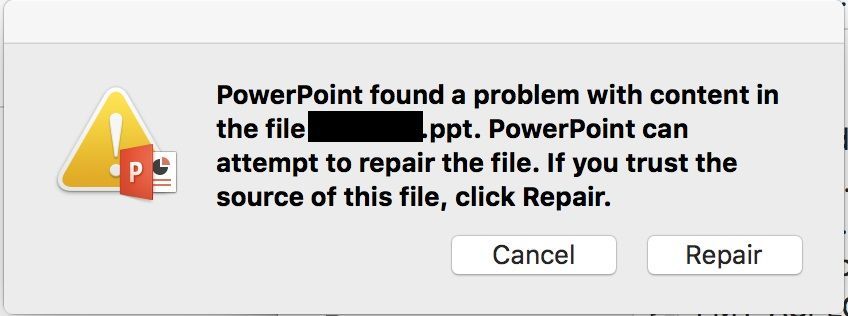
PowerPoint içerikle ilgili Bir Sorun Buldu Birkaç Windows kullanıcısı, Powerpoint uygulamalarının, bilgisayarlarındaki sunumların bir kısmı veya tamamı ile “ PowerPoint içerikli bir sorun buldu ” hatası gösterdiğini bildiriyor. Bu sorunun yalnızca .pptx dosyalarıyla olduğu bildiriliyor ve Windows 7, Windows 8.1 ve Windows 10’da göründüğü doğrulandı.
“PowerPoint, içerikle ilgili bir sorun buldu” sorununa neden oluyor?
Bu sorunu çeşitli kullanıcı raporlarına ve bu sorunu çözmek için başarıyla kullanılan onarım stratejilerine bakarak araştırdık. Araştırmalarımıza dayanarak, bu özel hata mesajını tetikleyebilecek birden fazla potansiyel suçlu olduğu görülüyor:
- Korumalı Görünümler etkin – Korunan Görünümler Güven Merkezi ayarlarınızda etkinleştirilmişse, program Outlook ekinden veya doğrudan bir URL’den indirilen dosyaları reddeder. Bu durumda, korumalı görünüm ayarlarını Outlook’tan devre dışı bırakarak sorunu çözebileceksiniz.
- Dosyanın konumu Güven Listesine eklenmedi – .pptx dosyasını barındıran klasör Outlook’ta Güven Listesine eklenmediyse, bu belirli hata iletisini alabilirsiniz. Bu durumda, klasörü Outlook’taki Güven Listesine ekleyerek çözebilirsiniz.
- Dosya senkronize bir klasörde bulunur – Açmaya çalıştığınız dosya OneDrive veya Dropbox gibi senkronize bir klasörde bulunuyorsa veya klasör yedekleme yazılımı tarafından denetleniyorsa, bu sorunla da karşılaşabilirsiniz.
- Dosya engellendi – İnternet üzerinden indirilen .pptx dosyasıyla, işletim sisteminiz dosyayı engellemeye karar verirse bu hata iletisini alabilirsiniz. Bu senaryo uygulanabilirse, Özellikler ekranına erişerek ve dosyaların engelini kaldırarak sorunu çözebilirsiniz.
Şu anda bu hata mesajını çözmek için mücadele ediyorsanız, benzer durumdaki diğer kullanıcıların aynı hata mesajını çözmek için başarıyla kullandıkları olası onarım stratejileri yöntemlerini hazırladık.
Aşağıda, en az sayıda etkilenen kullanıcı tarafından çalışması için onaylanmış bir yöntem koleksiyonu bulacaksınız. Mümkün olduğu kadar verimli kalmak için, verimleri ve basit yöntemleri sırayla takip etmenizi tavsiye ederiz. Bunlardan biri, hangi senaryoya sizin durumunuza uygulanabilir olduğuna bakılmaksızın sorunu çözmekle yükümlüdür.
1: Korunan görünümleri devre dışı bırakma
Görünüşe göre, “ PowerPoint içerikle ilgili bir sorun buldu ” hatasına neden olacak en önemli suçlu, programın Outlook Ekleri’ni veya potansiyel olarak güvenli olmayan konumlarda bulunan dosyaları veya İnternet’ten kaynaklanan dosyaları reddetmesini sağlayacak birkaç Güven Merkezi ayarıdır.
Bu nedenle, sunumu e-posta yoluyla aldıysanız veya İnternet üzerinden indirdiyseniz, korumalı görünümleri devre dışı bırakmak için gerekli adımları atmadan önce bu hata iletisini alırsınız aşağıdaki adımları izleyin.
- Outlook’u açın ve ekranın üstündeki şerit çubuğundan Dosyayı tıklayın.
- Ardından, Dosya menüsünden sol taraftaki dikey menünün altındaki Seçenekler’i tıklayın.
- PowerPoint Seçenekleri menüsüne girdikten sonra sol taraftaki bölmeden Güven Merkezini seçin.
- Güven Merkezi İçinde menüsünde, sağ taraftaki bölmede üzerinde Güven Merkezi Ayarlarına tıklayın.
- Gönderen Güven Merkezi menüsündenKorumalı Görüntüleme sol bölmeden. Ardından, sağ bölmeye gidin ve her Korunan Görünüm koşuluyla ilişkili tüm kutuların işaretini kaldırın.
- Değişiklikleri kaydetmek için tamamı tıklayın.
- Değişiklik yapıldıktan sonra, PowerPoint uygulamanızı yeniden başlatın ve “ PowerPoint içerikli bir sorun bulundu ” hatasını tetikleyen sunumu açın.
Sorun hala devam ediyorsa veya sisteminizi istismarlara açık bırakmayacak bir yöntem arıyorsanız, aşağıdaki bir sonraki yönteme geçin.
2: dosyanın konumunu güven listesine ekleme
PowerPoint dosyası harici olarak elde edilmişse (e-posta yoluyla, doğrudan indirme veya USB bellek ile alınma), olasılıklar PowerPoint’in güvenli kabul edilmeyen bir yerde saklanması durumunda açmanıza izin vermeyecektir. Bu senaryo şu anki durumunuz için geçerliyse, belge konumunu PowerPoint tarafından güvenilir listenize ekleyerek dosyaya erişimi engelleyebilirsiniz.
Bu prosedür Yöntem 1’e (tüm Korunan Görünümler ayarlarının etkin bir şekilde devre dışı bırakıldığı yerlerde) tercih edilmekle birlikte, kötü niyetli kötü niyetli yazılımlar aynı klasöre girerse güvenlik durumunuzda bir ihlal olabilir.
İşte güvenilir PowerPoint konumlarına bir klasör eklemek için hızlı bir kılavuz:
- PowerPoint’i açın ve ekranın üstündeki şerit menüsünden Dosya’yı tıklayın.
- Dikey menüden Seçenekler’i tıklayın.
- Ardından, PowerPoint Seçenekleri menüsünden, dikey menüden Güven Merkezi’ni tıklayın. Ardından, sağdaki menüye gidin ve Güven Merkezi Ayarları’nı tıklayın.
- Güven Merkezi menüsünden Güvenilen Konumlar solun dikey menüden seçin. Ardından, sağ menüye gidin ve Yeni konum ekle’ye tıklayın.
- Microsoft Office Güvenilen Konum penceresinde, tıklayın Göz atın ve açmayı red edilen dosyayı sakladığınız konuma gidin. Ardından tamam a tıklayın, yeni güvenilen konumu ekleyin.
Not: Dosyayı genel bir klasörde (İndirilenler gibi) sakladıysanız, ayrı bir dizin oluşturmak ve önce dosyayı oraya taşımak en iyisidir. - PowerPoint uygulamanızı yeniden başlatın ve sorunun çözülüp çözülmediğine bakın.
“ PowerPoint, içerikle ilgili bir sorun buldu ” hatası hala oluşuyorsa, aşağıdaki bir sonraki yönteme geçin.
3: dosyayı, eşitlenen klasörden dışarı taşıma
Dropbox klasöründe veya OneDrive klasöründe bulunan bir dosyayı açmaya çalışıyorsanız, dosyayı senkronizasyondan veya diğer yedekleme yazılımlarından etkilenmeyen bir klasöre taşımanız gerekir. Etkilenen birkaç kullanıcı, dosyayı senkronize klasörden normal bir dizine taşıdıktan sonra sorunun çözüldüğünü söylemekteler.
İşte bunun nasıl yapılacağı hakkında hızlı bir rehber:
- Şu anda dosyayı kaydettiğiniz senkronize edilmiş dizine gidin.
- Dosyaya sağ tıklayın ve Kes’i seçin. Veya Ctrl + X tuşlarına basın.
- Normal bir dizine gidin ve boş bir yere sağ tıklayın. Alternatif olarak, Ctrl + V tuşlarına basabilirsiniz. Dosyayı senkronize edilmiş bir yere taşıyın
- Dosyayı PowerPoint uygulamanızla tekrar açın ve sorunun çözülüp çözülmediğine bakın.
Hala “ PowerPoint içerikle ilgili bir sorun buldu ” hatasıyla karşılaşıyorsanız, aşağıdaki bir sonraki yönteme geçin.
4: Dosyanın engellenmesini kaldırma
Sorunla karşılaştığınız dosyayı İnternet indirdiyseniz, işletim sisteminizin dosyanızın değiştirilmesini engellemeye karar vermesi ihtimali düşüktür. Etkilenen bazı kullanıcılar , dosyanın engeli kaldırıldıktan sonra “ PowerPoint, içerikle ilgili bir sorun buldu ” sorununun çözüldüğünü söylediler.
Dosyanın engeli kaldırmayla ilgili hızlı bir kılavuz:
- Sorun yaşadığınız .pptx dosyasını sağ tıklayın ve Özellikler’i seçin.
- İçinde Özellikler Dosyanızın ekranın da Genel sekmesine tıklayın kaldır düğmesi seçin.
- Değişiklikleri kaydetmek için Uygula’yı tıklayın.
- .Pptx dosyasını açın ve sorunun çözülüp çözülmediğine bakın.