
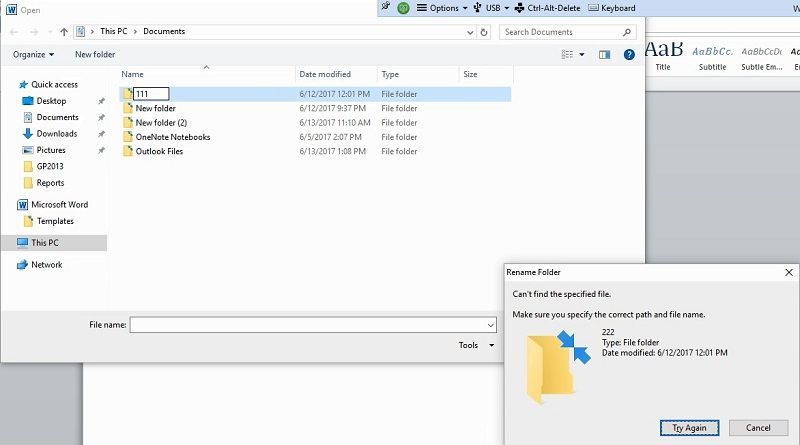
Windows 10 da Klasör adı değiştiremiyorum, Bazı kullanıcılarımız Windows 10’undaki klasörleri yeniden değiştiremediklerini söylediler. Aldığımız bilgilere göre, sorun, Windows 10’un yeni bir yüklemesiyle veya bazı durumlarda güncelleştirmeleriyle harekete geçti. Kullanıcılar sistemlerinde klasörleri yeniden adlandırmaya çalıştıklarında, ‘ Dosya veya klasör yok ‘ ya da ‘ Belirtilen dosyayı bulamıyor. Doğru yolu ve dosya adını ‘ belirttiğinizden emin olun.
Bu tür sorunlar başlangıçta çok problemli görünmüyor, ancak daha sonra yolun aşağısında gerçek bir sıkıntı haline gelebiliyorlar. Bununla birlikte, sorunun geçici çözümlerden payı vardır. Bazı kullanıcılar için, klasörü, klasörün Özellikleri ile yeniden adlandırmakla birlikte, bazı senaryolarda ‘Yeni Klasör’ veya başka bir isme geri dönebileceği için bu kalıcı bir geçici çözüm değildir. Bu nedenle, sorunu kalıcı olarak izole etmenize yardımcı olmak için buradayız.
Windows 10’da klasörlerin yeniden adlandırılmamasının nedeni nedir?
Eh, hata genel değildir ve sık sık gerçekleşmez, ancak ne zaman karşılaştıysanız, aşağıdaki faktörlerden kaynaklanıyor olabilir –
- Windows güncellemesi. Raporlara göre, sorun kullanıcılar sistemlerini güncelledikten veya yeni kurulan Windows’dan sonra ortaya çıktı.
- Windows Teması. Bazı durumlarda, sorun sisteminizin şu anda kullandığı tema nedeniyle olabilir; bu durumda değiştirmek zorunda kalırsınız.
- Eksik kayıt defteri girdileri. Windows Kayıt Defteri’nde bazı girişler eksikse veya klasör protokol ilişkisi değişmişse, bu nedenle hata oluşabilir.
Sorununuzu çözüme kavuşturmak için, aşağıdaki en etkili çözümlerden bahsettik. Lütfen bunları belirtilen sırada takip etmeye çalışın.
1. Çözüm: Yönetici olarak giriş yapın
Sorunu gidermeye yönelik ilk adım, kullanmakta olduğunuz kullanıcı hesabının idari ayrıcalıklara sahip olup olmadığını kontrol etmektir. Bu sorun, çoğunlukla sisteminizde birden fazla hesap oluşturduğunuzda ortaya çıkar. Bu nedenle, aşağıdaki çözümleri uygulamaya başlamadan önce, yönetici olarak giriş yaptığınızdan emin olun. Sisteminizde yalnızca bir hesabınız varsa, bir sonraki çözüme geçin. Hesap türünüzü kontrol etmek için verilen talimatları izleyin:
- Arama kutusuna ‘ Hesap ‘ yazın ve ‘ Hesabınızı yönetin’i seçin.
- Yeni bir pencere hesap bilgilerinizi gösterecektir. Kullanıcı Hesap Bilgisi
2. Çözüm: Windows Temasını Değiştirin
Sisteminizin mevcut temasını değiştirmek, çoğu kullanıcı için işe yaramış gibi görünüyordu. Bu nedenle, bir yönetici hesabı kullandığınızdan emin olduktan sonra denemeniz gereken şey budur. Geçerli tema Windows olarak ayarlandıysa, onu ayarlardan Windows 10’a değiştirmeniz gerekecektir. Bu, büyük olasılıkla sorununuzu çözecektir. İşte bunun nasıl yapılacağı:
- Ayarları açmak için Windows Key + I tuşlarına basın.
- Kişiselleştirme ‘ye gidin.
- Temalar paneline geçin.
- Sisteminizi yeniden başlatın ve bunun sorununuzu çözüp çözmediğini kontrol edin.
3. Çözüm: Windows Kayıt Defteri’ni değiştirin
Bu sorun ayrıca, Windows Kayıt Defteri’nizde belirli girişler eksikse veya Klasör Protokolü Birliği’nin önemsememesi durumunda ortaya çıkabilir. Böyle bir durumda, girişlerin doğru olduğundan emin olmanız veya basitçe varsayılanları geri yüklemeniz gerekecektir. Klasörler için kayıt defteri girdileri bu yolda depolanır:
HKEY_LOCAL_MACHINE \ SOFTWARE \ Microsoft \ Windows \ CurrentVersion \ Explorer \ FolderDescriptions
Liste çok büyük olduğundan, belirli girdileri bulmak veya kontrol etmek yorucu bir iş olabilir. Bu nedenle, kolaylaştırmak için, çalıştırdığınızda varsayılanları geri yükleyecek bir ‘ .reg ‘ dosyası kullanabilirsiniz.
Sizde dosyayı burada indirebilirsiniz. Dosyayı indirdikten sonra, sadece yönetici olarak çalıştırın ve bekleyin. Tamamlandığında, sisteminizi yeniden başlatıp bir klasörü yeniden adlandırmayı deneyin.