
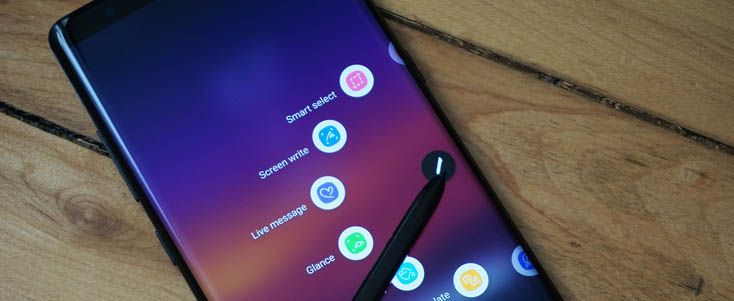
Samsung Galaxy Note 9’da ekran görüntüsü nasıl alınır Samsung Galaxy Note 9′ da bir ekran görüntüsü almanın birkaç yolu vardır. Telefon, ekran görüntüsünü almak için de kullanabileceğiniz S Pen veya ekran kalemi ile yeni işlevsellik ekledi. Bu makalemizde, ekranınızı görüntüsünün çekmenin en kolay yollarını sizinle paylaşacağım. Ekran görüntüsü almak için tek bir yönteme ihtiyaç duyduğunuz halde, bu makalede size 4 farklı yol göstereceğim.
Palm Swipe ile Galaxy Note 9’da ekran görüntüleri alın
Sanırım, hızlı ekran görüntülerini almak söz konusu olduğunda, bu yöntem elinizi ekranda kaydırmanız ve ekran görüntüsünün alınması gibi en iyi yöntem diyebiliriz. Bu, sadece ekranı taramak için elinizi kullandığınız tarayıcı benzeri bir yöntemdir. Ancak size adımı veriyorum, öncelikle Palm Swipe’ı bu yöntemi kullanarak ekran görüntülerini izlemenin tadını çıkarmanız gerekir. Ayarlar > Gelişmiş özellikler bölümüne gidin ve ” Yakalamak için Palm ” ı etkinleştirin.
- Ekran görüntüsünü açmak istediğiniz içeriği açın.
- Elinizi Not 9’un sol veya sağ kenarı boyunca dikey olarak yerleştirin ve elinizle ekrana dokunarak o kenarı kaydırın.
- Ekranın yanıp söneceğini görürsünüz ve ekran görüntüsü kısa bir süre ekranda görünecektir.
- Ekran görüntüsü anında paylaşılabilir, ancak bildirimleriniz de ve daha sonra paylaşmak için Galeri’de de kalır.
Tuş kombinasyonu kullanarak Galaxy Note 9 ekran görüntüleri alın
Bu yöntem tüm Android cihazlara özgüdür. Çoğu zaman bir veya iki tuşa basmanız ve bir iki saniye bekletmeniz ve ekran görüntüsü almanız gerekir. Bu aynı zamanda sofistike Not 9 üzerinde de çalışacaktır.
- Ekran görüntüsünü açmak istediğiniz içeriği açın.
- Aynı anda, iki saniye boyunca güç düğmesine ve ses kısma düğmesine basın ve basılı tutun.
- Ekranın yanıp söneceğini görürsünüz ve ekran görüntüsü kısa bir süre ekranda görünecektir.
- Ekran görüntüsü anında paylaşılabilir, ancak bildirimleriniz de ve daha sonra paylaşmak için Galeri’de de kalır.
Bixby Voice kullanarak Galaxy Note 9’da ekran görüntüleri alın
Bixby Samsung’un kişisel asistanı olduğundan, bu sadece Not 9 ve Bixby’li diğer amiral gemisi cihazlarınızda çalışır. Komutu söyleyerek ve cihazınızda ki herhangi bir tuşa dokunmadan sadece ekran görüntüsünü alabilirsiniz.
- Yakalamak istediğiniz ekranda içeriği açın.
- Bixby tuşunu basılı tutun veya yapılandırdıysanız, “Hey Bixby” deyin.
- Arayüz etkinken, “ekran görüntüsü al” deyin.
- Ekran görüntüsü otomatik olarak Galeri’ye kaydedilecek, daha sonra görüntüleyebilir, düzenleyebilir ve paylaşabilirsiniz.
Bu yöntemle, ekran görüntüsü almak ve Facebook’a paylaşmak gibi komutları birleştirebilirsiniz. Bu özelliği biraz daha bilmenizi ister ve bundan keyif alabilirsiniz.
S Pen kullanarak Galaxy Note 9 ekran görüntüleri alın
Şimdi, bir ekran görüntüsünü Not 9’a almak istiyorsanız, bu yöntemi kullanmanız gerekecektir. Cihazınızın S Pen’ini kullanacak ve özelliklerini kullanacaksınız. Bir ekran görüntüsü almanın yanı sıra, görüntüyü istediğiniz gibi anında düzenleyebilirsiniz.
- Ekran görüntüsünü almak istediğiniz içeriği açın.
- Başlatmak için S Pen’i çıkarın, Ekran Yazma üzerine dokunun.
- Ekran yanıp sönecek ve tek bir ekran görüntüsünü yakalayacaktır.
- Şimdi anında S Pen ile ekrana yazabileceğiniz bir düzenleme bölmesine yönlendirildiniz.
- Üstteki araç çubuğunda, kalemin rengini değiştirmek, silgiyi etkinleştirmek ve vuruşlarınızı geri almak / yeniden yapmak için seçenekler görürsünüz.
- Bittiğinde, işinizi tamamlamak için Kırp, Paylaş veya Kaydet’e dokunun. Hepsi bu Kadar
Umarım bu bu makale size yardımcı oldu. Lütfen bu gönderiyi arkadaşlarınıza veya bu adımları öğrenmeye ihtiyaç duyan insanlara paylaşarak yaymamıza yardımcı olun. Okuduğunuz için teşekkürler! codetürkiye ailesi