
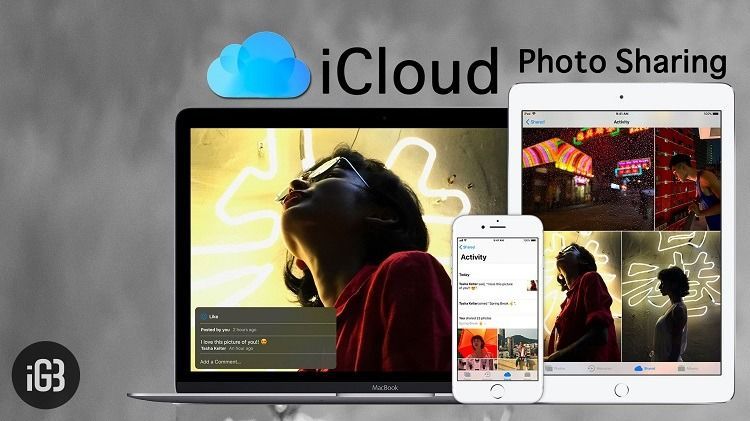
iPhone, iPad, Mac ve Windows’ta iCloud Fotoğraf Paylaşımı Nasıl Kurulur ? Paylaşılan albümünüze tam bir gizlilik sunmak istiyorsanız, iCloud Photo Sharing uygulamasını iOS, macOS veya Windows cihazlarınızda etkinleştirmelisiniz. Gelişmiş şifreleme düzeyinin yanı sıra, albümü kolaylıkla yönetmenizi sağlar.
Paylaşmak önemsemektir! “iCloud Photo Sharing”, unutulmaz fotoğraflarınızı arkadaşlarınızla ve sevdiklerinizle paylaştığınız şekilde çok eğlenceli bir hale getirebilir. Fotoğraf alışverişi için daha güvenli ve özel bir yolunuz varsa, bu özellik gitmek için bir yoldur. Henüz başlamadıysanız şimdi cihazlarınızda iCloud Fotoğraf Paylaşımı’nı kurmanın tam zamanı.
Peki bu özellik nasıl çalışıyor? Daha sezgiseldir ve yalnızca davet ettiğiniz kişilerle görüntü paylaşmanıza olanak tanır. Gemiye bindikten sonra, arkadaşlarınız fotoğraflarını, kısa videolarını ve hatta yorumlarını ekleyebilir. Tabii ki, paylaşımlı albüm üzerinde tam bir komut alırsınız ve istediğiniz gibi erişimini iptal edebilirsiniz. Gitmek için sağa git!
IPhone, iPad, Mac veya Windows PC’de iCloud Fotoğraf Paylaşımı Nasıl Açılır?
ICloud Fotoğraf Paylaşımı’nı kullanma gereksinimleri nelerdir? ICloud hesabını kullandığından, siz ve davet etmek istediğiniz tüm kişilerin buna sahip olmanız gerekir. Apple, 5 GB’a kadar ücretsiz iCloud depolama alanı sunar. Dosya boyutunuz temel teklifi aşarsa , planı yükseltmeniz gerekir .
ICloud hesabına sahip olmayanlar ne olacak? IOS 12 ve MacOS Mojave ile Apple , fotoğraf albümünüzü iCloud hesabına sahip olmayanlarla bile paylaşmanıza izin veriyor . Ayrıca, iPhone’unuzda iOS 12’yi çalıştıran herhangi biriyle son kullanma tarihini kullanarak belirli fotoğrafları da paylaşabilirsiniz. Bu yeni yöntemlerin aynı gizlilik düzeyini sunmadığını unutmayın.
iCloud Fotoğraf Paylaşımını Destekleyen Dosya Biçimleri
- iCloud Fotoğraf Paylaşımı, HEIF, JPEG, RAW, PNG, GIF, TIFF ve MP4 gibi birden çok dosya türüyle uyumludur. Ayrıca, slo-mo, hızlandırılmış ve Canlı Fotoğraflar için destek vardır.
- Paylaşılan resimleriniz (nokta vuruşlu kameralar, SLR fotoğraf makineleri veya iOS aygıtları tarafından yakalanan) uzun kenarda 2048 piksel içerir. Panoramik fotoğraflar 5400 piksel genişliğindedir.
- iCloud Fotoğraf Paylaşımı, HEVC, MP4, QuickTime video dosya türleri ve H.264 ve MPEG-4 Video dosya formatları ile uyumludur.
- Paylaşılan videolar en fazla on beş dakika uzunluğunda olabilir. Onlar 720p çözünürlüğe kadar teslim edilir. Ayrıca, GIF’lerinizin 100MB veya daha küçük olması gerekir.
Emin olun?
- Tüm cihazlarınızda iCloud’u etkinleştirdiğinizden emin olun.
- Tüm cihazlarınızın aynı iCloud hesabını kullandığından emin olun.
- PC’nizin Windows 7 veya sonraki sürümünü çalıştırdığından emin olun. Ayrıca, bu özelliği PC’nizde etkinleştirmek istiyorsanız, iCloud for Windows programını önceden yüklediğinizden emin olun.
IPhone ve iPad’de iCloud Fotoğraf Paylaşımı Nasıl Yapılır?
Aşama 1. IOS cihazınızda Ayarlar uygulamasını başlatın.
Adım 2. Şimdi Fotoğraflar’a dokunun.
Aşama 3. ICloud Fotoğraf Paylaşımı’nın yanındaki anahtarı açın.
Not: In iOS 12, bir sonraki Paylaşılan Albümleri anahtarını açın gerekir. Ayarlar → Fotoğraflar → Paylaşılan Albümler.
Bu kadar! Bu özelliği iOS cihazınızda etkinleştirdiniz.
Bunu kapatmak istediyseniz, yukarıda belirtilen adımları takip edin ve sondaki anahtarı kapatın.
Mac’inizde iCloud Fotoğraf Paylaşımı Nasıl Kurulur
Aşama 1. Mac’inizde Fotoğraflar uygulamasını açın.
Adım 2. Şimdi sol köşedeki Fotoğraflar’ı ve ardından açılır menüden Tercihler’i tıklayın.
- Adım. Ardından, iCloud sekmesine tıklayın.
Adım 5. Sırada iCloud Photo Sharing için kutuyu işaretleyin.
Not: MacOS Mojave’de, Paylaşılan Albümler kutusunu işaretlemeniz gerekir.
Windows PC’nizde iCloud Fotoğraf Paylaşımı Nasıl Etkinleştirilir
Aşama 1. Bilgisayarınızda iCloud uygulamasını açın.
Adım 2. Şimdi, Fotoğraflar’ın yanındaki Seçenekler düğmesini tıklayın.
Aşama 3. Sonraki, iCloud Photo Sharing için kutucuğu işaretleyin. Hepsi bu kadar
Facebook ve Instagram gibi sosyal medya uygulamalarından bazı havalı kliplerimi ve fotoğraflarını çekmekten keyif alıyorum. Ancak, bazı kişisel şeyleri paylaşmak zorunda kalırsam, her zaman bu şekilde gitmeyi tercih ederim. Bunun hakkında ne düşündüğünüzü benimle paylaşırsanız sevinirim.