
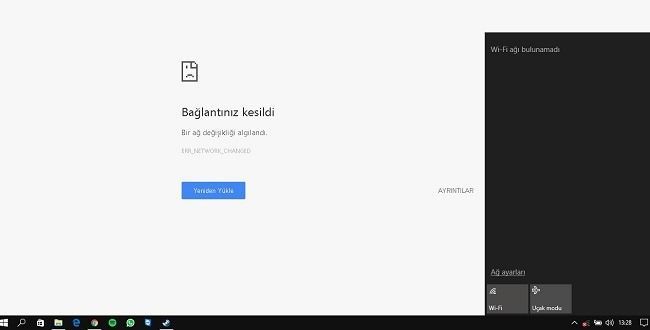
bir ağ değişikliği algılandı sorunu ve çözümü Google Chrome’u kullanırken “ Bir ağ değişikliği algılandı ” belirten bir hata görüyorsanız ,Bu hayatta yalnız değilsiniz 🙂 . Birçok Chrome kullanıcısı bu hatayı aldıklarını bizlere bildirdiler. Ama iyi haber,Bu sorunu düzeltmek mümkün. Bu makalede denemeniz için 7 bulunuyor. Hepsini denemeniz gerekmeyebilir. Sadece işe yarayanı bulana kadar listenin sonuna doğru ilerleyin.
Çözüm 1 – Modeminizi yeniden başlatın
En basit çözümlerden biri, modeminizi yeniden başlatıp sorunun çözülüp çözülmediğini kontrol etmektir. Bazen modeminiz veya bilgisayar yapılandırmanız doğru olmayabilir ve bu da Internet’e erişmenizi engelleyebilir.
Bunu düzeltmek için sadece modemi açmak için güç düğmesine basın. 30 saniye bekleyin ve tekrar açmak için güç düğmesine basın. Modeminizi açtıktan sonra, sorunun çözülüp çözülmediğini kontrol edin.
Çözüm 2 – DNS ayarlarını temizleyin
Google Chrome’da ERR_NETWORK_CHANGED hatayı düzeltmenin bir başka yolu flushdns komutunu kullanmaktır. Bunu yapmak için şu adımları izleyin:
- Güç Kullanıcı Menüsü’nü açmak için klavyenizdeki Windows Tuşu + Xtuşlarına basın . Listeden Komut İstemi (Yönetici) öğesini seçin .
- Ne zaman Komut İstemi girmek açar ipconfig / flushdns ve basın Enter .
- DNS’in temizlendiğini bildiren iletiyi aldıktan sonra Komut İstemi’nikapatın ve sorunun çözülüp çözülmediğini kontrol edin.
Çözüm 3 – IP / TCP’yi Sıfırla
Ayrıca, bir ağ değişikliğinin IP / TCP’yi sıfırlayarak hata tespit edildiğini de düzeltebilirsiniz . Bu oldukça basit bir prosedürdür ve aşağıdaki adımları izleyerek bunu yapabilirsiniz:
- Komut İstemi’ni yönetici olarak açın .
- Ne zaman Komut İstemi aşağıdaki satırları girin açılır:
- netsh int ip seti dns
- netsh winsock sıfırlama
- Komut İstemi’ni kapatın ve sorunun çözülüp çözülmediğini kontrol edin.
Çözüm 4 – Google’ın Genel DNS’sini kullanın
Varsayılan DNS sunucusuyla ilgili sorunlarınız varsa , ağ değişikliği gibi belirli sorunlara yol açabilir . Bu sorunu çözmek için, kullanıcılar Google’ın Genel DNS’sini kullanmaları önerilmektedir. Varsayılan DNS sunucunuzu değiştirmek için aşağıdakileri yapın:
-
- Windows Tuşu + X’e basın ve Ağ Bağlantıları’nı seçin .
- Ne zaman Ağ Bağlantıları penceresi açılır, geçerli bağlantı yerini sağ tıklayın ve Özellikleri seçin’
- İnternet Protokolü Sürüm 4 (TCP / IPv4) ve Özellikler seçin.
- kullan Aşağıdaki DNS sunucu adreslerini seçeneğini ve aşağıdaki değerleri girin:
- Tercih edilen DNS sunucusu: 8.8.8.8
- Alternatif DNS sunucusu: 8.8.4.4
- İşiniz bittiğinde, Tamam ı tıklayın değişiklikleri kaydetmek için.
- Sorunun çözülüp çözülmediğini kontrol edin.
Çözüm 5 – Chrome’da tarama verilerini temizle
Bazı kullanıcılar , tarama verilerini temizleyerek ERR_NETWORK_CHANGEDhatasını düzeltebileceğinizi iddia ediyor . Bu basit bir prosedürdür ve bunu yapmak için şu adımları izlemelisiniz:
- Sağ üst köşedeki Menü simgesini tıklayın ve Ayarlar’ı seçin .
- Gelişmiş ayarları göster’i tıklayın .
- Git Gizlilik bölümündeki tıklamanız Tarama verilerini temizle düğmesini.
- Kontrol Çerezler ve diğer site verileriyle eklenti verilerini, önbelleğe alınmış resimler ve dosyalar ve Barındırılan uygulama verileri .
- Click Tarama verilerini temizle düğmesini ve süreç bitirmesini bekleyin.
Çözüm 6 – VPN yazılımınızı kaldırın veya yeniden yükleyin
Gizliliğinizi çevrimiçi korumak istiyorsanız, VPN yazılımı harikadır , ancak VPN yazılımı bazen Google Chrome’la etkileşime girebilir ve bu hatanın görünmesine neden olabilir. Bilgisayarınızda herhangi bir VPN yazılımı varsa, onu kaldırmanızı ve sorunun giderilip giderilmediğini kontrol etmenizi öneririz. VPN yazılımını kaldırmanız bu hatayı düzeltirse, yeniden yükleyebilir ve sorunun yeniden görünüp görünmeyeceğini kontrol edebilirsiniz.
Çözüm 7 – Diğer tarayıcıları deneyin
Eğer alıyorsanız bir ağ değişikliği algılandı Google Chrome’da hata, farklı bir tarayıcı deneyin isteyebilirsiniz. Bu sorun diğer tarayıcılarda da görünüyorsa, ağ yapılandırmanızın doğru olmaması veya ağ bağdaştırıcınızın güncel olmaması olabilir . Bu üçüncü taraf aracını (% 100 güvenli ve bizim tarafımızdan test edilmiş) PC’nizdeki tüm güncel olmayan sürücüleri otomatik olarak indirmenizi kesinlikle öneririz .
Bir ağ değişikliği tespit edildiğinde Chrome’da İnternet’e erişmeniz engellenecek ve bu hata ağ yapılandırması veya Google Chrome’daki bir hatadan kaynaklanabileceğinden, bazen düzeltilmesi kolay olmayabilir. Yine de, çözümlerimizden birini kullandıktan sonra bu hatayı düzelttiğinizi umuyoruz.