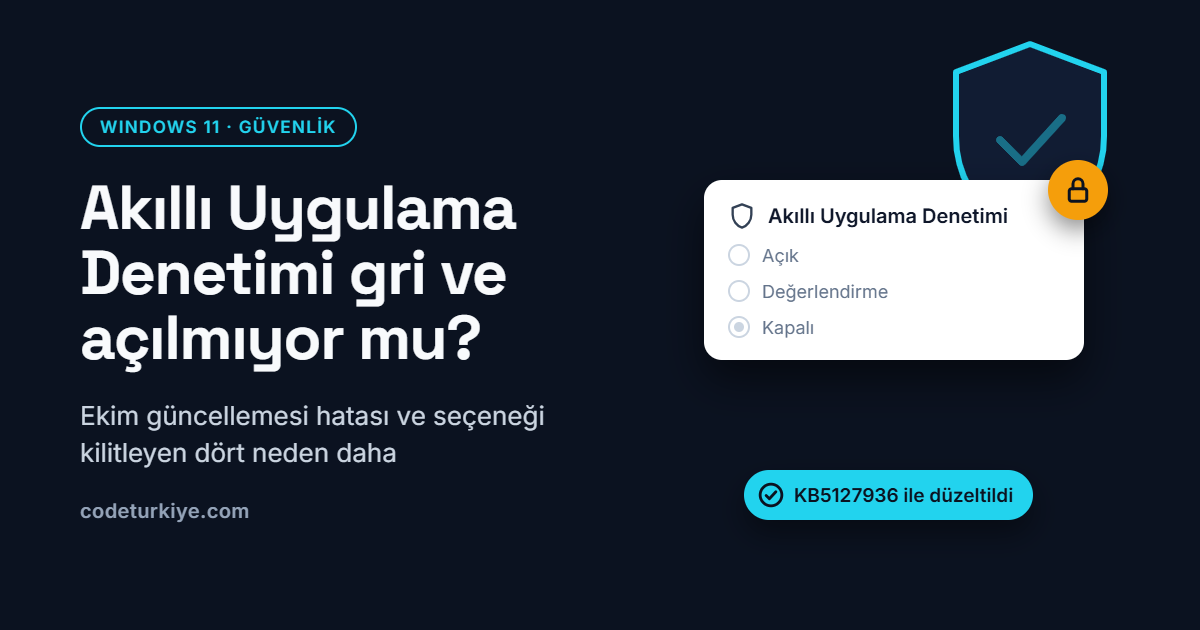
Bir programı kurmak için Akıllı Uygulama Denetimi’ni bir süreliğine kapattın. İşin bitince geri açmak için Windows Güvenliği’ne döndün ama seçenekler gri. Açık, Değerlendirme ve Kapalı arasında seçim yapamıyorsun, tıkladığında hiçbir şey olmuyor.
Ekim 2026’dan sonra bu durumla karşılaştıysan sorun büyük ihtimalle bilgisayarında değil. Microsoft, 13 Ekim’de yayımladığı güncellemenin bazı bilgisayarlarda bu seçeneği kilitlediğini resmi olarak doğruladı ve düzeltmesini de yayımladı.
Ama seçeneğin gri olmasının tek nedeni bu hata değil. Microsoft’un kendi belgelerinde en az dört farklı neden daha sayılıyor ve her birinin çözümü farklı. Bu yazıda önce hangisini yaşadığını bulmayı, sonra da ona göre çözümü adım adım anlatıyorum.
Akıllı Uygulama Denetimi nedir, sorun nereden çıktı?
Akıllı Uygulama Denetimi, Windows 11’in güvenilir olmayan programları daha açılmadan engelleyen güvenlik katmanı. Bir programı çalıştırmak istediğinde Windows önce Microsoft’un bulut tabanlı güvenlik hizmetine sorar. Hizmet emin bir karar veremezse programın geçerli bir dijital imzası olup olmadığına bakar. İmzasız ya da imzası geçersiz programları engeller (Microsoft). Ayara Windows Güvenliği > Uygulama ve tarayıcı denetimi > Akıllı Uygulama Denetimi ayarları yolundan ulaşılıyor.
Sorun, Microsoft’un 13 Ekim 2026’da yayımladığı KB5127648 güvenlik güncellemesiyle başladı. Microsoft’un açıklamasına göre bu güncellemeden sonra bazı bilgisayarlarda, daha önce kapatılmış olan Akıllı Uygulama Denetimi yeniden açılamıyor ve seçenek gri görünüyor. Özellik zaten açık olan bilgisayarlar etkilenmiyor ve korunmaya devam ediyor (Microsoft).
Microsoft hatayı her sürüm için ayrı bir güncellemeyle düzeltti:
| Windows sürümü | Düzeltmeyi getiren güncelleme | Derleme numarası |
|---|---|---|
| 26H2 | KB5127936 (28 Ekim 2026) ve sonrası | 26300.9818 ve üstü |
| 25H2 | KB5127936 (28 Ekim 2026) ve sonrası | 26200.9818 ve üstü |
| 24H2 Enterprise ve Education | KB5132061 (10 Kasım 2026) ve sonrası | 26100.9974 ve üstü |
| 24H2 Home ve Pro | Yok | Bu sürümlerin desteği bitti (Yöntem 2) |
Az bilinen detay: Seçeneği gri yapan 5 farklı neden
Seçeneğin gri olması tek bir nedene bağlı değil. Microsoft’un Akıllı Uygulama Denetimi SSS sayfası, ekim hatasından bağımsız olarak özelliği kullanılamaz hale getiren dört durum daha sayıyor (Microsoft). Bunlardan ikisi bilgisayarı sıfırlamayı gerektirdiği için hangisini yaşadığını en başta bilmen çok önemli.
Aşağıdaki kontrolleri sırayla yap. Hepsi birkaç dakika sürüyor.
| Neden | Nasıl anlarsın? | Ne yapmalısın? |
|---|---|---|
| Ekim 2026 güncellemesi hatası | Özelliği daha önce kapattın ve winver penceresindeki derleme numarası tablodaki düzeltme derlemesinin altında | Yöntem 1 veya 2 |
| Bilgisayar bir kurum tarafından yönetiliyor | Ayarlar > Hesaplar bölümünde bağlı bir iş ya da okul hesabı var. Genelde şirket bilgisayarlarında olur | Yöntem 3 |
| Geliştirici Modu açık | Ayarlar > Sistem > Geliştiriciler için sayfasında Geliştirici Modu açık | Yöntem 3 |
| Windows S modunda | Ayarlar > Sistem > Etkinleştirme sayfasında sürüm adının yanında “S modu” yazıyor | Yöntem 4 |
| İsteğe bağlı tanılama verileri kapalı | Ayarlar > Gizlilik ve güvenlik > Tanılama ve geri bildirim sayfasında İsteğe bağlı tanılama verilerini gönder kapalı | Yöntem 4 |
Bir not: Microsoft, yakın zamandaki Windows güncellemeleriyle Akıllı Uygulama Denetimi’nin temiz kurulum yapmadan Windows Güvenliği’nden yeniden açılabildiğini belirtiyor (Microsoft). Eskiden özelliği bir kez kapatan kişinin Windows’u yeniden kurması gerekiyordu. Bazı eski yazılarda hâlâ bu bilgi geçtiği için yanılma.
Akıllı Uygulama Denetimi açılmıyorsa: 4 adımda çözüm
Yöntem 1: En son güncellemeyi kur (25H2, 26H2 ve 24H2 Enterprise/Education)
Microsoft düzeltmeyi isteyen herkese “cihazın için en son güncellemeyi kurmasını” öneriyor (Microsoft). 10 Kasım’da yayımlanan güvenlik güncellemesi birikimli olduğu için düzeltmeyi de içeriyor. Bu yüzden isteğe bağlı önizleme güncellemesini ayrıca aramana gerek yok.
- Ayarlar > Windows Update bölümüne gir ve Güncelleştirmeleri denetle‘ye bas.
- Güncellemeler yüklenince bilgisayarı yeniden başlat.
- Başlat’a
winveryazıp Enter’a bas. Derleme numaranın yukarıdaki tablodaki düzeltme derlemesine eşit ya da daha yüksek olduğunu kontrol et. - Windows Güvenliği > Uygulama ve tarayıcı denetimi > Akıllı Uygulama Denetimi ayarları bölümüne gir ve Açık‘ı seç.
Derleme numaran doğru olduğu hâlde seçenek hâlâ gri görünüyorsa sorun ekim hatası değil. Az bilinen detay bölümündeki tabloya dönüp diğer nedenleri kontrol et.
Yöntem 2: 24H2 Home veya Pro kullanıyorsan sürümünü yükselt
Bu yazının en can sıkıcı detayı bu. Microsoft’a göre Windows 11 24H2 Home ve Pro için yayımlanan son güncelleme Ekim 2026 aylık güvenlik güncellemesiydi (Microsoft). Yani bu sürümlerin aldığı son aylık güvenlik güncellemesi, tam da bu hatayı getiren güncelleme oldu. Düzeltme yalnızca 24H2’nin Enterprise ve Education sürümlerine geldi.
Evdeki bir 24H2 bilgisayarında tek yol, Microsoft’un da önerdiği gibi Windows 11’in yeni bir sürümüne geçmek:
winverile sürümüne bak. Pencerede “Sürüm 24H2” yazıyorsa devam et.- Ayarlar > Windows Update‘te “Windows 11, sürüm 26H2 kullanılabilir” seçeneğini bul ve İndir ve yükle‘ye bas.
- Seçenek görünmüyorsa önce bekleyen tüm güncellemeleri kur. Microsoft’a göre 26H2’ye geçmek için 22 Eylül 2026 tarihli KB5124010 güncellemesi ya da daha yenisi kurulu olmalı (Microsoft).
- 26H2’ye geçtikten sonra Yöntem 1’i uygula.
Yöntem 3: Kurumsal yönetimi ve Geliştirici Modu’nu kontrol et
Microsoft’a göre cihaz kurumsal olarak yönetiliyorsa ya da geliştirici modu yapılandırılmışsa Akıllı Uygulama Denetimi kapalı olabiliyor (Microsoft).
- Şirket ya da okul bilgisayarıysa: Bu ayarı kurumun BT ekibi yönetiyor olabilir. Ayarı zorla değiştirmeye çalışma, BT ekibine sor.
- Geliştirici Modu açıksa: Ayarlar > Sistem > Geliştiriciler için sayfasına gir. Geliştirici Modu’na gerçekten ihtiyacın yoksa kapat, bilgisayarı yeniden başlat ve Akıllı Uygulama Denetimi ayarına tekrar bak.
Yöntem 4: S modu veya kapalı tanılama verileri (sıfırlama gerekir)
Bu iki durumda özelliği açmak için bilgisayarı sıfırlaman gerekiyor. O yüzden önce sıfırlamaya değip değmeyeceğini düşün (Sık sorulan sorular bölümüne bak).
- İsteğe bağlı tanılama verileri kapalıysa: Microsoft’a göre özelliği açmak için bilgisayarı sıfırlaman ya da Windows’u yeniden kurman ve kurulum sırasında İsteğe bağlı tanılama verilerini gönder seçeneğini seçmen gerekiyor (Microsoft).
- Windows S modundaysa: Önce S modundan çıkman, sonra bilgisayarı sıfırlaman gerekiyor. Dikkat: S modundan çıkmak tek yönlü bir işlem, bir daha S moduna dönemezsin (Microsoft).
Sıfırlamaya karar verdiysen önce dosyalarını yedekle. Sonra Ayarlar > Sistem > Kurtarma > Bu bilgisayarı sıfırla yolunu izle.
Sık sorulan sorular
Akıllı Uygulama Denetimi zaten açıksa bu hata beni etkiler mi?
Hayır. Microsoft’a göre özelliği açık olan bilgisayarlar etkilenmiyor ve korunmaya devam ediyor. Sorun yalnızca özelliği daha önce kapatmış olanları ilgilendiriyor.
Özellik kapalıyken bilgisayarım korumasız mı?
Hayır. Akıllı Uygulama Denetimi, Microsoft Defender gibi diğer güvenlik yazılımlarının yerine geçmez, onlara ek bir katman olarak çalışır (Microsoft). Özellik kapalıyken de Microsoft Defender ya da kullandığın antivirüs programı seni korumaya devam eder.
Sıfırlamaya değer mi?
Nedenin S modu ya da kapalı tanılama verileriyse karar sana kalıyor. Akıllı Uygulama Denetimi ek bir koruma sağlıyor ama sıfırlama zahmetli. Bilgisayarı yeni aldıysan ya da zaten temiz kurulum yapmayı düşünüyorsan değer. Her gün kullandığın, programlarının kurulu olduğu bir bilgisayarsa Defender’ın koruması çoğu kullanıcı için yeterli olabilir.
Akıllı Uygulama Denetimi’nin engellediği tek bir programa izin verebilir miyim?
Hayır. Microsoft’a göre tek bir uygulamayı istisna yapmanın bir yolu yok. Ya özelliği kapatman ya da uygulamanın geliştiricisinden programı geçerli bir imzayla imzalamasını istemen gerekiyor (Microsoft).
Hangi Windows sürümünü kullandığımı nasıl anlarım?
Başlat’a winver yazıp Enter’a bas. Açılan pencerede hem sürüm (24H2, 25H2, 26H2) hem de derleme numarası yazıyor. Home mu Pro mu kullandığını ise Ayarlar > Sistem > Hakkında sayfasındaki Windows özellikleri bölümünden görebilirsin.
Kaynaklar
- October 13, 2026—KB5127648, Microsoft
- October 28, 2026—KB5127936 Preview, Microsoft
- November 10, 2026—KB5132061, Microsoft
- KB5121794: Windows 11, sürüm 26H2 özellik güncelleştirmesi, Microsoft
- Akıllı Uygulama Denetimi Sık Sorulan Sorular, Microsoft
- Switching out of S mode in Windows, Microsoft