
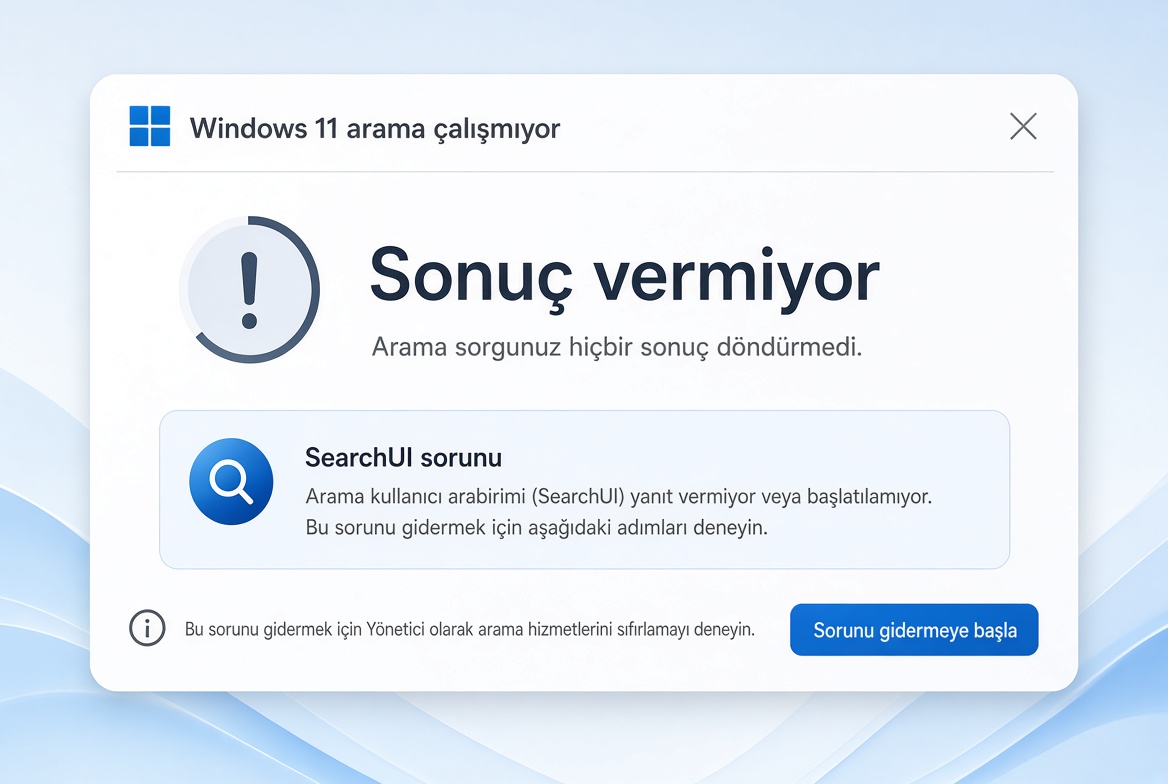
Windows 11’de Başlat menüsündeki arama kutusuna bir şey yazıyorsun… hiçbir sonuç çıkmıyor, “Sonuç yok” diyor veya tamamen donuyor. Bazen arama kutusu hiç tepki vermiyor, bazen de sadece uygulamaları buluyor ama dosyaları bulamıyor.
Bu sorun Windows 11’de oldukça yaygın. Özellikle büyük güncellemelerden sonra veya dizinleme hizmeti bozulduğunda ortaya çıkıyor.
Windows 11 arama neden çalışmıyor?
En sık sebepler:
- Windows Search hizmeti durmuş veya bozulmuş
- Dizinleme (Indexing) veritabanı bozulmuş
- Cortana / SearchUI bileşenleri hata vermiş
- Son Windows güncellemesi sonrası geçici takılma
- Çok fazla dosya ve klasör dizinlenmeye çalışılıyor
- Üçüncü parti antivirüs veya optimizasyon programları müdahale ediyor
Az bilinen detay:
Bazı bilgisayarlarda Event Viewer’da “SearchIndexer.exe” veya “SearchUI.exe” için 0xc0000005 (erişim ihlali) veya “Application Hang” kaydı görünür. Ayrıca kayıt defterinde HKEY_LOCAL_MACHINE\SOFTWARE\Microsoft\Windows Search altında “SetupCompletedSuccessfully” değeri 0 olmuşsa dizinleme tamamen durmuş demektir. Bu durum birçok rehberde geçmez ama pratikte sık karşılaşılır.
Adım adım çözüm
1. Windows Search hizmetini yeniden başlat
- Windows + R tuşlarına bas,
services.mscyaz ve Enter’a bas - Listeden Windows Search hizmetini bul
- Sağ tıkla → Yeniden başlat
- Hizmetin “Çalışıyor” ve “Otomatik” olduğundan emin ol
2. Dizinlemeyi yeniden oluştur
- Başlat’a “Dizinleme Seçenekleri” yaz ve aç
- Gelişmiş butonuna tıkla
- Sorun Giderme sekmesine geç
- Dizini Yeniden Oluştur butonuna bas
Bu işlem birkaç saat sürebilir (bilgisayarının boyutuna göre). Gece bırakabilirsin.
3. SearchUI ve Cortana bileşenlerini onar
Yönetici olarak PowerShell aç ve şu komutu çalıştır:
Get-AppXPackage -AllUsers Microsoft.Windows.Search | Foreach {Add-AppxPackage -DisableDevelopmentMode -Register "$($_.InstallLocation)\AppXManifest.xml"}
Bitince bilgisayarı yeniden başlat.
4. Sistem dosyalarını onar
Yönetici Komut İstemi’nde sırayla:
DISM /Online /Cleanup-Image /RestoreHealth
sfc /scannow
5. Arama sorun gidericisini çalıştır
- Ayarlar → Sistem → Sorun Giderme → Diğer sorun gidericiler
- Arama ve Dizinleme sorun gidericisini çalıştır
6. Son çare: Yeni kullanıcı hesabı veya temiz önyükleme
Yukarıdakiler işe yaramazsa yeni bir yerel kullanıcı hesabı oluşturup orada aramayı test et. Çalışıyorsa mevcut profilinde bozulma var demektir.
Bu adımların çoğu 10-15 dakikada uygulanır. Özellikle dizinlemeyi yeniden oluşturma ve Search hizmetini yeniden başlatma birçok kişide sorunu kökten çözüyor.
Dosya Gezgini de yavaş açılıyorsa aynı dizinleme sorunundan kaynaklanıyor olabilir. O durumda windows dosya gezgini çok yavaş açılıyor veya donuyor yazısındaki yöntemleri de deneyebilirsin.