

Spotify, masaüstü ve mobil cihazlarda müzik dinlemek için harika bir uygulamadır. Spotify’ın Windows/Mac için kullanılabilen bir masaüstü uygulaması olsa da, mobil uygulama hala daha popüler. Masaüstü uygulamasını kullanmak istemeseniz bile, müzik ihtiyacınızı karşılamak için Spotify’ın tam teşekküllü web sürümünü kullanabilirsiniz.
Spotify’ın masaüstü uygulamasında birçok hata ve aksaklık vardır ve kullanıcılar bunu kullanırken genellikle sorunlarla karşılaşır. Son zamanlarda birçok kullanıcı, oturum açmayı engelleyen olağandışı bir Spotify hata mesajı bildirdi.
Masaüstü uygulamasını açarken hata mesajı görünüyor. Bazı kullanıcılar, Spotify hesaplarına giriş yaparken hatayı aldıklarını bildirdi. Eksiksiz hata mesajı şunları belirtir:
“Bir güvenlik duvarı Spotify’ı engelliyor olabilir. Spotify’a izin vermek için lütfen güvenlik duvarınızı güncelleyin. Ek olarak, şu anda kullanılan proxy ayarlarını değiştirmeyi deneyebilirsiniz (Hata kodu: kimlik doğrulama: 3)”
‘Bir Güvenlik Duvarı Spotify’ı Engelliyor Olabilir’ Düzeltme
Mesajın sonundaki hata kodu işletim sisteminize göre değişiklik gösterebilir. Örneğin, ‘ Spotify hata kodu: auth:39” veya ” Spotify hata kodu: auth:30 ” vb. alabilirsiniz. Spotify’da bu hata mesajını alıyorsanız, sorunu çözmek için yapabileceğiniz birkaç şey aşağıda verilmiştir.
1. Bilgisayarınızı yeniden başlatın
Bilgisayarı yeniden başlatırken hata mesajı için tam bir çözüm değil, ama yine de denemeniz gereken bir şey. Belki Spotify sana hata mesajını bir hata veya aksaklıktan dolayı gösteriyordur ve sende yanlış bir şey yoktur.
Bu nedenle, herhangi bir VPN/Proxy hizmeti kullanmıyorsanız, bilgisayarınızı yeniden başlatmanız en iyisidir. Bir Windows bilgisayarını yeniden başlatmak için, Windows Başlat düğmesi> Güç seçeneği öğesine tıklayın ve Yeniden Başlat öğesini seçin.
Yeniden başlattıktan sonra Spotify masaüstü uygulamasını açın ve hesabınıza giriş yapın. Hata mesajını almaya devam ederseniz sonraki yöntemleri uygulayın.
2. VPN’yi kapatın
Hata mesajının kendisi, Proxy ayarlarını değiştirmenizi veya devre dışı bırakmanızı önerir. Spotify masaüstü istemcisinde Proxy ayarlarını değiştirme seçeneği olsa da, bir VPN kullanıyorsanız onu devre dışı bırakmanız gerekir.
Bir VPN’ye bağlandığınızda, Spotify istemcisi farklı bir bölgedeki bir sunucuya bağlanmaya çalışır. Sunucu konumunuzdan uzaktaysa, masaüstü istemcisi bağlanamaz ve size hata mesajını gösterir.
Bu nedenle, Windows bilgisayarınızda bir VPN programı kullanıyorsanız, bir süreliğine bağlantısını kesmek en iyisidir. Bağlantı kesildikten sonra, bilgisayarınızı yeniden başlatın ve Spotify istemcisini yeniden başlatın. Hata mesajının bu kez düzeltilmesi muhtemeldir.
3. Güvenlik Duvarı Üzerinden Spotify’a İzin Ver
Hala Spotify hata kodunu alıyorsanız: 39, güvenlik duvarı uygulamanız Spotify istemcisini engelliyor demektir. Ayrıca, hata mesajı ‘Bir güvenlik duvarı Spotify’ı engelliyor olabilir’ şeklinde iddia ediyor; bu nedenle, güvenlik duvarı programını devre dışı bırakmanız veya Spotify uygulamasına izin vermeniz gerekir.
Bir uygulamaya Windows’ta güvenlik duvarı üzerinden izin vermek oldukça kolaydır. Bunun için aşağıda paylaşılan basit adımlardan bazılarını izleyin.
1. Önce Windows aramasına tıklayın ve Güvenlik Duvarı ve ağ koruması yazın. Ardından, listeden Güvenlik Duvarı ve Ağ Koruması uygulamasını açın.
2. Güvenlik duvarı ve ağ koruması ekranında aşağı kaydırın ve ‘ Bir uygulamaya güvenlik duvarı üzerinden izin ver ‘ seçeneğine tıklayın.
3. Bir sonraki ekranda Ayarları Değiştir düğmesine tıklayın.
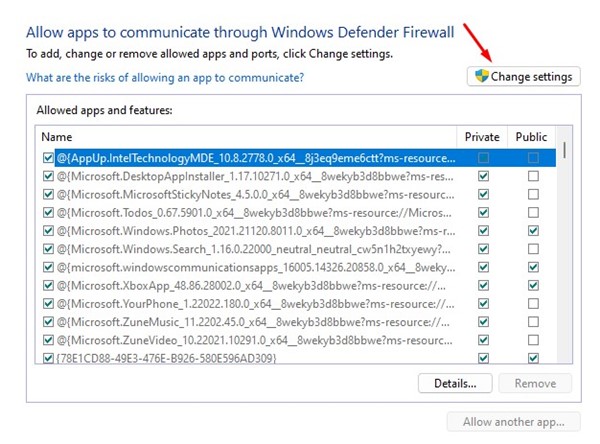
4. Ardından, Spotify Music’i bulun ve hem ” Özel ” hem de ” Genel ” kutucuğunu işaretleyin.
5. Değişiklikleri yaptıktan sonra Tamam butonuna tıklayınız.
Windows PC’de Güvenlik Duvarı aracılığıyla Spotify’a bu şekilde izin verebilirsiniz.
4. Spotify Uygulamasında Proxy Ayarlarını Devre Dışı Bırakın
Bu yöntem, ‘Bir güvenlik duvarı Spotify’ı engelliyor olabilir’ hata mesajını çözmek için Spotify masaüstü istemcisindeki Proxy Ayarlarını devre dışı bırakır. İşte yapmanız gerekenler.
1. Öncelikle Windows Search’e tıklayın ve Spotify yazın. Ardından, listeden Spotify masaüstü uygulamasını açın.
2. Uygulama açıldığında sol üst köşedeki üç noktayı tıklayın
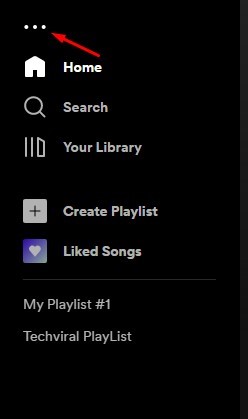
3. İmlecinizi Düzenle üzerine getirin ve ‘ Tercihleri seçin.
4. Spotify Tercihlerinde aşağı kaydırarak Proxy Ayarlarına gidin. Proxy Türü’nde ‘ Proxy Yok ‘ seçeneğini seçin.
Bu kadar! Spotify masaüstü uygulamanızda Proxy Ayarlarını bu şekilde devre dışı bırakabilirsiniz.
5. Spotify Uygulamasını Yeniden Yükleyin
Tüm adımları doğru bir şekilde uyguladıysanız, ‘Güvenlik duvarı Spotify’ı engelliyor olabilir’ hata mesajı çözülmüş olabilir. Ancak hata mesajını almaya devam ediyorsanız, değişikliklerinizi tekrar gözden geçirmeniz önerilir.
Alternatif olarak, Spotify uygulamasını yeniden yükleyebilirsiniz. Yeniden yüklemenin bir Proxy veya VPN ile bağlantısı yoktur, ancak bozuk uygulama dosyalarını ortadan kaldırır. Birçok kullanıcı, uygulamayı yeniden yükleyerek Spotify Hata kodu 39 veya ‘Güvenlik duvarı spotify’ı engelliyor olabilir’ hata mesajını çözdüğünü iddia etti.
Ancak yeniden yükleme, tüm ayarlarınızı ve kullanıcı verilerinizi kaldıracaktır. Spotify’ı yeniden yüklemek için kontrol panelini açın ve Spotify uygulamasını kaldırın. Kaldırıldıktan sonra, bilgisayarınıza Spotify’ın en son sürümünü indirin ve yükleyin.
‘Güvenlik Duvarı Spotify’ı Engelliyor Olabilir’ veya ‘Spotify Hata Kodu Erişim Noktası 39’ genellikle VPN, Proxy veya Güvenlik Duvarı uygulamasıyla bağlantılıdır. Suçluyu bulursanız hata kolayca düzeltilebilir. Spotify Güvenlik Duvarı hata kodunu çözmek için daha fazla yardıma ihtiyacınız varsa, yorumlarda bize bildirin. Ayrıca, makale size yardımcı olduysa, arkadaşlarınızla paylaştığınızdan emin olun.