
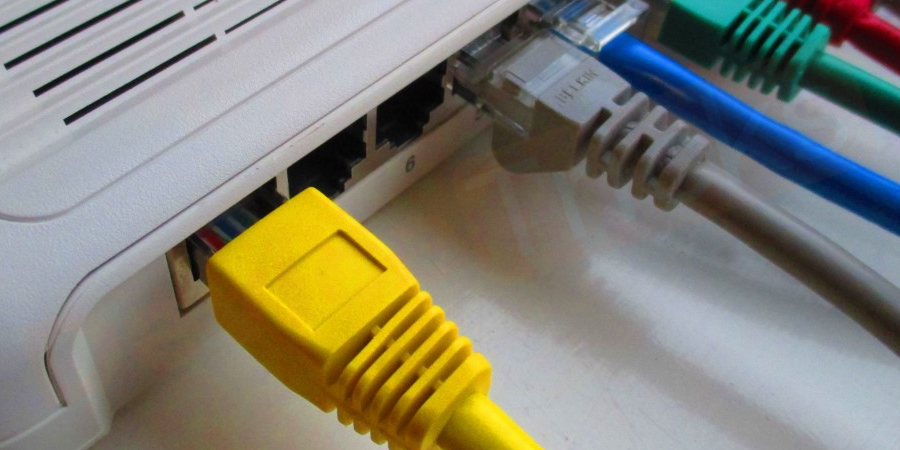
Ethernet bağlantıları, kablosuz bağlantılardan daha hızlı ve daha kararlıdır. Ana dezavantajı, Modeminizden bilgisayarınıza giden bir kablonuzun olmasıdır. Ancak bir tamircinin yardımıyla, onu gözden çabucak gizleyebilirsiniz.
Ne yazık ki, Ethernet seçeneği bilgisayarınızda her zaman görünmeyebilir. Basitçe söylemek gerekirse, bilgisayarınız herhangi bir kablo bağlantısı algılamaz. Sorunu çözmek için neler yapabileceğinizi görelim.
Windows Bilgisayarımda Ethernet Seçeneği Yok
Ethernet Bağlantınızı Devre Dışı Bırakın ve Etkinleştirin
- Windows Arama simgesine gidin ve ağ bağlantıları yazın.
- Ağ Bağlantılarını Görüntüle üzerine çift tıklayın.
- Ethernet bağlantınıza sağ tıklayın (varsa).
- Etkinleştir’i seçin.
Ethernet seçeneği zaten etkinse, devre dışı bırakın ve bilgisayarınızı yeniden başlatın. Ardından, Ağ bağlantılarını Görüntüle’ye geri dönün ve Ethernet bağlantınızı etkinleştirin.
Ağ Bağdaştırıcısı Sorun Gidericisini Çalıştırın
Yerleşik Ağ Bağdaştırıcısı sorun gidericisini çalıştırmayı deneyin ve aracın sorununuzu çözüp çözmediğini kontrol edin.
- Ayarlara gidin.
- Sistem öğesini seçin.
- Sorun Gidere tıklayın.
- Ardından, Diğer sorun gidericileri seçin.
- Ağ Bağdaştırıcısına tıklayın ve sorun gidericiyi çalıştırın.
Sorun gidericinin sisteminizi taramasını bitirmesini bekleyin. Ardından makinenizi yeniden başlatın ve Ethernet seçeneğinin mevcut olup olmadığını kontrol edin.
Ağ Sürücülerini Güncelleyin veya Yeniden Yükleyin
Ağ sürücülerinizi güncellemeyi deneyin ve herhangi bir değişiklik fark edip etmediğinizi kontrol edin. Sorun devam ederse, sürücülerinizi kaldırın ve yeniden yükleyin.
- Aygıt Yöneticisini başlatın.
- Ağ bağdaştırıcıları listesini genişletin.
- Ethernet bağdaştırıcınıza sağ tıklayın.
- Sürücüyü güncelle’yi seçin ve sürücüleri otomatik olarak arayın.
- Sorun devam ederse, Ethernet bağdaştırıcınıza tekrar sağ tıklayın.
- Cihazı kaldır öğesini seçin.
- Varsayılan sürücüyü otomatik olarak yeniden yüklemek için bilgisayarınızı yeniden başlatın.
Bağlantınızı Sıfırlayın
Yönetici haklarıyla Komut İstemi’ni başlatın.
Ağ bağlantınızı sıfırlamak için aşağıdaki yorumları tek tek çalıştırın.
ipconfig /release
ipconfig /flushdns
ipconfig /renew
netsh int ip reset
netsh winsock reset
netsh winsock reset catalog
netsh int ipv4 reset reset.log
Sorun devam ederse modeminizin fişini çekin ve iki dakika boyunca fişten çekin. Bu arada bilgisayarınızı yeniden başlatın. Ardından modeminizi tekrar duvardaki prize takın ve Ethernet bağlantısının mevcut olup olmadığını kontrol edin.
Bilgisayarınızın Ethernet Adaptörünü Kapatmasını Önleyin
- Aygıt Yöneticisini başlatın.
- Ağ bağdaştırıcıları listesini genişletin.
- Ethernet bağdaştırıcınıza sağ tıklayın.
- Özellikleri seçin.
- Güç Yönetimi sekmesine gidin.
- Güç tasarrufu için bilgisayarın bu aygıtı kapatmasına izin ver yazan onay kutusunun işaretini kaldırın.
- Değişiklikleri kaydedin ve bilgisayarınızı yeniden başlatın.
Özet
Bilgisayarınızda Ethernet seçeneği yoksa, Ethernet bağlantınızı devre dışı bırakın ve yeniden etkinleştirin. Ardından Ağ Bağdaştırıcısı sorun gidericisini çalıştırın. Ayrıca ağ bağdaştırıcınızın sürücüsünü güncelleyebilir veya yeniden yükleyebilirsiniz. Bilgisayarınızın Ethernet adaptörünü kapatmasını önlemek için güç yönetimi ayarlarınızı değiştirdiğinizden emin olun. Sorun devam ederse, bağlantınızı sıfırlamak için modeminizi fişini çekin.