
Close Menu
Codeturkiye.com
  • Genel
  • Windows
  • Android
  • İphone
  • Mobil
  • İnternet
  • İOS
  • Oyunlar
  • Bilgisayar
  • Yazılım
  • iletisim
teset

Android donma kesin çözüm

03/05/2026

Mavi ekran hatası kesin çözüm rehberi

30/04/2026

Bellek bütünlüğü sürücü hatası kesin çözüm rehberi

29/04/2026

WhatsApp web bağlanmıyor kesin çözüm rehberi

29/04/2026
Facebook X (Twitter) Instagram
Codeturkiye.com
Abone ol
  • Genel
  • Windows
  • Android
  • İphone
  • Mobil
  • İnternet
  • İOS
  • Oyunlar
  • Bilgisayar
  • Yazılım
  • iletisim
Codeturkiye.com
Home»Windows»Microsoft Hesabı Parolası Nasıl Sıfırlanır
Windows

Microsoft Hesabı Parolası Nasıl Sıfırlanır

By BESIR KURT14/04/2021Düzenleme:14/04/2021Yorum yapılmamış2 Dakika Okuma
Facebook Twitter Pinterest LinkedIn Tumblr WhatsApp VKontakte Email
Paylas.
Facebook Twitter LinkedIn Pinterest Email

Microsoft Hesabı Parolasını unuttuysanız, aşağıda Microsoft Hesabı Parolasını Kurtarmak veya Sıfırlamak için iki farklı yöntem bulacaksınız.

Microsoft Hesabı Parolası Nasıl Sıfırlanır

Windows 10, mevcut bilgisayarınıza Yeni Bilgisayar kurduğunuzda, Windows 10’u Kurduğunuzda veya Yeniden Yüklediğinizde ve ayrıca Yeni Bir Kullanıcı Hesabı Oluşturmaya çalıştığınızda E-posta Adresi girmenizi ister.

E-posta Adresinizi verdiğinizde, bir parola oluşturmanız istenir (E-posta Hesabı Parolanızdan farklıdır) ve Windows 10 bilgisayarınızda bir Microsoft Kullanıcı Hesabı oluşturur.

Bu E-posta Adresi, Microsoft Hesabınız olur ve bilgisayara Oturum Açmak, Windows Mağazasından Uygulama İndirmek ve Skype, Outlook, MS Teams ve diğerleri gibi Microsoft Hizmetlerini Kullanmak için kullanılabilir.

Microsoft Hesap Parolasını unutursanız, bilgisayarınızda Microsoft Hesabı kullanarak oturum açamazsınız ve Microsoft hizmetlerini kullanamazsınız.

1. Oturum Açma Ekranından Microsoft Hesabı Parolasını Sıfırlayın

Windows 10, doğrudan oturum açma ekranından Microsoft Hesabı Parolasını Sıfırlama seçeneği sunar.

Oturum Açma Ekranına gidin> Microsoft Kullanıcı Hesabınızı seçin ve Parolamı Unuttum seçeneğine tıklayın.

Windows'ta Parolamı Unuttum Seçeneği

Hesabınızı Kurtarın ekranında, Microsoft Hesabınıza bağlı E-posta Adresini girin, Captcha Karakterlerini girin ve İleri düğmesine tıklayın.
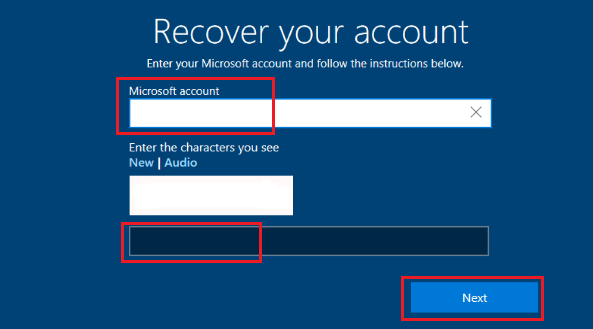
Microsoft Hesabı Parolasını Kurtar Ekranı

Sonraki ekranda, güvenlik kodunu almak için E-posta Adresi , Telefon Numarası veya Kimlik Doğrulayıcı Uygulamasını seçin.
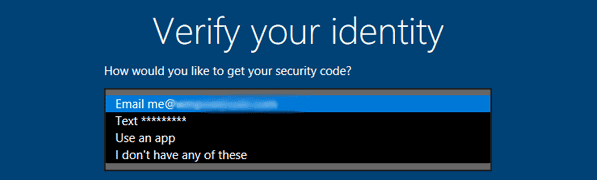
Doğrulama Kodunu Almak İçin E-posta veya Telefon Numarasını Seçin

Seçimi yaptıktan sonra, Microsoft seçtiğiniz yönteme tek kullanımlık bir Güvenlik Kodu gönderecektir. Sonraki ekranda Güvenlik Kodunu girin ve Enter tuşuna basın.
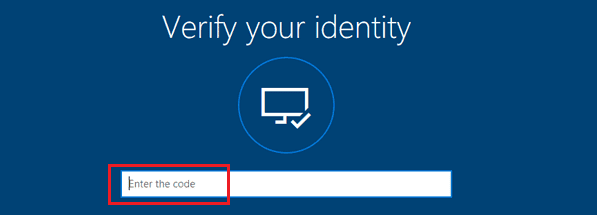
Microsoft Parolasını Sıfırlamak için Güvenlik Kodunu Girin

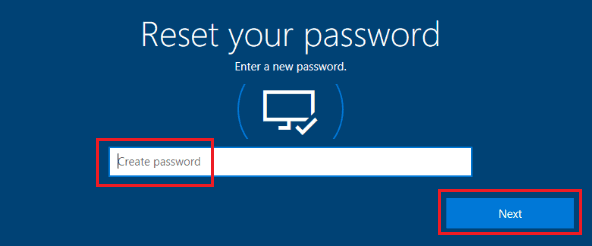
Bir sonraki ekranda, Microsoft Hesabınız için Yeni Şifreyi girin ve İleri’ye tıklayın.
Yeni Microsoft Hesabı Parolası Oluşturun

Bu Parola kurtarma işlemi çoğu zaman iyi çalışsa da bazen sorunlarla karşılaşabilir. Bu olursa, aşağıda verilen sonraki yöntemleri deneyin.

2. Microsoft Hesabı Parolasını Çevrimiçi Sıfırlayın

Belki de Microsoft Parolasını Sıfırlamanın en kolay yolu Microsoft’un Parola Sıfırlama web sitesine gitmektir.

Microsoft’un Parola Sıfırlama web sitesini ziyaret edin > Microsoft Kullanıcı Hesabınıza bağlı E-posta Adresini girin ve İleri düğmesine tıklayın.
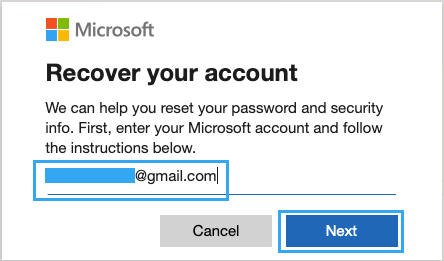
Microsoft Hesabını Kurtarmak için E-posta Girin

Bir sonraki ekranda, E-posta Adresinizi seçin ve Kodu Al düğmesine tıklayın.
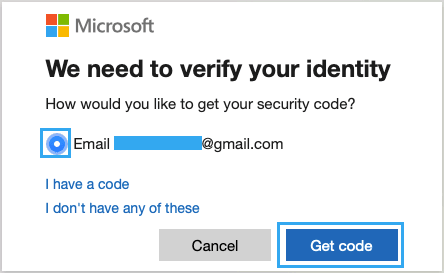
Güvenlik Kodunu Almak İçin E-posta Adresini Seçin

Kodu Al’a tıkladığınızda, Microsoft, E-posta Adresinize bir doğrulama kodu gönderecektir. Kodu almak için E-posta Adresinize giriş yapın> Güvenlik Kodunu girin ve İleri’ye tıklayın.
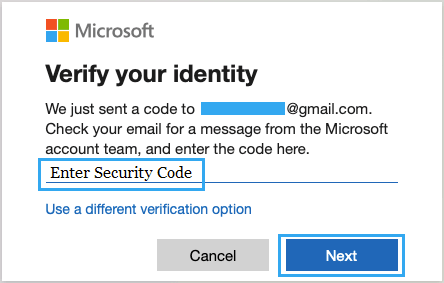
Microsoft Hesabını Doğrulamak için Güvenlik Kodunu Girin

Sonraki ekranda, Microsoft Hesabınız için Yeni Parola yazın ve İleri düğmesine tıklayın.
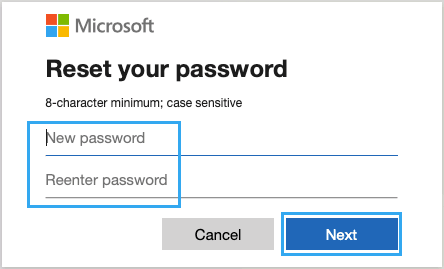
Yeni Microsoft Hesabı Parolasını Girin

“Şifreniz Sıfırlandı” yazan bir onay açılır penceresi göreceksiniz ve Yeni Şifreyi kullanarak bilgisayarınızda oturum açabileceksiniz.

Microsoft Hesabı Parolası Nasıl Sıfırlanır
Share. Facebook Twitter Pinterest LinkedIn Tumblr WhatsApp Email
Önceki makaleInstagram’da Direkt Mesaj Gönderme
Sonraki Makale Instagram hikayeleri nasıl indirilir?
BESIR KURT

CodeTurkiye'nin seçkin yazarlarından biri olan Beşir Kurt, teknoloji ve yazılım dünyasına olan tutkusuyla tanınır. Gerek CodeTurkiye'deki yazılarıyla gerekse katıldığı paneller ve konferanslarla, teknoloji meraklılarına bilgi ve ilham kaynağı olmaktadır.

İlgili Mesajlar*

Mavi ekran hatası kesin çözüm rehberi

30/04/2026

dns_probe_finished_nxdomain hatası

10/03/2026

Microsoft Office Orjinallik Kontrolü

15/03/2025

Ekran kartı sürücü yükleme hatası çözümü

20/02/2025
Cevap bırakın Cevabı İptal Et.

Facebook X (Twitter) Instagram Pinterest
  • Genel
  • Windows
  • Android
  • İphone
  • Mobil
  • İnternet
  • İOS
  • Oyunlar
  • Bilgisayar
  • Yazılım
  • iletisim

Yukarıya yazın ve aramak için Enter tuşuna basın. İptal etmek için Esc tuşuna basın.

Web sitemizde size en iyi deneyimi sunmak için çerezleri kullanıyoruz.

You can find out more about which cookies we are using or switch them off in .

Codeturkiye.com
Powered by  GDPR çerez uyumluluğu
Gizliliğe genel bakış

Bu web sitesi, size mümkün olan en iyi kullanıcı deneyimini sunabilmek için çerezleri kullanır. Çerez bilgileri tarayıcınızda saklanır ve web sitemize döndüğünüzde sizi tanımak ve ekibimizin web sitesinin hangi bölümlerini en ilginç ve yararlı bulduğunuzu anlamasına yardımcı olmak gibi işlevleri yerine getirir.

Kesinlikle gerekli çerezler

Çerez ayarları tercihlerinizi kaydedebilmemiz için kesinlikle gerekli çerezler her zaman etkin olmalıdır.