
İPhone’dan Google Drive’a Tüm Fotoğrafları Yükleme iPhone’unuzda Google Drive kullanıyorsanız bazı sınırlamaları olacaktır. İCloud’un aksine, sorunsuz bir deneyim yaşamazsınız ve çoğu zaman işleri manuel olarak yaparsınız. Örneğin, fotoğraflarınızı Google Drive’a yedeklemek sorunsuz değildir, iPhone’unuza indirmek de sorunsuz değildir, ancak bir yolu vardır. İPhone’daki tüm fotoğrafları Google Drive’a nasıl yükleyeceğimizi görelim.
İster Apple’ın kısıtlayıcı politikaları olarak adlandırın, ister Google’ın Drive’a sorunsuz bir fotoğraf yükleme yöntemini uygulama konusundaki eylemsizliği olarak adlandırın, bu bizim için, yani kullanıcı için sakıncalıdır. Bu sorunu gidermenin 4 yolunu buldum.
1. Geleneksel yöntem
Daha hızlı yöntemlere bakmadan önce, iPhone fotoğraflarını Google Drive’a yüklemenin geleneksel yönteminin hızlı bir özetini göstereceğim.
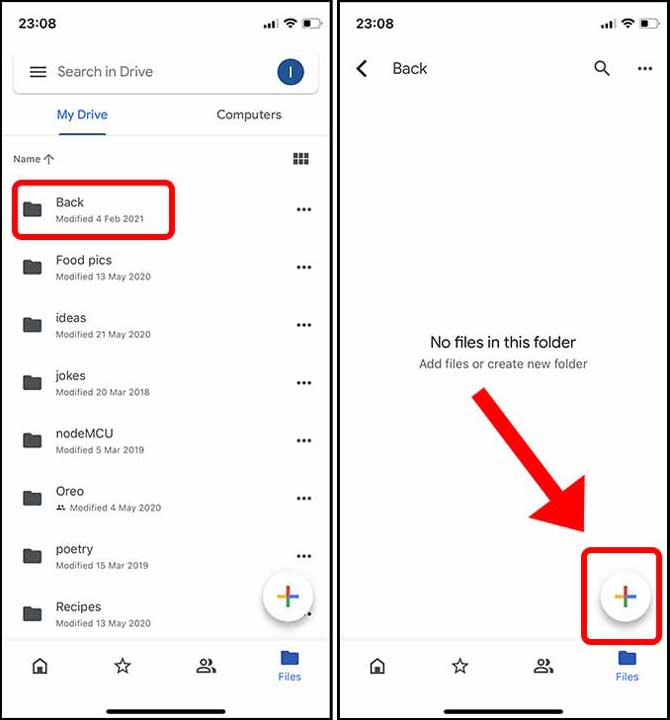
1: iPhone’unuzda Google Drive uygulamasını açın ve fotoğrafları yüklemek istediğiniz klasöre dokunun. İstenilen klasördeyken, ekranın sağ alt köşesindeki + düğmesine dokunun.
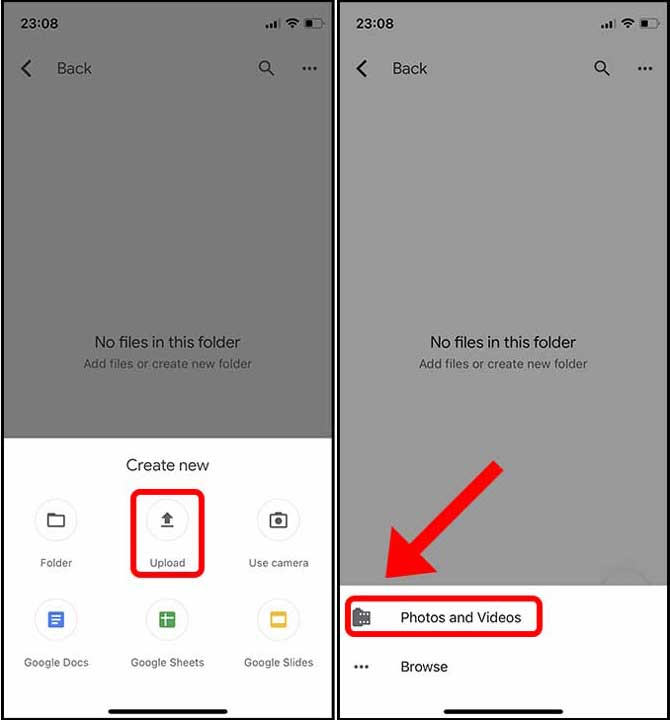
2: Yükle’ye dokunun ve Fotoğraflar uygulamasından yüklemek için Fotoğraflar ve Videolar’ı seçin. Dosyalar uygulamasında kayıtlı fotoğraflarınız varsa, Gözat düğmesine dokunun.
3: Şimdi, seçmek için her fotoğrafa manuel olarak dokunmanız ve ardından Yükle düğmesine basmanız gerekir.
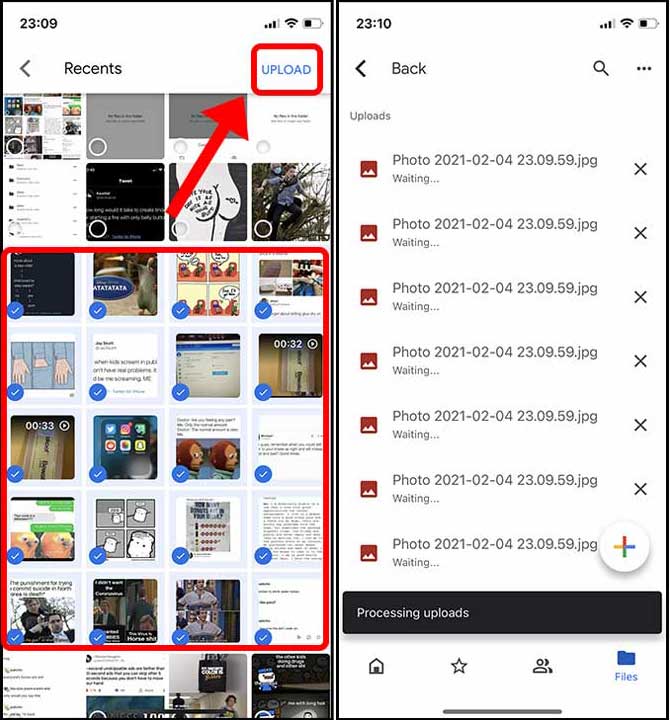
Bu yöntemin sinir bozucu kısmı, her küçük resme dokunmanız gerektiğidir. Bununla birlikte, Küçük resimler arasında kaydırarak Fotoğraflar uygulamasında birden fazla fotoğraf seçmeye alışkınım ve kaydırdığım her fotoğrafı otomatik olarak seçer. Parmağınızı üst köşede kaydırıp tutabilirsiniz; uygulama, sonuncuya veya siz parmağınızı bırakana kadar resimleri seçmeye devam eder. Bu mevcut yöntem ne sezgisel ne de verimli.
2. Dosyalar Uygulamasını kullanın
Birden fazla fotoğrafı hızlı bir şekilde seçememek, alternatif yollar aramamın ana nedenlerinden biriydi ve bu, pürüzsüz hissettiren en yakın seçenek. Dosyalar uygulaması, Google Drive’ınızı kendi içinde eşleyebilir ve tüm fotoğrafları doğrudan Fotoğraflar uygulamasından Google Drive’a bırakabilirsiniz. Gerçekten harika bir yöntem.
1: Google Drive konumunu Dosyalar uygulamasında görmüyorsanız, önce etkinleştirmeniz gerekir. Dosyalar uygulamasını açın, sağ üst köşedeki seçenekler düğmesine ve ardından Düzenle’ye dokunun.
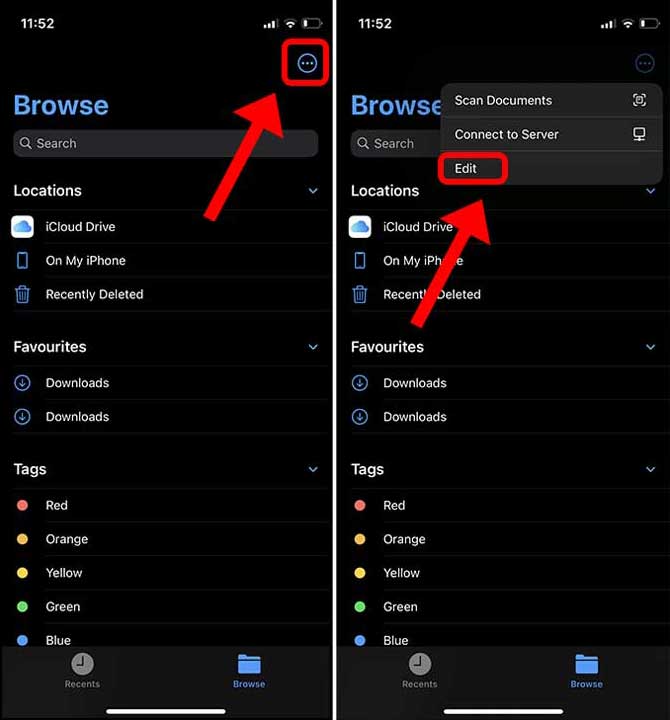
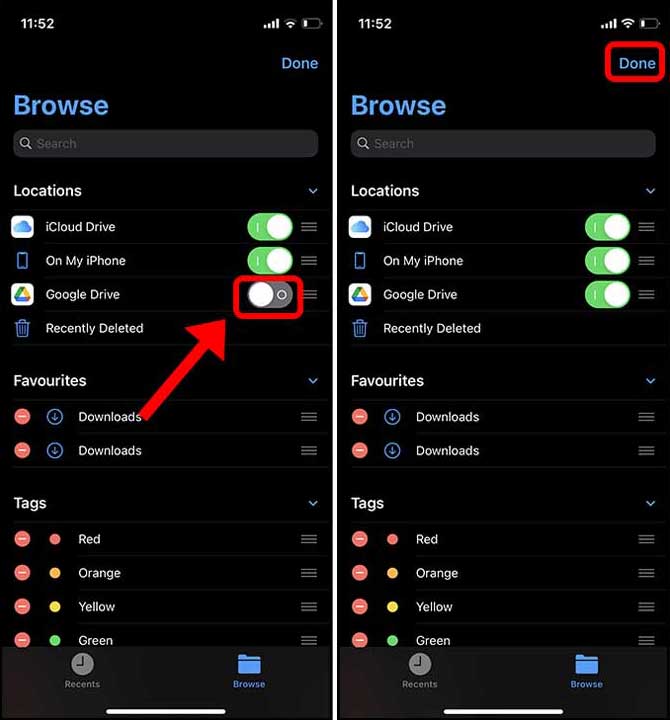
2: Google Drive’ı etkinleştirmek, anahtarı etkinleştirmek ve Bitti’ye dokunmak için bir geçiş anahtarı ortaya çıkar.
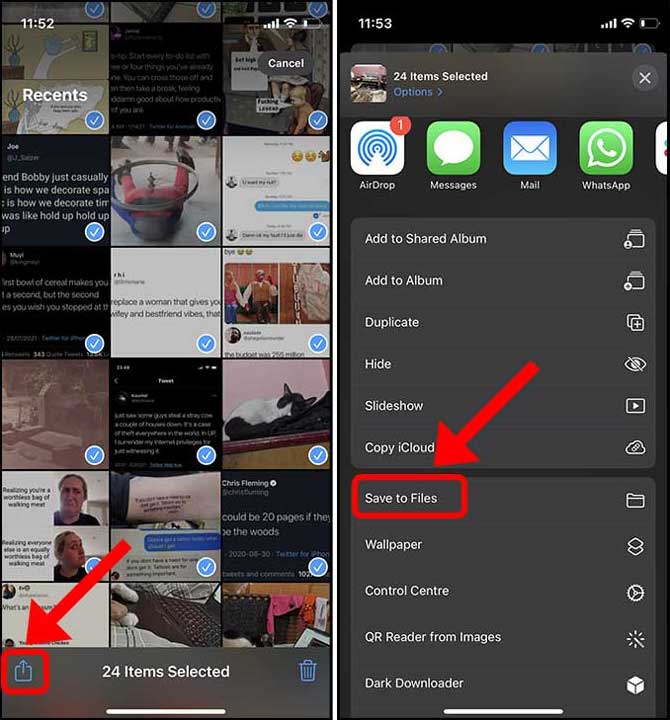
3: Şimdi, Fotoğraflar uygulamasını açın ve Google Drive’a yüklemek istediğiniz tüm resimleri seçin. Seçtikten sonra, sol alttaki Paylaş düğmesine dokunun. Paylaşım Sayfasında “Dosyalara Kaydet” seçeneğini arayın.
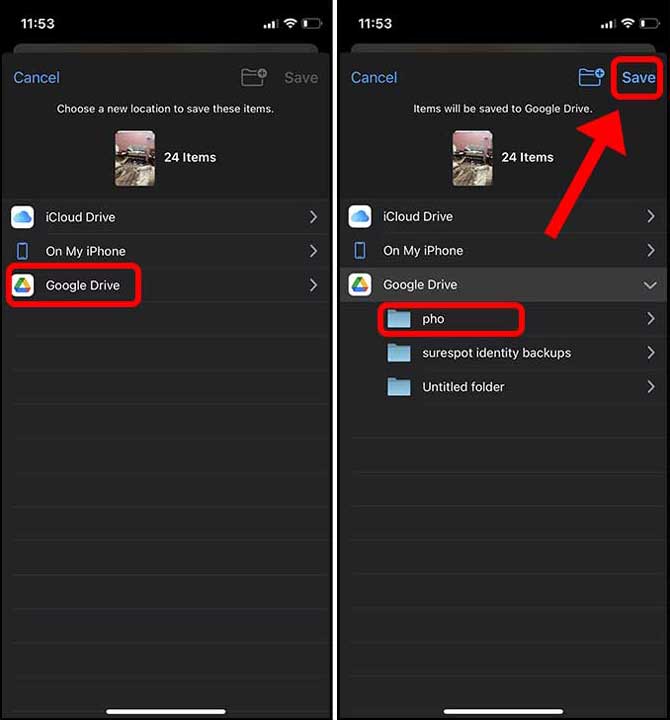
4: Klasörleri ortaya çıkarmak için Google Drive’a dokunun. İstediğiniz klasörü seçin ve sağ üstteki Kaydet’e dokunun. Fotoğraflarınız hemen Google Drive’a yüklenecektir.
Bu yöntemi kullanmanın en iyi yanı, Fotoğraflar uygulamasındaki tüm fotoğrafları seçmek için bu yumuşak kaydırma hareketini kullanabilmemdir. Her fotoğrafı manuel olarak seçmekten son derece iyidir.
3. Google Fotoğraflar ile Otomatik Yedeklemeyi Etkinleştirin
Bulut depolama alanınız Gmail, Google Drive ve Google Fotoğraflar arasında paylaşılsa bile, fotoğraflarınızı Google Drive’a otomatik olarak yedekleyemezsiniz. Google Foto’yu kullanmanız gerekir ve Google Drive’daki yerleşik yedekleme özelliği tamamen işe yaramaz.
Google Drive’dan bir yedek almaya çalıştığınızda, yalnızca yedekleme tamamlanana kadar uygulama açık kalırsa veya her şeye yeniden başlamanız gerekirse çalışır. Öte yandan Google Fotoğraflar sorunsuz ve hatta arka planda çalışıyor.
Google Fotoğraflar’da bir yedeklemeyle yönetebiliyorsanız aşağıdaki adımlarla devam edin. Ancak, bir sonraki yöntem, Google Foto’ya değil, yalnızca Google Drive’a yedeklemeyi etkinleştirecektir. Bununla birlikte, Google Foto ile Otomatik yedeklemeyi etkinleştirelim.
1: iPhone’unuza Google Foto yükleyerek başlayın. Yüklendikten sonra, Google hesabı kimlik bilgilerinizle giriş yapın ve tüm fotoğraflara erişime izin verin.
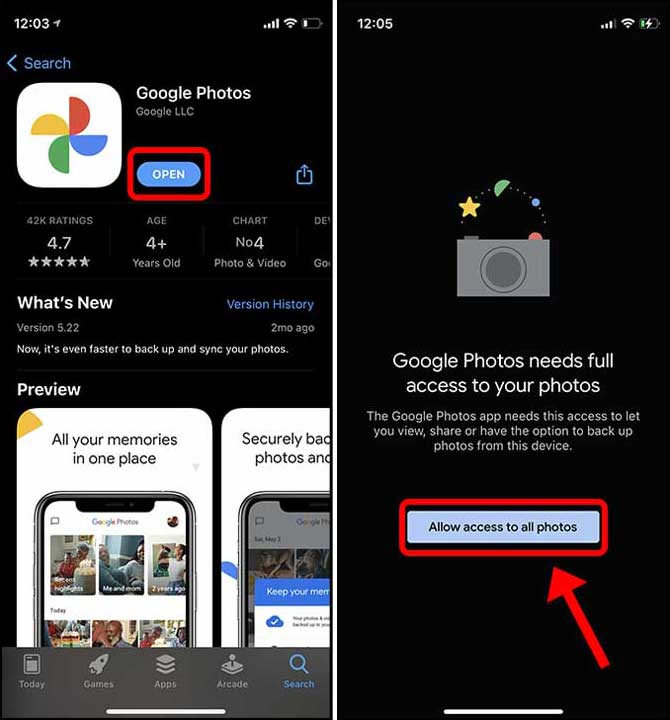
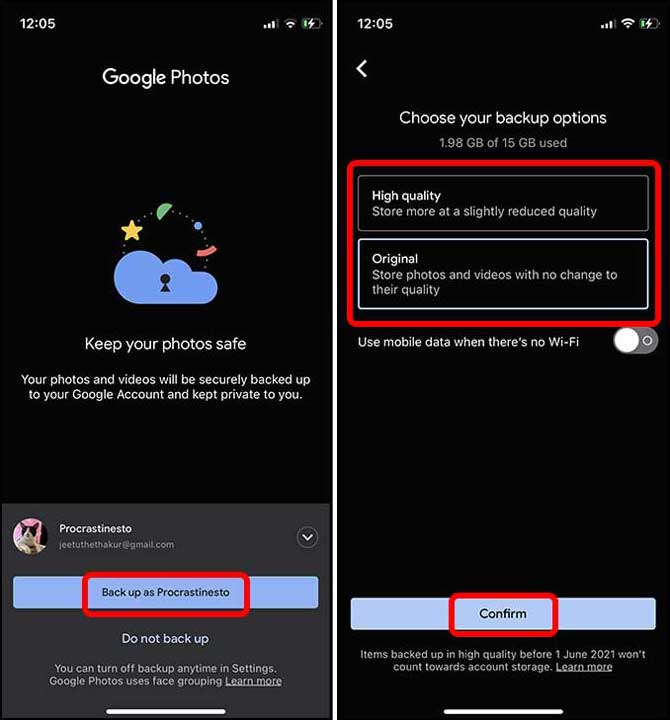
Uygulamanın sizden yapmanızı isteyeceği ilk şey, yedeklemeyi etkinleştirmek, yedekleme düğmesine dokunun ve fotoğraflarınız için bir yedekleme kalitesi seçmektir.
2: Orijinal Kalite, sıkıştırılmamış resimdir ancak size ayrılmış Google hesabı depolama alanınızda yer kaplar. Yüksek kaliteli görüntüler sıkıştırılır ve daha az yer kaplar. Bir ayar seçtikten sonra Onayla’ya dokunun.
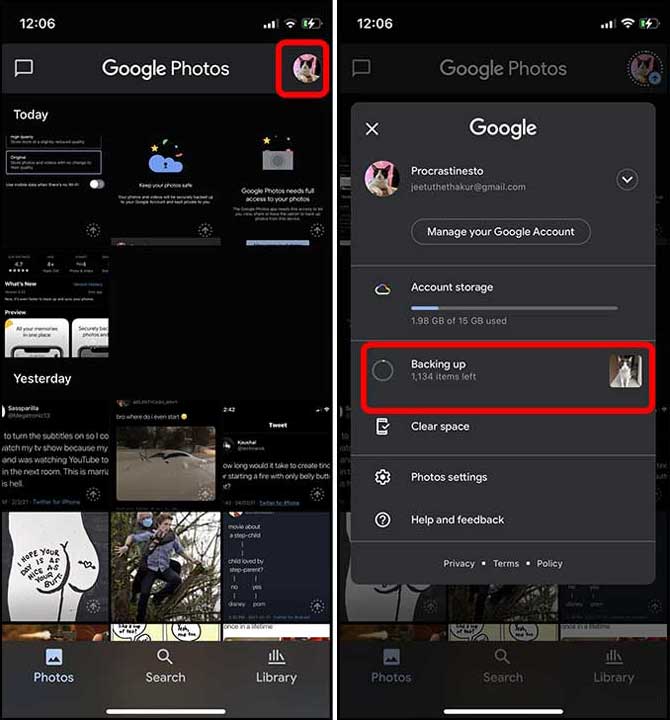
3: Yedeklemeniz başlar ve sağ üst köşedeki avatarınıza dokunarak ilerlemeyi kontrol edebilirsiniz.
4. Tüm Fotoğrafları Google Drive’a Yüklemek için Photosync’i kullanın
Google, fotoğraflarınızı iPhone’dan Google Drive’a yedeklemenize izin vermese bile, Photosync vardır. Cihazdan NAS, PC ve Bulut depolama gibi birden çok konuma dosya ve fotoğraf aktarma işlemini kolaylaştırmak için geliştirilmiştir.
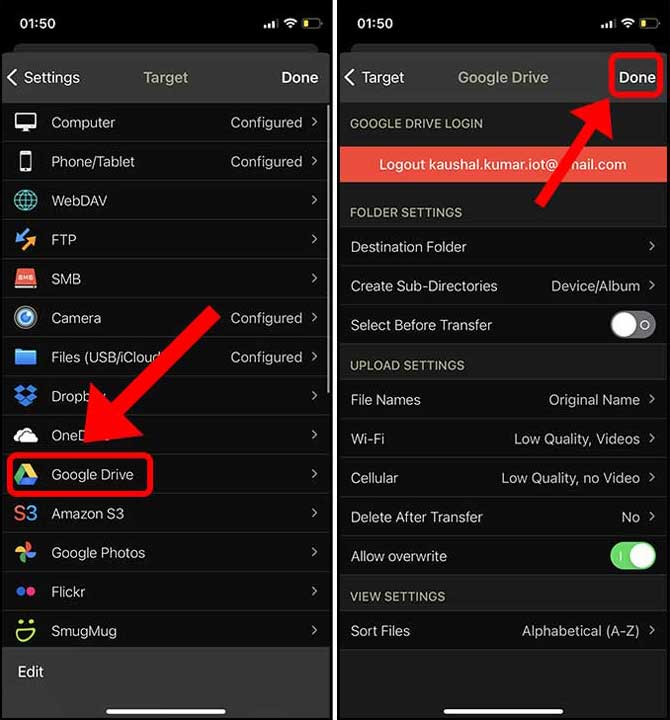
1: Photosync’i App Store’dan yükleyerek başlayın. Uygulamayı açın ve sağ alttaki Ayarlar düğmesine dokunun . Hedeflerin listesini açmak için Yapılandır düğmesine dokunun.
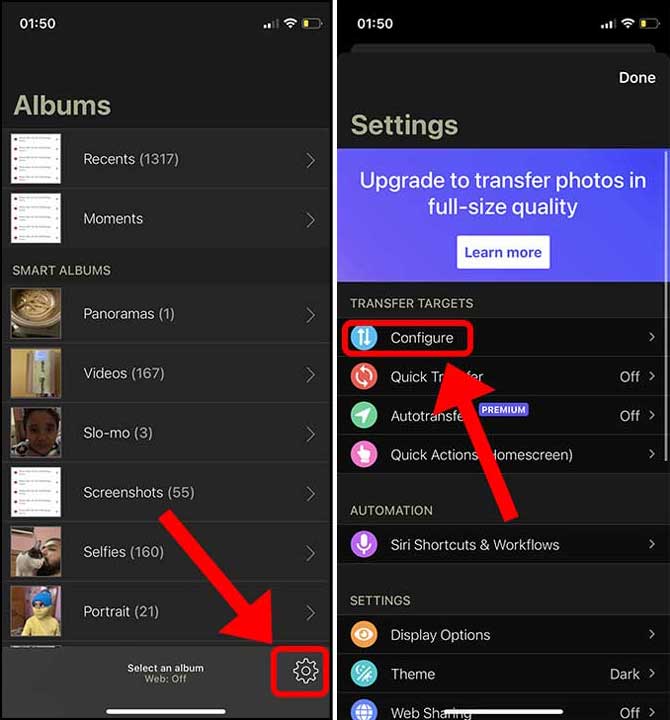
2: Hedefler listesinden Google Drive’ı seçin ve Google hesabınızla oturum açın. Görüntülerin ve videoların tam olarak nerede ve nasıl yedekleneceğini yapılandırabilirsiniz. Bir hedef belirleyebilir, yükleme kalitesini tanımlayabilir, alt dizinler vb. Oluşturabilirsiniz.
Daha yüksek veya orijinal kalitede yüklemek isterseniz, aboneliği ayda 0,99 ABD Doları’ndan satın alarak bu özelliğin kilidini açmanız gerekir. Değişiklikleri kaydetmek için Bitti’ye dokunun.
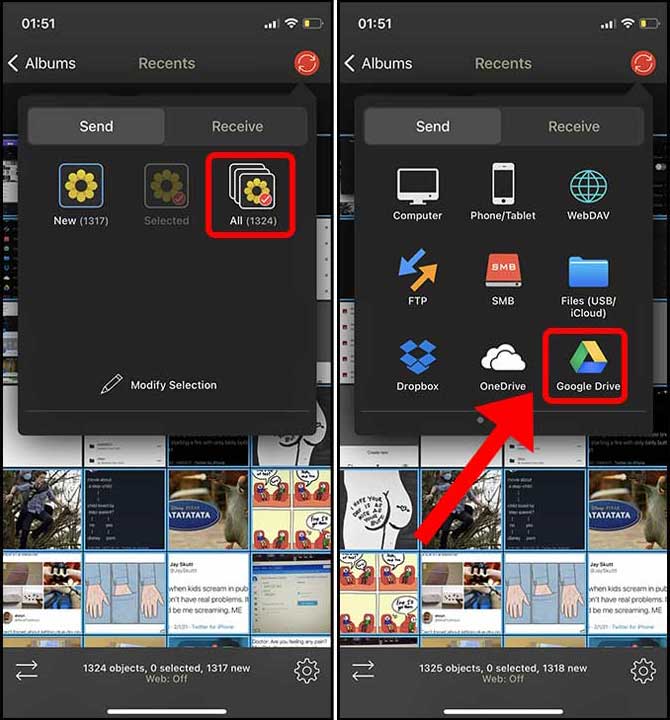
3: Fotoğrafları yedeklemek için Photosync’te albüm bölümüne geri dönün ve sağ üst köşedeki eşitleme düğmesine dokunun.
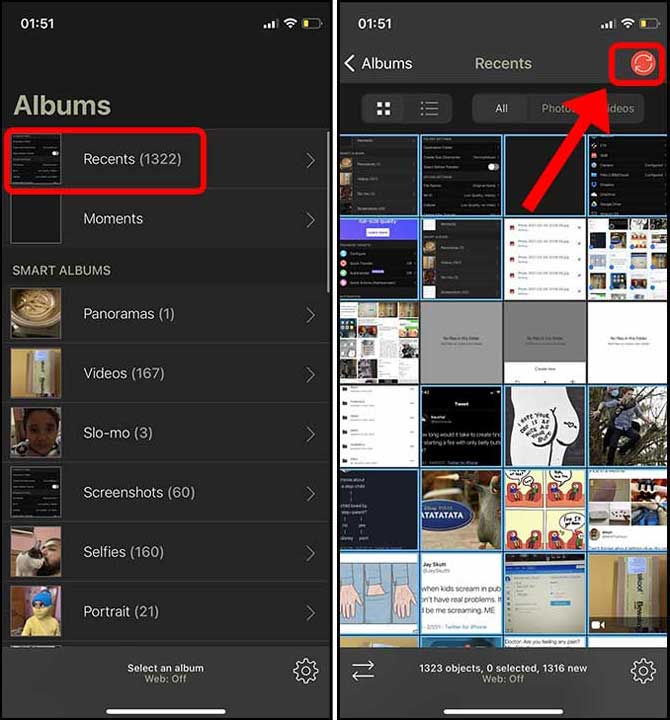
4: Tümü düğmesine dokunarak tüm resimleri seçin ve bir hedef seçin. İPhone fotoğraflarını yüklemek için Google Drive’ı seçtim.
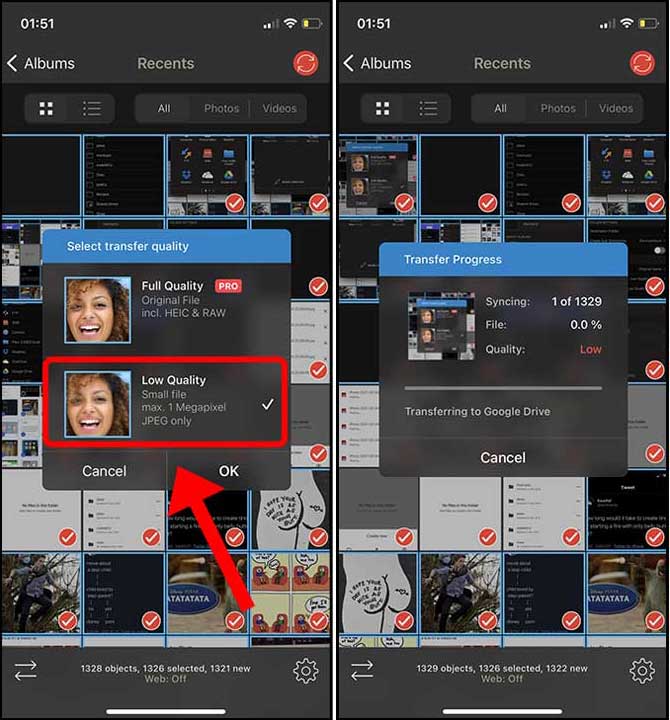
5: Yükleme kalitesini seçin ve Tamam’a dokunun. Google Drive yedeklemeniz başlamalıdır.
İPhone’dan Google Drive’a Tüm Fotoğrafları Nasıl Yüklersiniz?
Bunlar, iPhone’da depolanan tüm fotoğrafları Google Drive’a aktarmanın ve yedeklemenin birkaç yoluydu. Bu yöntemler, özellikle çok sayıda resminiz varsa, fotoğraflarınızı manuel olarak yedeklemekten çok daha iyidir. Sen ne düşünüyorsun? Yedek almak için daha iyi bir yöntem var mı? Twitter’da bana haber ver.