
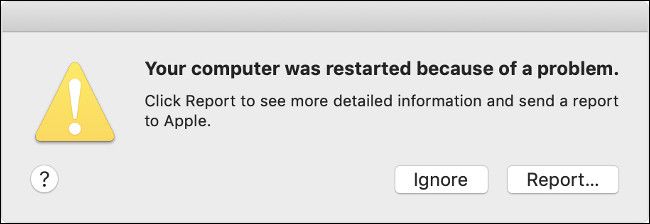
Bir Sorun Nedeniyle Bilgisayarınız Yeniden Başlatıldı Bazen Mac’iniz beklenmedik bir şekilde yeniden başlayabilir veya kapanabilir. Mac’inizin bir sorun nedeniyle yeniden başlatılması gerektiğini belirten yukarıdaki gibi bir mesaj görebilirsiniz. Bu makalede, Mac’inizin kapanmasına veya yeniden başlamasına neyin neden olabileceğini ve sorunu çözmek için neler yapabileceğinizi tartışacağız.
Mac’inizin donması ve yanıt vermemesiyle ilgili bir sorun yaşıyorsanız, makalelerimize bakın
Kernel Panik nedir
Mac’inizin ölümcül bir hataya yanıt olarak kendini kapatması sonucunda bir çekirdek paniği meydana gelir. Bilgisayarınız çalışmaya devam edemediği (veya başlatılamadığı) ya da devam etmesi veri kaybı riski oluşturacağı için kapanıyor.
Sorunun Nedenini Bulun
Mac’iniz beklenmedik bir şekilde yeniden başladığında, bu genellikle bir yazılım sorunu veya çevresel aygıtlarla ilgili bir sorundur.
Yazılım Kontrolleri
- Mevcut tüm yazılım güncellemelerini yükleyin: macOS, yerleşik ve App Store uygulamaları.
- Üçüncü taraf uygulamaları kontrol edin. Mac’inizde çökmeye neden olduğundan şüphelenilen bir uygulama hakkında bir açılır mesaj görmüş olabilirsiniz. Böyle bir mesaj görürseniz, Çöp Kutusuna Taşı’yı tıklayın, ardından uygulamanın güncellenmiş bir sürümünün mevcut olup olmadığını görmek için geliştiricilerin web sitesini kontrol edin.
- Mac’inizi Güvenli Modda başlatın. Güvenli Modu kullanmak, sorunun nedenini belirlemenize yardımcı olabilir.
- Sorunu gidermeye yardımcı olması için kilitlenme raporlarını kullanın.
Donanım Kontrolleri
Mac’inizin sorunları için bir yazılım nedeni bulamadıysanız, önce bağlı çevre aygıtlarınıza bakmak isteyeceksiniz.
- Mac’inizi kapatın. Apple menüsü > Kapat’a gidin.
- Tüm çevresel aygıtlarınızın bağlantısını kesin. Aşağıdan harici çevre birimlerini kontrol edebilirsiniz.
- Harici sabit diskler.
- Yazıcılar.
- Harici monitörler.
- USB ile bağlı başka herhangi bir şey.
- Farenizi ve klavyenizi bağlı bırakın.
- Mac’inizi açın. Kilitlenip çökmediğini görmek için yeterince uzun süre kullanmak isteyeceksiniz.
Mac’iniz Çevre Birimleri Bağlı Değilken Kilitlenmiyorsa
Durumunuz buysa, soruna hangi çevre biriminin neden olduğunu bulmanız gerekecektir. Bir çökme olup olmadığını görmek için her seferinde birini yeniden bağlayın.
Mac’iniz Çevre Birimleri Bağlı Değilken Kilitlenirse
RAM’i ve Üçüncü Taraf Donanımını Kontrol Edin
Bilgisayarınızın RAM’ini ve kurulu olan herhangi bir üçüncü taraf donanımını kontrol etmek isteyeceksiniz. Bu, yalnızca siz (veya bir başkası) RAM veya sabit disk gibi başka bir donanım yüklediyseniz geçerlidir. Herhangi bir şey yüklediyseniz, uyumlu olup olmadığını ve doğru kurulduğunu kontrol edin.
Apple Teşhis
Bu aracı kullanmak, donanım sorunlarını teşhis etmeye yardımcı olabilir.
- Fareniz ve güç bağlantınız dışında tüm harici çevre birimlerinin MacBook’unuzdan bağlantısını kesti.
- Mac’inizi sert bir yüzeye yerleştirin.
- Apple menüsü > Kapat’a giderek Mac’inizi kapatın.
- Mac’inizi açın ve hemen D tuşunu basılı tutun. Dil ekranını görene kadar D tuşunu basılı tutmaya devam edin.
- Bilgisayar Dilini seçiniz.
- Mac’iniz tanılamayı gerçekleştirecektir. Tamamlanması birkaç dakika sürecektir. Mac’iniz herhangi bir sorun bulursa, raporlar ve olası çözümler rapor edilecektir. Rapor, fan ve sıcaklık sensörlerinin doğru çalışıp çalışmadığını ortaya çıkaracaktır.
Diğer seçenekler
MacOS’i yeniden yükleyin
Mac’inizin çekirdek panik sorunlarının kaynağını bulamadıysanız, macOS’u yeniden yüklemek isteyebilirsiniz.
Yeniden kurmak diskinizi siler ! MacOS’i yeniden yüklemeden önce bir yedekleme yapmanız gerekir.
- Time Machine kullanarak Mac’inizi yedekleyin.
- Mac’inizi Kurtarma Modunda yeniden başlatın
- Mac’inizi açın. Hemen 2 tuşu basılı tutun: Komut (⌘) ve R.
- Apple logosu göründüğünde bırakın.
- MacOS’u Yeniden Yükle [Big Sur] öğesini seçin. Ardından Devamı tıklayın. Ekrandaki talimatları izleyin. Not: Time Machine Yedeklemesinden Yeniden Yüklemeyi seçerseniz, tamamen aynı sorunla karşılaşabilirsiniz. Bu nedenle yeni bir macOS sürümü yüklüyorsunuz.
- Verilerinizi Time Machine’den kurtarın. Herhangi bir üçüncü taraf uygulamaları için, geliştiricinin web sitesinden en son sürümünü indirmenizi öneririz , durumunda bu uygulamasından biri sizin ısınmadan sorunlara neden oldu.
- Yedekleme diskinizi bağlayın.
- Bir Finder penceresi açın. Ekranınızın üst kısmındaki menü çubuğundan Git’i ve ardından Yardımcı Programları seçin.
- Finder penceresindeki Migration Assistant’a çift tıklayın.
- Bir Time Machine yedeklemesinden aktarmayı seçin. Devam et’i tıklayın.
- Kullanmak istediğiniz Time Machine yedeklemesini seçin. Devam et’i tıklayın.
- Aktarmak istediğiniz bilgileri seçin. Devam et’i tıklayın. Büyük miktarda veri aktarıyorsanız, bu işlemin tamamlanması saatler sürebilir.
İletişim desteği
Sorunu tanımlayıp çözemediyseniz, daha fazla yardım için Apple Destek ile iletişime geçebilirsiniz.