
Close Menu
Codeturkiye.com
  • Genel
  • Windows
  • Android
  • İphone
  • Mobil
  • İnternet
  • İOS
  • Oyunlar
  • Bilgisayar
  • Yazılım
  • iletisim
teset

Android donma kesin çözüm

03/05/2026

Mavi ekran hatası kesin çözüm rehberi

30/04/2026

Bellek bütünlüğü sürücü hatası kesin çözüm rehberi

29/04/2026

WhatsApp web bağlanmıyor kesin çözüm rehberi

29/04/2026
Facebook X (Twitter) Instagram
Codeturkiye.com
Abone ol
  • Genel
  • Windows
  • Android
  • İphone
  • Mobil
  • İnternet
  • İOS
  • Oyunlar
  • Bilgisayar
  • Yazılım
  • iletisim
Codeturkiye.com
Home»Android»Android TV WiFi ye Bağlanmıyor
Android

Android TV WiFi ye Bağlanmıyor

By BESIR KURT01/01/2021Düzenleme:01/01/2021Yorum yapılmamış2 Dakika Okuma
Facebook Twitter Pinterest LinkedIn Tumblr WhatsApp VKontakte Email
Paylas.
Facebook Twitter LinkedIn Pinterest Email

Android TV WiFi ye Bağlanmıyor TV için binlerce birinci sınıf uygulamaya eriştiğiniz için Android TV’ler paranızın tam karşılığını verir. Ayrıca Android TV’nizde Google Asistanı kullanabilir ve sadece bir sesli komutla çok daha fazlasını yapabilirsiniz. Ancak, Android TV’de deneyimi engelleyen bazı kalıcı sorunlar var ve bunlardan biri WiFi bağlantısı. Birçok kullanıcı, erişim noktası diğer cihazlarda iyi çalışırken bile Android TV’nin WiFi’ye bağlanamadığını bildirdi. Bazı TV’lerde WiFi açılmıyor bile. Bu nedenle, Android TV’nizde WiFi sorunları yaşıyorsanız, TV’nizdeki tüm sorunlu sorunları çözmek için aşağıdaki kılavuzumuzu izleyin.

Android TV WiFi’ye Bağlanamıyor mu? Sorunlarınızı Burada Çözün

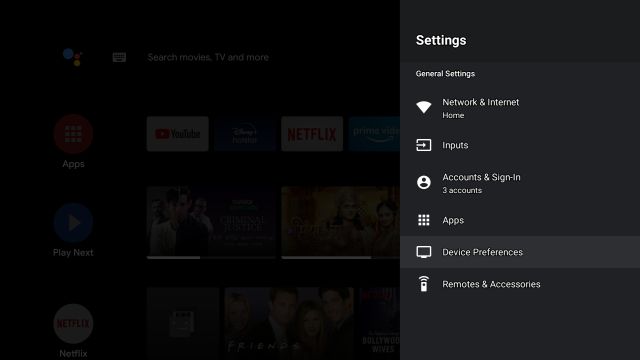
1. Android TV’niz WiFi’ye bağlanamıyorsa, öncelikle saat ve tarih ayarlarını yapmanız gerekir. Bunu yapmak için, sağ üst köşede bulunan dişli çark simgesine tıklayarak Ayarlar’ı açın. Bundan sonra, Aygıt Tercihlerini açın.
Android TV WiFi'ye Bağlanamıyor mu?  İşte Düzeltmeler

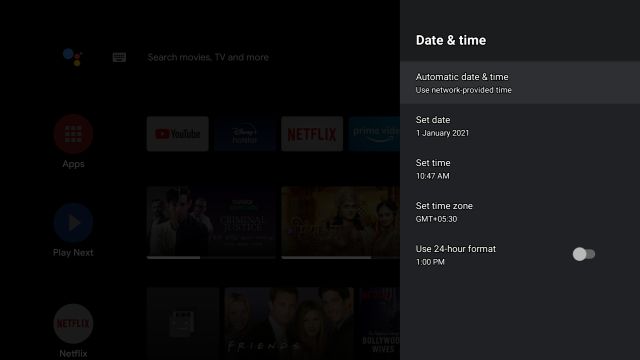
2. Sonra, ” Tarih ve Saat ” i açın ve “Otomatik Tarih ve Saat” e tıklayın.
Android TV WiFi'ye Bağlanamıyor mu?  İşte Düzeltmeler

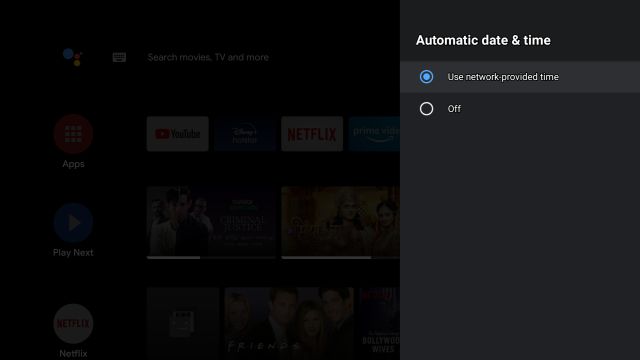
3. Burada, ” Ağ tarafından sağlanan zamanı kullan ” ı seçin. Android TV WiFi sorunlarının çoğu için bu, sorunu anında çözecektir. Ayrıca, “Bağlandı, internet yok” hatası alıyorsanız, o zaman bu sorunu o anda çözecektir.
Android TV WiFi'ye Bağlanamıyor mu?  İşte Düzeltmeler

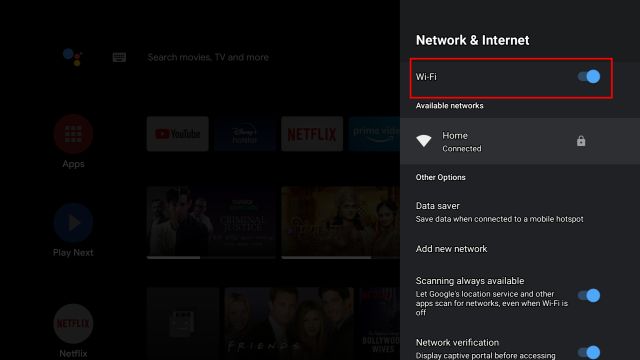
4. Yukarıdaki adımlar sorunu sizin için çözmediyse, aşağıdaki adımları izleyin. Ayarlar’ı açın ve “Ağ ve İnternet” e gidin. WiFi geçişinin açık olduğundan emin olun. Bundan sonra, WiFi erişim noktanızı açın.
Android TV WiFi'ye Bağlanamıyor mu?  İşte Düzeltmeler

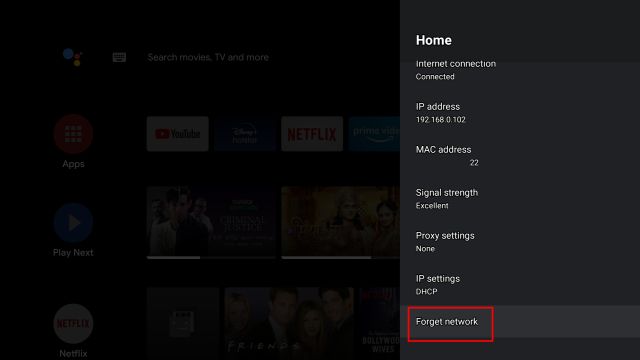
5. Şimdi aşağıya kaydırın ve ” Ağı Unut ” a tıklayın.
Android TV WiFi'ye Bağlanamıyor mu?  İşte Düzeltmeler

6. Ardından, parolayı girerek WiFi’ye yeniden bağlanın ve bu sefer Android TV WiFi’niz çözülmelidir.

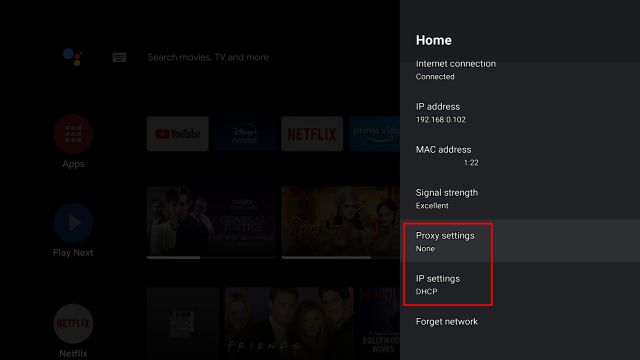
7. Sorun devam ederse, WiFi erişim noktanızı tekrar açın ve Proxy’nin “Hiçbiri” olarak ve IP Ayarlarının “DHCP” olarak ayarlandığından emin olun.
Android TV WiFi'ye Bağlanamıyor mu?  İşte Düzeltmeler

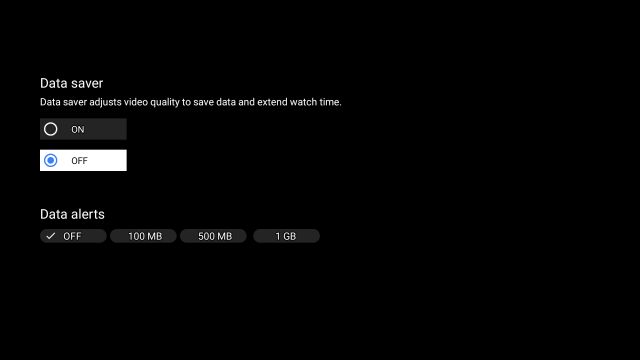
8. Bunun dışında bazı Android TV’ler , TV’nin akıllı telefon erişim noktasına bağlı olduğu, ancak internetin çalışmadığı durumlarda ” hotspot WiFi” sorunlarıyla da karşı karşıya . Bu, esas olarak veri tasarrufu sınırı tavanına ulaştığında gerçekleşir. Bu nedenle, Android TV’de veri tasarrufunu devre dışı bırakmak için Ayarları açın ve “Ağ ve İnternet” e gidin.

Android TV WiFi'ye Bağlanamıyor mu?  İşte Düzeltmeler

9. Burada “Veri Tasarrufu” nu açın ve kapatın.
Android TV WiFi'ye Bağlanamıyor mu?  İşte Düzeltmeler

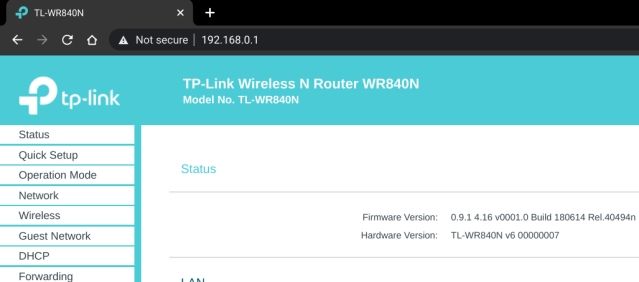
10. Android TV’nizde WiFi’nin gösterilmemesi gibi sorunlarla karşılaşıyorsanız, yönlendirici ayarlarınızdan bazılarında ince ayar yapmanız gerekebilir. Bilgisayarınızdan veya WiFi’ye bağlı akıllı telefonunuzdan bir tarayıcıda açın192.168.0.1 . Yönlendirici ayarlarınıza erişmenize izin verecektir.

11. Burada, ” SSID Yayını ” nı arayın ve açık olduğundan emin olun. Genel olarak, SSID ayarları Kablosuz bölümünde bulunur, bu yüzden oraya bakın. WiFi erişim noktanızı tüm cihazlara görünür hale getirecektir.

Android TV WiFi ye Bağlanmıyor
Share. Facebook Twitter Pinterest LinkedIn Tumblr WhatsApp Email
Önceki makaleWindows Ana Monitör yerine İkinci Monitördeki Programları Açıyor
Sonraki Makale İPhone Otomatik Parlaklık Nasıl Kapatılır?
BESIR KURT

CodeTurkiye'nin seçkin yazarlarından biri olan Beşir Kurt, teknoloji ve yazılım dünyasına olan tutkusuyla tanınır. Gerek CodeTurkiye'deki yazılarıyla gerekse katıldığı paneller ve konferanslarla, teknoloji meraklılarına bilgi ve ilham kaynağı olmaktadır.

İlgili Mesajlar*

Telefon çok ısınıyor ne yapmalıyım

05/03/2026

Telefonum internete bağlı ama internete girmiyor

18/02/2026

Telefondan Google hesap oturumu nasıl kapatılır

21/02/2025

Android telefonlarda uygulama gizleme

19/02/2025
Cevap bırakın Cevabı İptal Et.

Facebook X (Twitter) Instagram Pinterest
  • Genel
  • Windows
  • Android
  • İphone
  • Mobil
  • İnternet
  • İOS
  • Oyunlar
  • Bilgisayar
  • Yazılım
  • iletisim

Yukarıya yazın ve aramak için Enter tuşuna basın. İptal etmek için Esc tuşuna basın.

Web sitemizde size en iyi deneyimi sunmak için çerezleri kullanıyoruz.

You can find out more about which cookies we are using or switch them off in .

Codeturkiye.com
Powered by  GDPR çerez uyumluluğu
Gizliliğe genel bakış

Bu web sitesi, size mümkün olan en iyi kullanıcı deneyimini sunabilmek için çerezleri kullanır. Çerez bilgileri tarayıcınızda saklanır ve web sitemize döndüğünüzde sizi tanımak ve ekibimizin web sitesinin hangi bölümlerini en ilginç ve yararlı bulduğunuzu anlamasına yardımcı olmak gibi işlevleri yerine getirir.

Kesinlikle gerekli çerezler

Çerez ayarları tercihlerinizi kaydedebilmemiz için kesinlikle gerekli çerezler her zaman etkin olmalıdır.