
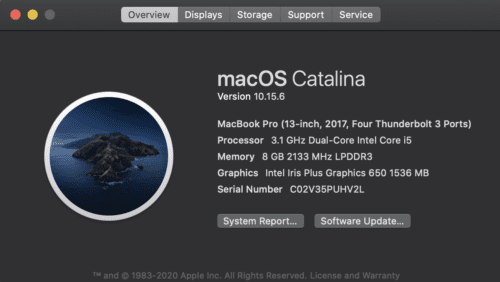
Mac Sabit Diskini Silme Satmadan önce Mac sabit diskimi nasıl silerim? Bu, en sık sorulan Mac sorularından biridir. Sabit sürücünüzü biçimlendirmeniz ve başka bir işletim sistemi sürümü kurmanız gerekip gerekmediğini bilmiyor olabilirsiniz. MacBook’unuz varsa ve onu başkasına vermeyi veya atmayı düşünüyorsanız, aşağıdaki basit adımları izleyin.
Mac’inizden çıkış yapın
Eski Mac’inizi elden çıkarmadan önce yapılacak ilk şey tüm hesaplardan çıkış yapmak ve tüm kişisel verileri silmektir. Hala iCloud hesabınızda oturumunuz açıkken bilgisayarınızı satmak istemezsiniz. Gizliliğinizi ve güvenliğinizi riske atarsınız.
İşletim sistemini (macOS) bilgisayarınıza kurmak için aşağıdaki adımları izleyin. Bu, yeni sahibin kurtarma modunda başlama konusunda zorluk yaşamamasını sağlamak için gereklidir. Sabit sürücünüzü silme sürecindeyseniz, işte size yardımcı olacak bazı önemli ipuçları.
Bilgisayarınızdaki Sürücüyü Tanımlayın
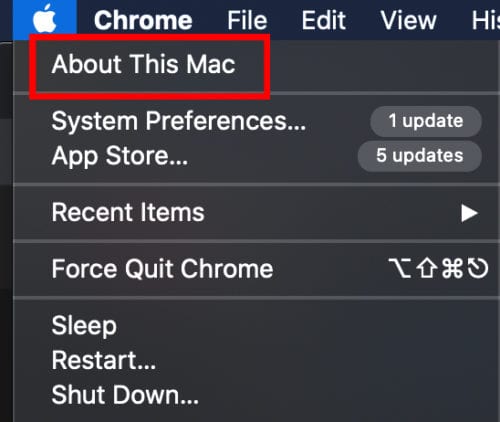
Başlamadan önce, bilgisayarınızdaki sürücü türünü bulmanız gerekir. Bu, Katı Hal SATA Sürücüsü (SSD) veya SATA Disk (HDD) olabilir. Öğrenmek için Apple menüsünü ve ardından “Bu Mac Hakkında” yı tıklayın. Bilgisayarınızdaki sürücü türünü görmek için depolamayı seçin.
Mac’inizi Yedekleyin
Temizlemeye başlamadan önce, tüm temel verilerinizi sabit sürücünüzden başka bir yere taşımanız gerekir. Başlamak için OS X’in Time yedekleme makinesi yazılımını kullanabilirsiniz.
Veriler bulut depolamada veya sabit disk yedeklemesinde güvende olduğunda verileriniz güvendedir. Veri yedeklemeyi tamamladıktan sonra artık işe koyulma zamanı.
Sabit Diskinizi Nasıl Silersiniz
- İlk önce bilgisayarınızı kapatın.
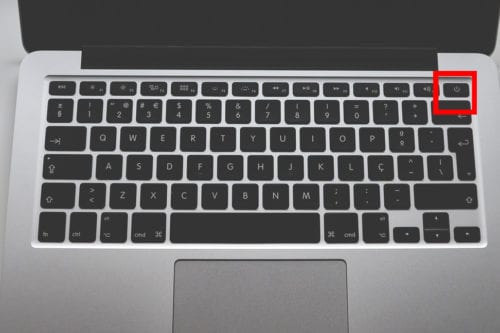
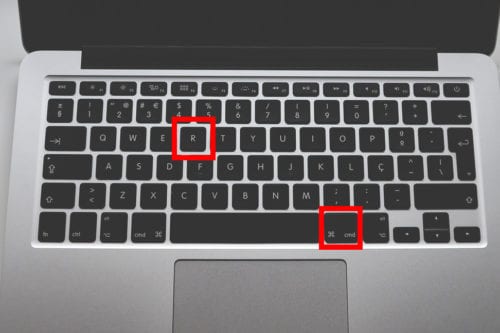
- Güç düğmesini, ardından R ve C ommand tuşlarını basılı tutun.
- Apple logosu ortaya çıkana kadar bekleyin.
- X yardımcı programı listesinden, “Disk Yardımcı Programını” seçin ve devam et’i tıklayın.
- Kenar çubuğunda silmek istediğiniz disk türüne tıklayın, ardından Sil düğmesine dokunun.
- Sabit sürücünüzün ne kadarının silineceğini belirlemek için Güvenlik Seçenekleri ‘ne tıklayın ve ardından Tamam’a tıklayın.
- Başlamak için Sil düğmesine tıklayın.
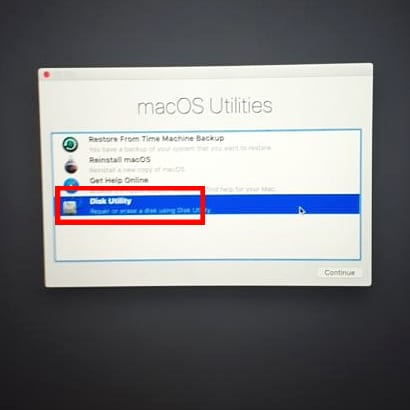
İşlemi gerçekleştirdikten sonra, sabit sürücünüz tüm verilerden silinecek ve sonraki girişim için hazır olacaktır; Bu, yeni bir OS X kurulumunu, bir atık tesisine atılmasını veya yerel bir yardım kuruluşuna bağış yapmayı içerebilir.
Ne kadar etkili bir yöntem seçerseniz, işlemin o kadar uzun süreceğini unutmayın. Daha güvenli yöntemler, sürece zaman ekler.
Elbette, sabit sürücünüzü temizlemenin bir çekiçle parçalamak veya içinden bir delik delmek gibi başka seçenekleri de vardır. Yine de, eski bilgisayarınızdaki verileri silmek için daha güvenli bir yöntem biliyorsunuz.
Yukarıdaki adımlar HDD’ler için geçerlidir. SSD ile ne yapabilirsiniz?
SSD’leri Güvenle Silme
Diğer Mac modellerinde Katı Hal Sürücüler (SSD’ler) bulunur. Mac’iniz bir SSD, Disk İzlencesi yazılımı içeriyorsa, Apple sabit sürücüyü tamamen silmenize izin vermez. Bir SSD sürücüsü ile verilerinizi güvenli bir şekilde silemezsiniz. Standart bir silme işlemi, SSD’den veri kurtarmayı zorlaştıracaktır.
Diğer bir neden de, bellek hücrelerinde coşkuya yol açarak zamanla güvenilirliğini etkileyebilmesidir. “Standart silme” sizi tatmin etmiyorsa, göz önünde bulundurmanız gereken başka bir seçenek daha var.
FileVault’u kullanma
Verilerinizin güvende olduğundan emin olmanın en etkili yollarından biri FileVault’u kullanmaktır. FileVault ile sabit sürücünüzün bilgilerine erişmek için bir parolaya ihtiyacınız olacak. Aksi takdirde verileriniz şifrelenecektir.
Ancak FileVault’u kullanmanın bir dezavantajı, şifreleme anahtarını veya parolayı kaybederseniz verilerinize veda edebilmenizdir. Verilerinizi kurtarma şansınız neredeyse sıfırdır.
FileVault açıkken bilgisayarınızı kurtarma kurulumuna ayarlayabilirsiniz. Her iki tutun komutunu ve R Eğer kilidi sonra Disk Utility kullanarak sabit diskinizi silme tuşları. Bu, FileVault anahtarından kurtulur, yani sürücüdeki herhangi bir veri değersizdir.
FileVault modern Mac’leri etkilemese de, sabit disk sürücülü bilgisayarlar için değil SSD Mac için kullanışlıdır.
Sonuç olarak
Mac’inizin sabit sürücüsünü silmenin güvenli yollarını kavradığınızda, gereksinimlerinize göre size uyan herhangi bir yönteme karar verebilirsiniz. Herhangi bir durumda önemli dosyalarınızı kaybederseniz, silinen bir sabit sürücüdeki verileri kurtarmanıza yardımcı olması için Recoverit’i kullanmayı düşünün.