
Outlook E-postaları Otomatik Olarak Silme Gmail kullanmadan çok önce Outlook vardı. Birçok profesyonel ve iş adamı için hala e-posta servis sağlayıcısının ve masaüstü uygulamasını varsayılan seçimi. Hepimizle savaştığımız şeylerden biri, abone olduğumuzu bile hatırlamadığımız kaynaklardan gelen sürekli e-postaların engellenmesidir. Outlook’ta otomatik olarak silinen e-postaların kullanışlı olabileceği yer burasıdır.
Outlook’ta E-postaları Otomatik Sil
Outlook, e-postaların gelen kutunuza ulaştıktan sonra nasıl ele alınacağını belirlemek için ayarlayabileceğiniz kurallarla birlikte gelen güçlü bir uygulamadır. Arşivleyebilir, bir klasöre gönderebilir ve hatta yapmak istediğimiz şey otomatik olarak silebilirsiniz. Hadi başlayalım.
Odaklanmış Gelen Kutusu
Odaklanmış Gelen Kutusu, önemli ve yararlı e-postaları ve ileti dizilerini diğerlerinden filtrelemede yararlı olsa da, yine de mükemmel değildir. Odaklanmış Gelen Kutusu, gürültüyü ve dağınıklığı azaltmak için tasarlanmıştır ve bir filtre görevi görür. İstemediğiniz e-postaları otomatik olarak silmez, ancak önemli olan şeylere odaklanmanıza yardımcı olur.
Outlook Kuralları
Outlook’taki kurallar ise çok daha fazlasına yardımcı olabilir. Kullanıcıların Gelen Kutusuna geldiğinde e-postaların akışını kontrol etmesini sağlar. Outlook kuralları, belirli bir ölçüt karşılandığında ne olacağını tanımlamanıza olanak sağlayan Zapier tümleştirmeleri gibi davranır.
Bu kurallar Outlook e-postalarını otomatik olarak silmek için kullanılabilir ve kurallar her yerde çalışırken, yalnızca masaüstü ve web uygulamalarında yeni kurallar oluşturabilirsiniz. Mobil uygulamalarda henüz kural oluşturmanın bir yolu yok.
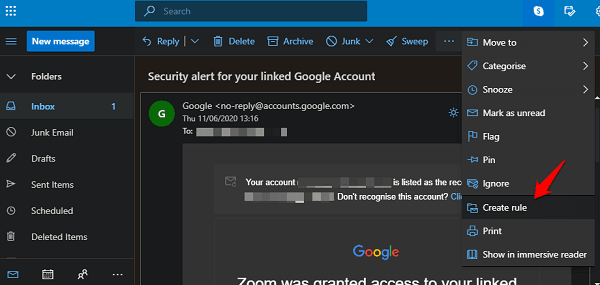
Bu yazı için web uygulamasını kullanacağım. Uygulamayı ve ardından tekrar görmek istemediğiniz bir e-postayı açın veya otomatik olarak silin. Üç noktalı menü simgesini tıklayın ve Kural oluştur seçeneğini seçin.
Bu gönderenden gelecek tüm e-postaları taşımak istediğiniz klasörü seçebilirsiniz. Sizin durumunuzda, Silinmiş Öğeler olacaktır. Burada ek kurallar ayarlamak istiyorsanız Seçenekler’i tıklayın.
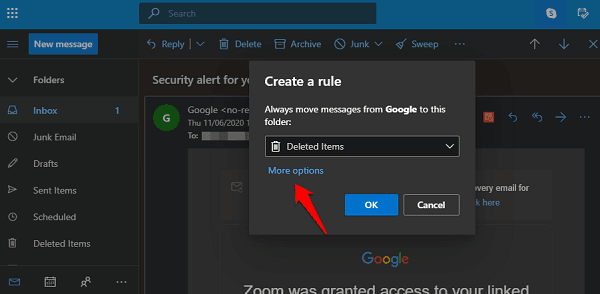
Silinmiş Öğeler klasörünü seçtikten sonra burada durursanız, bu gönderenden gelen tüm e-postalar artık Gelen Kutusu yerine oraya gelir. Önemli bir e-postayı kaçırıp kaçırmadığınızı görüntülemek için istediğiniz zaman Silinmiş Öğeler klasörünü açabilirsiniz. Varsayılan ayarlar, kalıcı olarak silmeden önce e-postaları 14 gün boyunca saklar. Bu sınırı 30 güne çıkarabilirsiniz.
Şimdi “Diğer” seçenekler menüsünü inceleyelim. Bu, diğer seçeneklerin bolluğunu bulacağınız Ayarlar alanını açar. E-postaların hareketi üzerinde ayrıntılı kontrol sahibi olmak için kullanabilirsiniz. Örneğin, benim durumumda, sigorta şirketimden gelen tüm e-postaların çöp kutusuna taşınmasını istemiyorum. Bazıları benim için gerçekten önemli. İhtiyacınız olan şey, e-postaların yalnızca gönderenin e-posta kimliği yerine konuya, anahtar kelimelere ve eklere göre hareketini kontrol etmenin bir yoludur.
Bazı örnekler promosyonlar, teklifler, reklamlar vb. Olabilir. Aldığınız e-postaların türü, onu gönderen şirkete bağlı olacaktır. Bazıları yararlı iken diğerleri çöptür. Başka bir örnek, kredi kartı ekstreleri ve kart teklifleri olabilir.
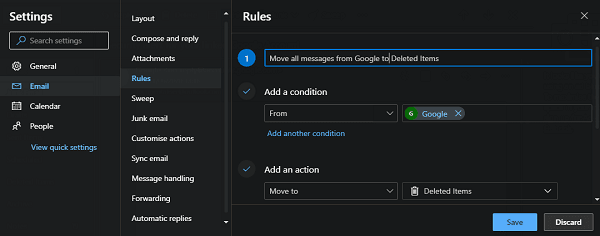
Birincisi kuralı isimlendirebileceğiniz yerdir. Benim durumumda, önceki işlemlerime dayanarak ad otomatik olarak dolduruldu.
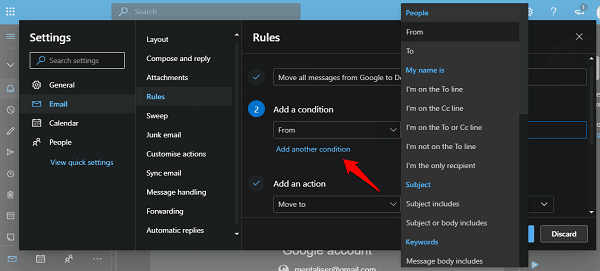
Şimdi bir anahtar kelime gireceğiniz bir koşul ekleyeceksiniz ve anahtar kelimenin Kimden, Kime, Ad veya başka bir alana eklenip eklenmeyeceğini seçeceksiniz. Aşağıdaki Başka koşul ekle’yi seçerek birden fazla koşul ekleyebilirsiniz. Bazı önemli seçenekler ek boyutu, posta boyutu, bayrak, işaretli ve daha fazlasını içerir.
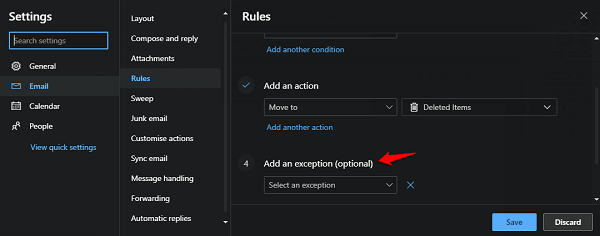
E-postaya ne olacağı üzerinde daha ayrıntılı bir denetim sunmak için Outlook, “bir istisna eklemenize” izin verir. Önceki seçeneklerin aksine, bu zorunlu değildir ve atlamayı seçebilirsiniz.
Kuraldan memnun kaldığınızda Kaydet düğmesini tıklamayı unutmayın. Belirli e-postaların kuralı atladığını ve Gelen Kutunuza hala indiğini fark ederseniz, her zaman geri dönebilir ve daha fazla koşul ve istisna dışında kuralı düzenleyebilirsiniz. Bu nedenle Outlook, birden çok koşul ve özel durum eklemeye izin verir.
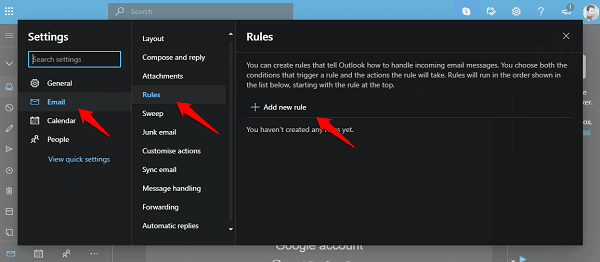
Outlook’ta yeni bir kuralı doğrudan Ayarlar> E-posta> Kurallar> Yeni kural ekle’den de ekleyebilirsiniz.
Aboneliği İptal Et, Engelle, Rapor Et
İstenmeyen e-postalardan rahatsız olmamanızı sağlamanın diğer yolları abonelikten çıkma, engelleme ve kimlik avı olarak bildirmektir. E-postanın alt veya üst kısmındaki abonelikten çıkma düğmesini arayın. Gönderenin web sitesindeki kararınızı ve bunun nedenini onaylamanız istenecektir. Bu, e-postalarınızla ilgilenmediğimi söylemenin kibar bir yoludur. Gönderen, devre dışı bırakarak e-postayı göndermeyi durdurmasını istiyorsunuz.
E-postaları engelleme, akıllı telefonlardaki numaraları engelleme ile aynı şekilde çalışır. Gönderen e-posta gönderir, ancak bunlar hakkında size bilgi verilmez veya bildirim gönderilmez. E-postayı doğrudan spam klasörüne göndermek için yeni bir filtre veya kural oluşturulabilir.
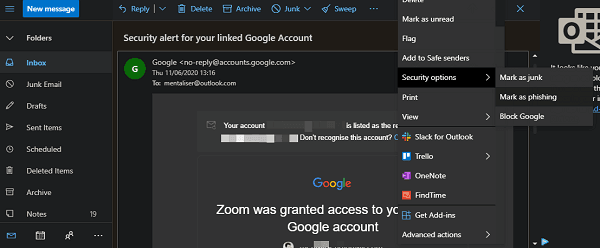
Güvenlik sekmesi altında bir e-postayı kimlik avı olarak da işaretleyebilirsiniz. Kimlik avı e-postası, kredi kartı bilgileri, şifreler veya diğer finansal / kişisel veriler gibi kişisel bilgilerinizi paylaşmanızı sağlamaya çalışan bir e-postadır. Sizi bir siteye yönlendirecek ve hassas bilgileri veya verileri çalmaya çalışacaklardır. Her zaman Microsoft’a bildirin. Ancak bu, gelecekteki e-postaları engellemeyecektir, bu nedenle bu tür gönderenlerin güvende kalmasını engellediğinizden emin olun.
Outlook’ta E-postaları Otomatik Sil
Gelen kutunuzda görmek veya ilgilenmek istemediğiniz e-postaları işlemenin başka yolları da vardır. Ancak, aboneliği iptal etmek veya raporlamak yerine e-postaları otomatik olarak silmek istiyorsanız, kuralları kullanabilirsiniz. Nasıl yapılacağını öğrendikten sonra kullanımı inanılmaz derecede kolaydır.