
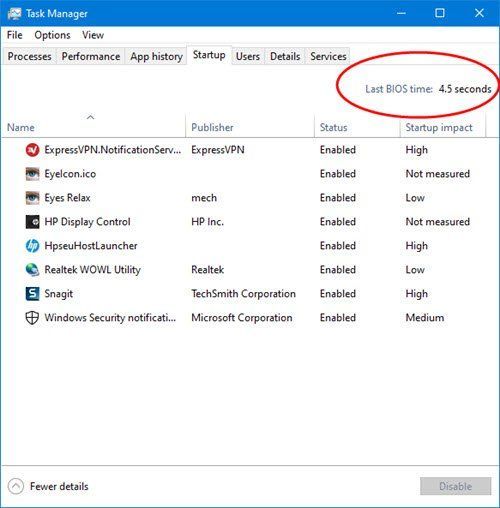
Windows son bios zamanı nedir nasıl düşürülür Çok meraklı Windows kullanıcıları “Görev Yöneticisin deki Son BIOS Zamanı nedir?” İfadesini arar. Bilgisayarınızın UEFI ürün yazılımının, Windows işletim sistemi ön yüklemeye başlamadan önce donanımınızı başlatması için geçen zamandır. Bilgisayarınızın önyükleme işlemine çok dikkat ederek, Son BIOS Zamanını azaltmak ve Windows bilgisayarın daha hızlı ön yüklenmesi için bazı UEFI ayarlarını düzenleyebilirsiniz.
Görev Yöneticisi’ndeki Son BIOS Zamanı Nedir?
Bu yazıda aşağıdaki satır başlılarının ne olduğunu tartışacağız:
- Son BIOS Saati nedir?
- BIOS açılış süresini nasıl kontrol edebilirsiniz?
- Son BIOS zamanı neden Sıfır veya Eksik?
- Windows 10’da BIOS Zamanını yüksekse azaltabilir veya azaltabilir misiniz?
Not: Başlamadan önce BIOS zamanının yeni olmadığını bilmelisiniz
Son BIOS zamanı nedir?
Teknik olarak, donanımın başlatılması (POST) için UEFI (BIOS) tarafından geçen ve Windows Boot’u başlatmak için Boot (Önyükleme) sürecine teslim edilen süre . Güç düğmesine basmak ve bu noktalarla Windows Logosunu görmek arasındaki süredir. Güç düğmesine bastığınızda, yüklenen ilk şey aşağıdakileri kontrol eden UEFI’dir:
- Bağlı donanım aygıtları düzgün çalışıyorsa
- Önyükleme aygıtının nerede olduğunu bulur ve BIOS’ta ayarlanan sıraya göre önyükleme aygıtı için depolar.
- Hızlı Önyükleme Gecikme süresi vb.
Burada önemli olan, Bilgisayara bağlı donanımın ne kadar hızlı olduğudur. Her bileşenin başlatılması zaman alacaktır ve ne kadar çok zaman alırsa, Son BIOS zamanı o kadar fazla olur. Bu nedenle, örneğin, tüm depolama aygıtlarınız SSD ise, veya HDD yapılandırmasına kıyasla daha az zaman alacaktır. Aynı şey grafik kartları, bellek vb. İçin de geçerlidir.
BIOS açılış süresini nasıl kontrol edebilirsiniz?
- Görev Yöneticisi’ni açmak için Ctrl + Üst Karakter + Eac tuşlarına basın
- Başlangıç sekmesine geçme
- Solda, tüm Başlangıç uygulamalarını listeleyen tablonun yukarısında, saniye cinsinden süre ile birlikte Son BIOS zamanı için bir giriş olmalıdır.
Son BIOS saatim neden sıfır veya eksik?
Son BIOS zamanının sıfıra ayarlandığını görürseniz, anında açılan süper güçlü bir PC’niz olduğu anlamına gelmez. Bu, BIOS’ta çalışan bir bilgisayarda gerçekleşir, çünkü Son BIOS zamanı sadece UEFI ile çalışıyor gibi görünüyor. Deneyebileceğiniz bir şey var. POST kontrolünü atlayan herhangi bir şeyiniz varsa devre dışı bırakmayı deneyin. Çalışması için GPT bölümlenmiş bir sürücüye Windows yüklü UEFI’ye ihtiyacınız var. Açıkçası, bu önemli bir özellik değil ve eminim donanımınızı her değiştirdiğinizde, sahip olacaksınız.
Windows 10’da Son Yüksekse BIOS süresini azaltabilirnitim.
Bios Zaman saati sizi rahatsız ediyorsa ve en az BIOS zamanına sahip olmak istiyorsanız, bunu azaltmanın bir yolu vardır. Bunlar önerilerdir ve yardımcı olabilir, ancak işin sonunda donanıma bağlı olduğunu unutmayın.
- Seçeneğiniz varsa UEFI moduna geçin.
- İşletim sistemi olarak ilk SATA bağlantı noktasına sürücünüze bağladığımızdan emin olun. Ne olursa olsun, UEFI önce bu yere bakacaktır.
- Windows için SSD’yi kullanın. Daha önceden SSD hardiskim vardı ve bu önyükleme süresinde büyük bir fark yaratmıştı.
- İşletim sistemi sürücünüzü ilk önyükleme sürücüsü olarak ayarlayın. Aksi takdirde, UEFI önyükleme sırasının önerilen yerlerini sorgulamak için zaman harcayacaktır.
- UEFI veya BIOS’ta kullanmadığınız herhangi bir şeyi devre dışı bırakın.
- Ana kartınız destekliyorsa ve SSD’niz varsa, IDE modundan AHCI moduna geçin.
- Hızlı Ön yüklemeyi etkinleştirin ve Hızlı Önyükleme gecikmesini sıfır saniyeye ayarlayın. Tek sorun, POST tarafından yapılan birçok kontrolü atlamasıdır, ki bu iyi bir fikir olmayabilir.
- GPU’nun başlatılması da zaman alır, bu nedenle yerleşik GPU’ya geçebilir ve zaman farkını kontrol edebilirsiniz.
Bu nedenle, donanım başlatmayı yavaşlatan veya hızı artırmak için etkinleştiren veya yükselten her şeyi pratik olarak kaldırın. İşte bilmeniz gereken bir şey var. BIOS’tan UEFI’ye geçerseniz, önyükleme yapamayabilirsiniz. BIOS’un MBR kullandığı yerlerde , UEFI GPT kullanır. Bazı UEFI tabanlı ana kartlar arıza korumalı bir yönteme sahiptir. Bilgisayarı her başlattığınızda, diskte MBR veya GPT olup olmadığını kontrol ederler. GPT bulamazsa, modlarını MBR’yi desteklemek için değiştirirler. Anakartınızda bu özellik yoksa, diski MBR’den GPT’ye dönüştürmelisiniz .
Not: Bilgisayarınız 5-15 saniye içinde açılırsa, Bilgisayarınızda sorun olmadığı anlamına gelir. Son BIOS Saati yalnızca bir sayıdır ve donanım yapılandırmanıza bağlıdır. Donanım ayarlarını değiştirerek bunu birkaç saniye geliştirebilirsiniz, ancak önemli değildir.