
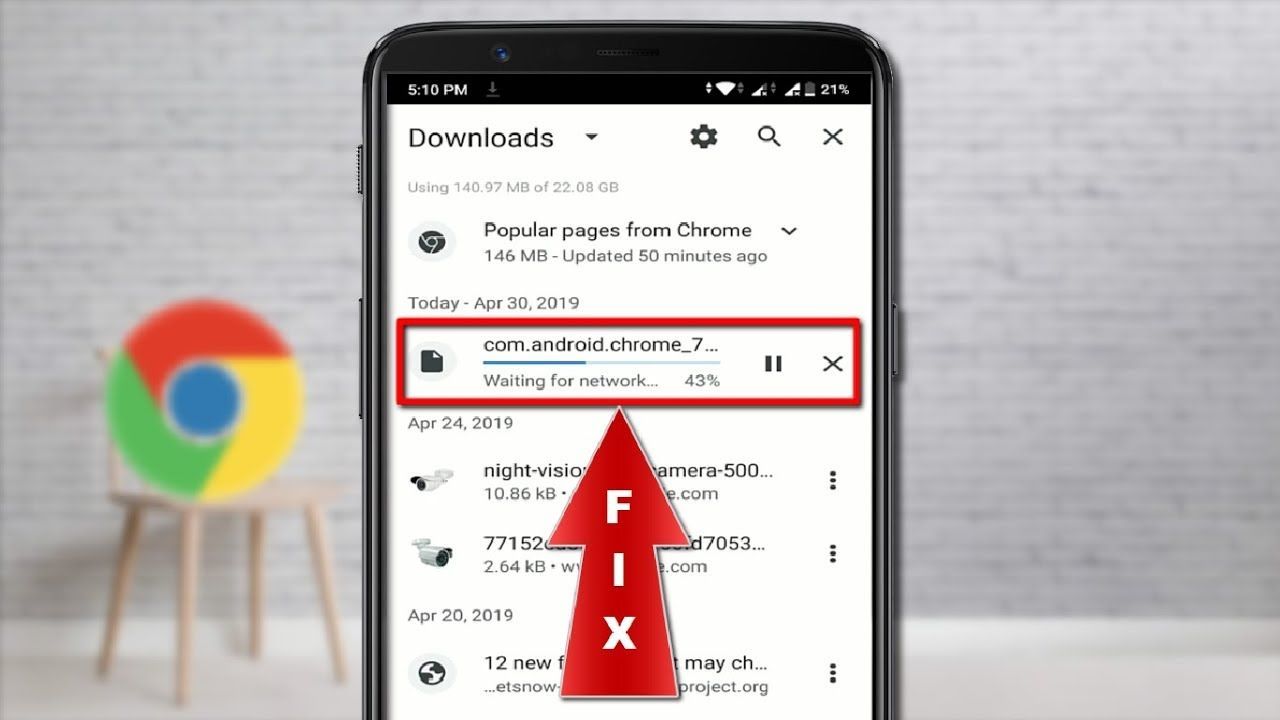
Android için Chrome Tarayıcısında İndirme Sorunları Nasıl Onarılır. Android işletim sistemi için indirme yöneticileri sıkıntısı yok. Android kullanıcıları, Turbo download manager, ADM vb. Gibi indirme yöneticisi uygulamalarını yaygın olarak kullanır. Ancak, Google Chrome kullanıyorsanız gerçekten bir indirme yöneticisi uygulamasına ihtiyacınız yoktur.
Google Chrome, mevcut en iyi Android web tarayıcısıdır. Google Chrome’dan dosya indirmek oldukça kolaydır; dosyaları indirmede oldukça iyi çalışan yerleşik bir indirme yöneticisine sahiptir. Ancak, bazen, indirme çalışmıyor veya% 50’de sıkışmış indirme gibi belirli dosyaları indirirken sorunlarla karşılaşabilirsiniz.
Android için Chrome Tarayıcısında İndirme Sorunları Nasıl Onarılır
Son zamanlarda, birçok Android kullanıcısı Chrome tarayıcısında indirme duraklatılan hatayla ilgili olarak bize mesaj gönderdi. İndirme işlemine devam etmek hiçbir şey yapmaz ve indirme sırasında duraklatılmaya devam eder. Bu nedenle, bu makalede, Android için bir Chrome tarayıcısında indirme işlemlerini durdurmamaya devam etmenize yardımcı olacak birkaç en iyi yöntemi paylaşmaya karar verdik.
1. Cihazınızı Yeniden Başlatın

Eh, cihazı yeniden başlatmak, bir derde deva olabilir 🙂 Bu nedenle, başka bir yöntem denemeden önce Android cihazınızı yeniden başlattığınız dan emin olun. Tamamlandığında, sorunun devam edip etmediğini kontrol edin.
2. Depolama Alanını Kontrol Edin

Telefonunuzda depolama kapasitesi yoksa, indirme işleminiz otomatik olarak duraklatılır. Yalnızca Chrome’da değil, telefonunuzda depolama alanı yoksa, Google Play Store gibi diğer uygulamalarda indirme sorunları alırsınız. Bu nedenle, Ayarlar> Depolama’ya gidin ve telefonunuzda yeterli depolama alanı olup olmadığını kontrol edin.
Telefonunuzda yeterli depolama alanı yoksa, kullanılmayan uygulamayı kaldırın veya yinelenen dosyaları cihazınızdan temizleyin.
3. Veri Tasarrufu’nu kapatın
Android’in veri tasarrufu, krom tarayıcı ile tamamen uyumludur. Ancak, Chrome tarayıcısını Veri tasarrufu ayarlarında yanlışlıkla kara listeye aldıysanız, indirme hatalarını alırsınız.

Chrome için arka plan veri kullanımına izin vermek için Ayarlar> Uygulamalar> Chrome tarayıcısını açmanız gerekir . Burada ‘Arka plan veri kullanımına izin ver’ seçeneğini etkinleştirmeniz gerekir .
4. VPN’yi devre dışı bırakın
Birçok kullanıcı, VPN’yi devre dışı bırakarak Chrome indirme duraklatılan sorunlarını çözdüklerini bildirdi. Bu nedenle, bir VPN uygulaması kullanıyorsanız ve Chrome indirme işlemleri yarıda kalıyorsa, VPN uygulamasını devre dışı bırakmanız gerekir.

Mümkünse daha iyi indirme hızı elde etmek için Google genel DNS sunucusunu kullanın. Android’de DNS ayarlarını değiştirmek için makalemizi okuyun –
5. Chrome Tarayıcıyı Yeniden Yükleyin

Yukarıdaki yöntemlerin tümü indirme sorununu çözemezse, Chrome tarayıcısını yeniden yüklemeniz gerekir. Bu, tarayıcıda kaydedilen tüm önbelleği, çerezleri ve geçmişi temizler. Chrome tarayıcıyı yeniden yüklemek için uygulamayı kaldırmanız ve ardından akıllı telefonu yeniden başlatmanız yeterlidir.
Yeniden başlattıktan sonra Google Play Store’a gidin ve Google Chrome tarayıcısını yükleyin.
Chrome’da duraklat maya çözüm olacak en iyi yöntemleri bunlar. Umarım bu makale size yardımcı olmuştur! Arkadaşlarınızla da paylaşın.