
Close Menu
Codeturkiye.com
  • Genel
  • Windows
  • Android
  • İphone
  • Mobil
  • İnternet
  • İOS
  • Oyunlar
  • Bilgisayar
  • Yazılım
  • iletisim
teset

Android donma kesin çözüm

03/05/2026

Mavi ekran hatası kesin çözüm rehberi

30/04/2026

Bellek bütünlüğü sürücü hatası kesin çözüm rehberi

29/04/2026

WhatsApp web bağlanmıyor kesin çözüm rehberi

29/04/2026
Facebook X (Twitter) Instagram
Codeturkiye.com
Abone ol
  • Genel
  • Windows
  • Android
  • İphone
  • Mobil
  • İnternet
  • İOS
  • Oyunlar
  • Bilgisayar
  • Yazılım
  • iletisim
Codeturkiye.com
Home»Windows»Windows’ta Grafik Sürücüsünü Güncellemenin Yolları
Windows

Windows’ta Grafik Sürücüsünü Güncellemenin Yolları

By BESIR KURT22/05/2023Yorum yapılmamış2 Dakika Okuma
Facebook Twitter Pinterest LinkedIn Tumblr WhatsApp VKontakte Email
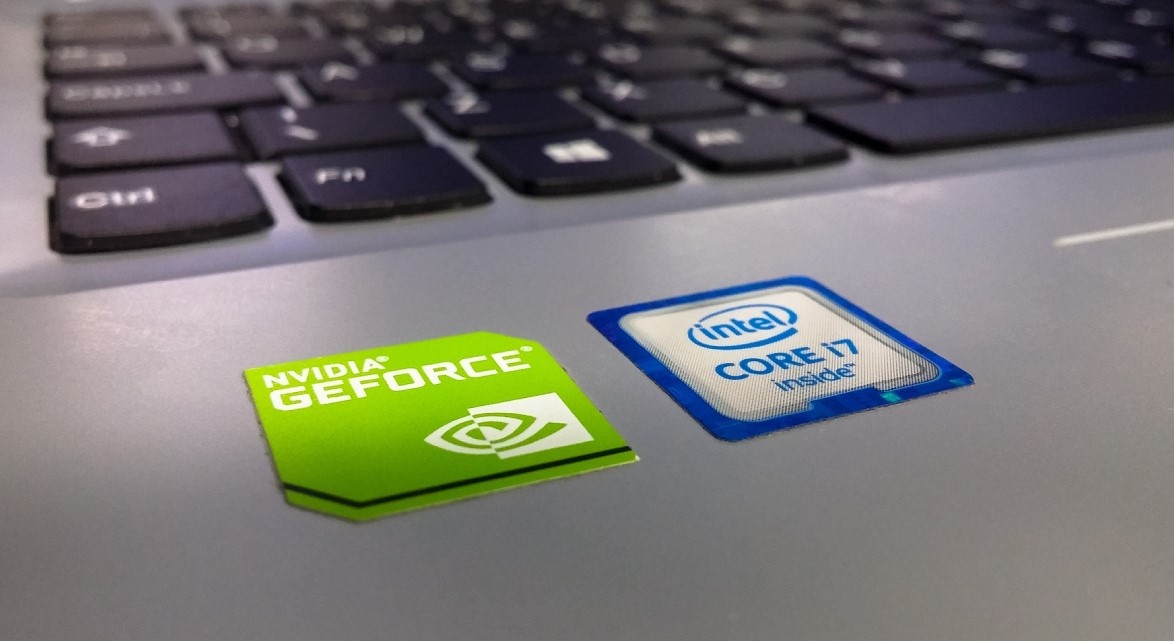
Windows 10 sürücü güncelleme
Paylas.
Facebook Twitter LinkedIn Pinterest Email

Windows’ta Grafik Sürücüsünü Güncellemenin Yolları

Grafik sürücülerinizi düzenli olarak güncellemek, bilgisayarınızın performansını ve kararlılığını artırabilir. Aşağıda, en yaygın üç grafik kartı markası için nasıl sürücü güncellemesi yapılacağına dair adım adım bir rehber bulunmaktadır.

Grafik Sürücülerinizi Güncellemenin Faydaları

  1. En yeni oyunların ve yazılımların uyumluluğunu korur.
  2. Grafik kartının performansını ve genel sistem kararlılığını iyileştirir.
  3. Olası hataları ve uyumsuzlukları düzeltir.

Nvidia Grafik Kartınız varsa sürücü nasıl güncellenir?

Nvidia GeForce Experience aracılığıyla

  1. Nvidia GeForce Experience uygulamasını açın.
  2. Sol üst köşedeki “Sürücüler” sekmesine tıklayın.
  3. “Güncellemeleri Kontrol Et” seçeneğine tıklayın ve eğer güncellemeler varsa “Şimdi İndir” seçeneğini tıklayın.

Windows Update aracılığıyla

  1. Windows Ayarlarına gidin ve “Güncelleme ve Güvenlik” seçeneğini tıklayın.
  2. “Windows Update” seçeneğine ve ardından “Güncelleştirmeleri Kontrol Et” düğmesine tıklayın.

Nvidia’nın Web Sitesi aracılığıyla

  1. Nvidia’nın resmi web sitesine gidin.
  2. “Sürücüler” sekmesine tıklayın ve grafik kartınızın modelini seçin.
  3. Sonuçları kontrol edin ve en son sürümü indirin ve yükleyin.

AMD GPU’nuz varsa grafik sürücünüzü nasıl güncelleyebilirsiniz

AMD Adrenalin Yazılımı aracılığıyla

  1. AMD Adrenalin Yazılımı’nı açın.
  2. Sol alt köşedeki “Sürücü ve Yazılım Güncellemeleri”ne tıklayın.
  3. “Güncelleme Kontrolü”ne tıklayın ve eğer güncelleme mevcutsa “Yükle” seçeneğine tıklayın.

Windows Update aracılığıyla

  1. Windows Ayarlarına gidin ve “Güncelleme ve Güvenlik” seçeneğini tıklayın.
  2. “Windows Update” seçeneğine ve ardından “Güncelleştirmeleri Kontrol Et” düğmesine tıklayın.

Intel GPU’nuz varsa grafik sürücüsünü nasıl güncelleyebilirsiniz

  1. Intel’in resmi web sitesine gidin ve “Destek” sekmesine tıklayın.
  2. “Ürün Destek” altındaki “İndirmeler ve Sürücüler”e tıklayın.
  3. “Grafik” seçeneğini tıklayın ve grafik kartınızın modelini bulun.
  4. Sonuçları kontrol edin ve en son sürümü indirin ve yükleyin.

Grafik kartınızın sürücüsünü güncellemenin birçok yolu vardır ve yukarıda belirtilen adımlar, işlemi kolay ve anlaşılır bir şekilde tamamlamanızı sağlar. Eğer bir güncelleme ile sorun yaşarsanız, her zaman önceki sürücü sürümüne geri dönebilir ve destek alabilirsiniz.

Windows 10 sürücü güncelleme Windows'ta Grafik Sürücüsünü Güncellemenin Yolları
Share. Facebook Twitter Pinterest LinkedIn Tumblr WhatsApp Email
Önceki makaleIPTV Kanal Donma Sorunu Nedeni ve Çözümü
Sonraki Makale Dosya Hedef Dosya Sistemi İçin Çok Büyük Hatası
BESIR KURT

CodeTurkiye'nin seçkin yazarlarından biri olan Beşir Kurt, teknoloji ve yazılım dünyasına olan tutkusuyla tanınır. Gerek CodeTurkiye'deki yazılarıyla gerekse katıldığı paneller ve konferanslarla, teknoloji meraklılarına bilgi ve ilham kaynağı olmaktadır.

İlgili Mesajlar*

Mavi ekran hatası kesin çözüm rehberi

30/04/2026

dns_probe_finished_nxdomain hatası

10/03/2026

Microsoft Office Orjinallik Kontrolü

15/03/2025

Ekran kartı sürücü yükleme hatası çözümü

20/02/2025
Cevap bırakın Cevabı İptal Et.

Facebook X (Twitter) Instagram Pinterest
  • Genel
  • Windows
  • Android
  • İphone
  • Mobil
  • İnternet
  • İOS
  • Oyunlar
  • Bilgisayar
  • Yazılım
  • iletisim

Yukarıya yazın ve aramak için Enter tuşuna basın. İptal etmek için Esc tuşuna basın.

Web sitemizde size en iyi deneyimi sunmak için çerezleri kullanıyoruz.

You can find out more about which cookies we are using or switch them off in .

Codeturkiye.com
Powered by  GDPR çerez uyumluluğu
Gizliliğe genel bakış

Bu web sitesi, size mümkün olan en iyi kullanıcı deneyimini sunabilmek için çerezleri kullanır. Çerez bilgileri tarayıcınızda saklanır ve web sitemize döndüğünüzde sizi tanımak ve ekibimizin web sitesinin hangi bölümlerini en ilginç ve yararlı bulduğunuzu anlamasına yardımcı olmak gibi işlevleri yerine getirir.

Kesinlikle gerekli çerezler

Çerez ayarları tercihlerinizi kaydedebilmemiz için kesinlikle gerekli çerezler her zaman etkin olmalıdır.