

Windows Hatırlatma Nasıl Yapılır Sık sık Yapışkan Notlar programlamayı denediyseniz ancak başarısız olduysanız, Alarm Yapışkanları adlı bu araç size yardımcı olabilir. Önceden tanımlanmış bir zamanda bildirim alabilmeniz için Windows masaüstünüzdeki yapışkan notlarınız için hatırlatıcılar oluşturmanıza ve ayarlamanıza yardımcı olur.
Windows PC için Alarm Yapışkanları
Alarm Yapışkanlarını kullanarak Windows 10 PC’de alarm hatırlatıcıları ayarlayabilirsiniz. Zamana ulaşıldığında, yapışkan otomatik olarak ekranın ortasına atlar. Bazen önemli şeyleri hatırlamayı unutuyoruz ve yerleşik uygulama olan Sticky Notes yardımcı oluyor. Ancak, bir “zamanlama” işlevselliği ile birlikte gelmez. İşinizi yapmak için PC’nizdeki Alarm Yapışkanları aracını kullanabilirsiniz.
Bunun dışında, bu araç aşağıdaki özellikleri de sunar
- Sesli bildirim: Bazı uygulamalar Eylem Merkezi’nden kullanıcıları bilgilendirdiğinde, Alarm Yapışkanları müzik çalar, böylece kullanıcılar hatırlatıcıyı yüksek ve net bir şekilde alır. Ancak, özel bir ses seçmek mümkün değildir.
- Birden çok not zamanlama: Çok sayıda yapışkan not planlamak isteseniz bile, bunu bu yazılımın yardımıyla yapabilirsiniz.
- Üç aylık takvim: Kullanıcıların geçmiş ve gelecek 12 aydaki tüm hatırlatıcıları kontrol etmelerini sağlar.
- Yinelenen bir hatırlatıcı ayarlama: Birden çok kez bildirim almak istiyorsanız, yinelenen bir hatırlatıcı ayarlayabilirsiniz.
- Not yönetimi: Tüm hatırlatıcıları tek bir yerde gösteren bir panele sahiptir, böylece gereksinimlerinize göre bunları değiştirebilir veya silebilirsiniz. Benzer bir şey tüm eski notları kontrol etmek için de kullanılabilir.
Bu aracın başka özellikleri de var. Ancak, hepsini bilmek için kullanmanız gerekir.
Hatırlatıcı oluşturmak ve ayarlamak için Alarm Yapışkanlarını kullanma
Başlamak için, Windows bilgisayarınıza Alarm Yapışkanlarını indirip yüklemeniz gerekir. Windows 10/8/7 ile uyumludur. Bu uygulamayı PC’nize yükledikten ve açtıktan sonra, bunun gibi bir panel bulabilirsiniz.
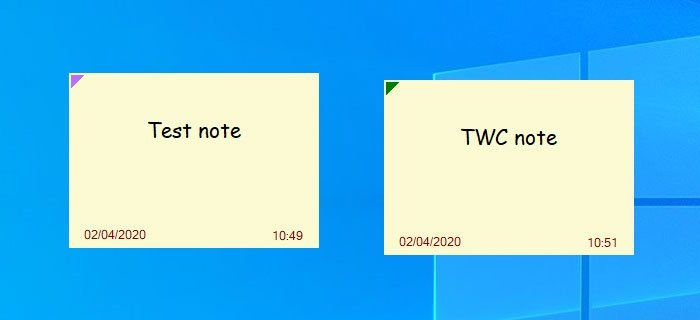
Burada notunuzu yazabilirsiniz. Notu programlamak veya bir hatırlatıcı ayarlamak için F8 düğmesine basın . Şimdi böyle bir pencere görmelisin-
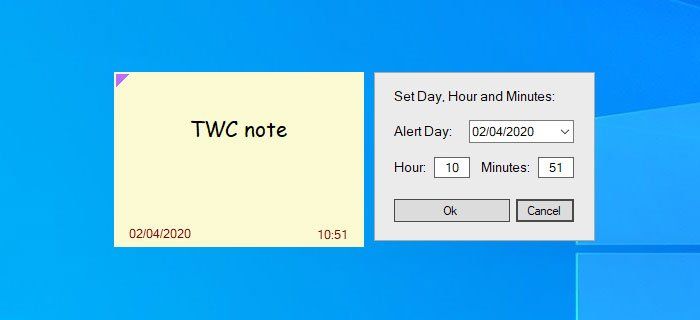
Tüm değişiklikleri otomatik olarak kaydeder.
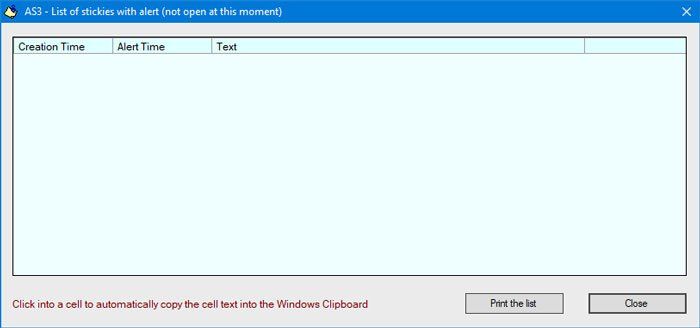
Tarihi ve saati ayarladıktan sonra , uyarı penceresiyle Yapışkanlar Listesi’nde bulabilirsiniz . Aynı panel, tüm hatırlatıcıları ve notları tek bir yerden yönetmenize yardımcı olur.
Açmak için, sistem tepsinizdeki Alarm Yapışkanları simgesine sağ tıklayın ve Uyarı içeren yapışkanlıkların listesi’ni seçin .
Alternatif olarak, aynı pencereyi açmak için Ctrl + A tuşlarına basabilirsiniz . Açtıktan sonra notlarınızı şöyle bulabilirsiniz:
Alarm sesini değiştirmek istiyorsanız, sistem tepsisindeki ilgili simgeye sağ tıklamanız ve Ses Ayarları seçeneğini seçmeniz gerekir . Bunu takiben, varsayılan sesi isteğinize göre değiştirebilirsiniz.
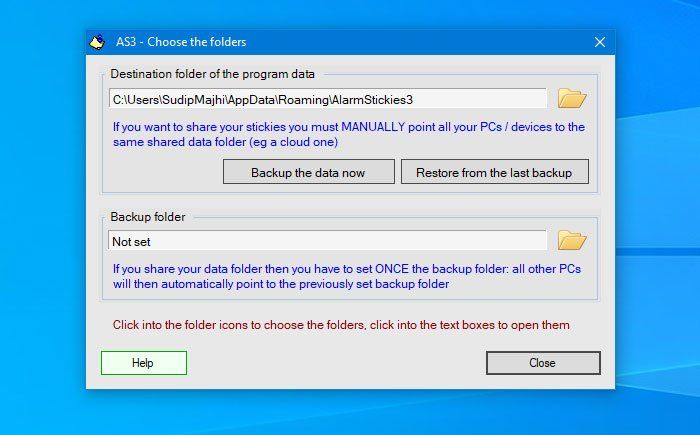
Aynı ağda birden çok bilgisayarınız varsa ve tüm notları ve hatırlatıcıları birden çok PC arasında senkronize etmek istiyorsanız, paylaşılan bir klasör oluşturmanız ve veri ve yedekleme klasörü olarak ayarlamanız gerekir. Bunun için Veri ve yedekleme klasörlerini ayarla seçeneğini açın ve paylaşılan klasörü seçin.
Bu yazılım ayrıca, kullanıcıların çeşitli işleri hızlı bir şekilde yapabilmeleri için bazı klavye kısayollarına sahiptir. Tüm kısayolları bulmak veya ihtiyaçlarınıza göre değiştirmek isterseniz , Kısayolları Ayarla seçeneğini seçmeniz gerekir .
Buradan klavye kısayolunu yönetebilir, düzenleyebilir veya değiştirebilirsiniz.
Alarm Stickies’i isterseniz, resmi web sitesinden indirebilirsiniz .