
Windows Formatı Tamamlayamadı tahmin edebileceğiniz gibi, sürücüyü sağ tıklattık tan sonra sürücünüz Bu Bilgisayarın içinde biçimlendirmeye çalışırken bu hata görünür. Hata, kullanıcıların sürücüyü biçimlendirmesini (üzerindeki her şeyi silmesi) veya sürücünün kullandığı dosya sistemini değiştirmesini, birçok farklı uygulamada önemli olabilir.
Bu sorunun nedenleri değişkendir ve hatta diske fiziksel hasar bile içerebilir. Sürücüdeki dosyalara normal olarak erişebiliyorsanız, sorun fiziksel olmamalı ve aşağıda hazırladığımız yöntemlerden biriyle çöze bilirsiniz.
Windows’un Biçim Hatasını Tamamlayamamasına Neden Olan Sebepler?
Hata, çeşitli nedenlerden kaynaklanır ve sorun giderme sürecinin tamamı sorunun ilk başta nasıl ortaya çıkmaya başladığına bağlıdır. İşte liste
- Basit hatalar, sürücünüzü bu PC’de normal şekilde biçimlendirmenizi engeller.
- İzinlerin olmaması, bu bilgisayardaki sürücüleri biçimlendirmek için yönetici erişimine ihtiyacınız olduğu anlamına gelir. Bu, Komut İstemi veya Disk Yönetimi kullanılarak çözülebilir.
- Biçimlendirmenizi engelleyen sürücünüz için yazma koruması açılmış olabilir.
Disk Yönetimini Kullanma
Listemizdeki ilk çözüm, basit bir hatanın, bu PC’deki disk listesini kullanarak istediğiniz sürücüyü biçimlendirmesini engellememesi durumunda kullanabileceğiniz bir geçici çözümdür. Bu yöntem, Windows’a önceden yüklenmiş, diskle ilgili her şeyle ilgilenen yararlı bir yardımcı olan Disk Yönetimi’ni içerir. Aşağıdaki talimatları izleyin!
- Başlat menüsünde veya arama çubuğunda arayarak ilk seçeneği tıklatarak Disk Yönetimi yardımcı programını açın.
- Alternatif, Windows Key + X tuş bileşimini kullanmak veya Başlat menüsünü sağ tıklatıp konsolunu açmak için Disk Yönetimi seçeneğini seçmek.
- Biçimlendirmek istediğiniz bölümü, Ses sütunu altındaki adını kontrol ederek veya altını kontrol ederek bulun. Üzerine sağ tıklayın ve görünecek içerik menüsü içinden Biçimlendir seçeneğini seçin.
- Onay hiçbir iletişim istemleri ve değişiklikleri onaylamak. Bilgisayarınızı yeniden başlatın ve “ Windows formatı tamamlayamadı ” hata mesajının hala görünüp görünmediğini kontrol edin.
- Bu yöntem sizin için işe yaramazsa, cihazınıza sağ tıklayın ve içerik menüsünden Yeni Basit Birim seçeneğini seçin.
- Bu, eğer sürücünüz varsa, bölüm boyunca size yol gösterecek olan Yeni Basit Birim Sihirbazını açar. Ekrandaki talimatları izleyin ve sürücünüz uygun şekilde formatlanmalıdır.
DISKPART’ın kullanılması
DISKPART, Komut İstemi’ni kullanarak erişebileceğiniz ve bölümlerinizi ve birimlerinizi kolayca yönetmek için kullanabilirsiniz. Bu kez, sürücüyü etkin bir şekilde formatlamak istediğiniz hale getirmek için kullanacağız ve ardından aynı yardımcı programı kullanarak formatlayacağız.
Bu Bilgisayar veya Disk Yönetimi’ni kullanarak sürücülerini biçimlendiremeyen kullanıcılar, bu yöntemin başarılı olduğunu bildirmiştir!
- Bilgisayarınızın sistemi kapalıysa, bu işlem için pencereleri yüklemek için kullanılan yükleme ortamını kullanmanız gerekecektir. Sahip olduğunuz veya az önce oluşturduğunuz yükleme sürücüsünü takın ve bilgisayarınızı önyükleyin.
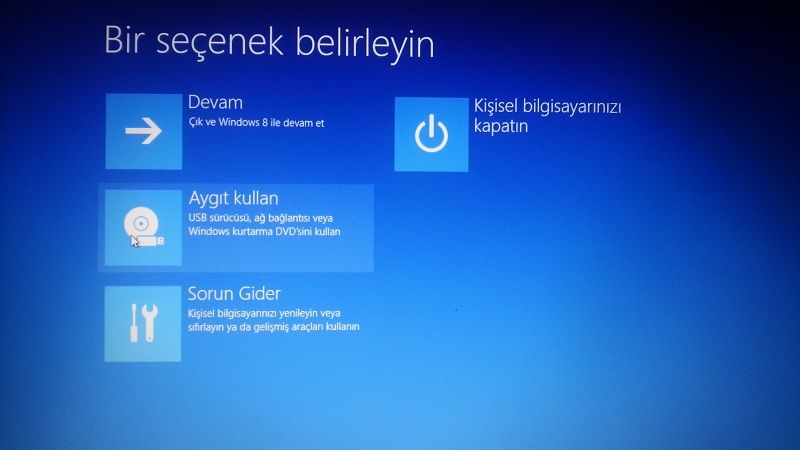
- Bir klavye düzeni pencerenizi seçin, böylece kullanmak istediğinizi seçin. Bir seçenek belirleme ekranı görünecektir, böylece Sorun Giderme >> Gelişmiş Seçenekler >> Komut İstemi’ne gidin.
- Aksi halde, Komut İstemi’ni arayın, üzerine sağ tıklayın ve Yönetici olarak çalıştır’ı seçin. Komut istemi penceresinde, yeni bir satıra basitçe ” diskpart ” yazın ve bu komutu çalıştırmak için Enter tuşuna basın.
- Bu, çeşitli DiskPart’ı çalıştırmanızı sağlamak için Komut İstemi penceresini değiştirecek, çalışacağınız ilk program mevcut tüm sürücülerin tam listesini görmenizi sağlayacak olanı. Bunu yazın ve ardından Enter tuşuna tıkladığınızdan emin olun.
DISKPART> list disk
- Sürücülerinizde hangi numaraya atandığına bağlı olarak sürücünüzü dikkatli bir şekilde seçtiğinizden emin olun. Diyelim ki bu sayı 1’dir. Şimdi istediğiniz sürücüyü seçmek için aşağıdaki komutu çalıştırın:
DISKPART> select disk 1
“ Disk 1, seçilen disktir ” gibi bir şey söylendiğinde bir mesaj görünmelidir.
Not: Hangi sürücü numarasının USB cihazınıza ait olduğundan emin değilseniz, bunu yapmanın en kolay yolu, boyutunu sağ bölmede kontrol etmektir. Ek olarak, hatanın başlangıçta meydana geldiği “Windows’u nereye yüklemek istiyorsunuz? Penceresinde görüntülenen aynı numaradır
- Bu birimi temizlemek için yapmanız gereken tek şey aşağıda görüntülenen komutu yazıp ardından Enter tuşuna tıklamak ve işlemin tamamlanması için sabırlı kalmaktır. Süreç şimdi bir değişiklik için başarılı olmalı. Bu komut dizisi aynı zamanda Birincil Bölüm oluşturacak ve onu aktif hale getirecek, böylece problemsiz bir şekilde formatlayabilirsiniz.
Clean
Create Partition Primary
Active
- Son olarak, bu son komut sürücüyü seçtiğiniz dosya sisteminde biçimlendirir. Dosya sistemi göz önüne alındığında, genel kural, 4 GB depolama alanına kadar sürücüler için FAT32’yi ve daha büyük birimler için NTFS’yi seçmektir. Diyelim ki NTFS’yi seçtin! Aşağıdaki komutu yazıp ardından Enter tuşuna basın.
format fs=fat32
- Komut İstemi’nden çıkın ve cihazınızın başarıyla biçimlendirilip biçimlendirilmediğini kontrol edin!
Yazma Korumasını Değiştirme
Birkaç kullanıcı sorunu yaşadığını bildirdi, çünkü sürücü için yazma koruması açık. Bu genellikle SD kartlar ve USB sürücüler için geçerlidir. Yazma korumasını fiziksel olarak kaldırarak sorun çözülebilir. Sürücüdeki kilidi arayın ve kilitsiz moda geçin.
Düğmeyi çeviremiyorsanız veya yoksa yazma korumasını kaldırmak için yazılım yaklaşımını kullanabilir ve kayıt defterini düzenleyebilirsiniz.
- Bir kayıt defteri anahtarını sileceğinizden, diğer sorunları önlemek için kayıt defterini güvenli bir şekilde yedeklemenizi. Yine de, adımları dikkatlice ve doğru bir şekilde uygularsanız, yanlış bir şey olmaz.
- Arama çubuğuna, Başlat menüsüne veya Windows Key + R tuş bileşimiyle erişilebilecek Çalıştır iletişim kutusuna “regedit” yazarak Kayıt Defteri Düzenleyicisi penceresini açın. Sol bölmede gezinerek kayıt defterinizde aşağıdaki anahtara gidin:
HKEY_LOCAL_MACHINE\System\CurrentControlSet\Control\StorageDevicePolicies
- Bu anahtarı bulamazsanız, sağ taraftaki gezinme menüsünde Kontrol düğmesine sağ tıklayın ve Yeni >> Anahtar seçeneğini seçin. Anahtarı adlandırdığınızdan emin olun.
- Bu tuşa tıklayın ve pencerenin sağ tarafına sağ tıklayarak ve Yeni >> DWORD (32-bit) Değer’ini seçerek WriteProtect adlı bir REG_DWORD girişi oluşturmaya çalışın. Üzerine sağ tıklayın ve içerik menüsünden Değiştir seçeneğini seçin.
- Düzenleme penceresinde, Değer verisi bölümünde 0 değerini değiştirin ve yaptığınız değişiklikleri uygulamak. Bu işlem sırasında ortaya çıkabilecek tüm güvenlik iletişim kutularını onaylayın.
- Şimdi bilgisayarınızı Başlat menüsü >> Güç düğmesi >> Yeniden başlattı tıklatarak el ile yeniden başlatabilir ve sorunun çözülüp çözülmediğini kontrol edebilirsiniz.