
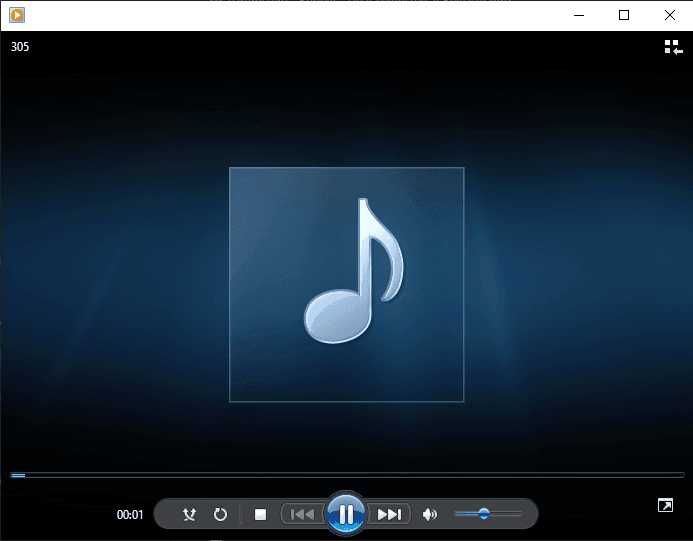
Windows 11’de Media Player Nasıl İndirilir? Windows 11’de güncel Media Player uygulaması ile klasik Windows Media Player Legacy farklı kurulum yolları kullanır. Güncel uygulamayı Microsoft Store’daki resmî sayfasından edinebilirsiniz. Aşağıdaki adımlar ise klasik oynatıcıyı isteğe bağlı özellik olarak eklemek içindir. Oynatılabilen dosyalar, kullanılan biçime ve yüklü codec bileşenlerine bağlıdır.
Windows Media Player Legacy’yi Windows 11’e nasıl geri yükleyebilirim?
1. Ayarlar uygulamasında İsteğe bağlı özellikler sayfasını açın. Klavyenizdeki Win tuşuna basın ve isteğe bağlı özellikler yazın. İsteğe bağlı özellikler’e tıklayın.
2. İsteğe bağlı özellikler sayfasında İsteğe bağlı bir özellik ekle’deki Özellikleri görüntüle düğmesine tıklayın.
3. İsteğe bağlı bir özellik ekle penceresinde Arama çubuğuna tıklayın ve windows media player yazın.
Sonuçlarda Windows Media Player Legacy (eski sürüm) seçeneğini bulun. Adı Windows sürümünüze ve diline göre Windows Media Player olarak da görünebilir. Yanındaki kutuyu işaretleyip İleri düğmesine tıklayın. Zaten yüklüyse ekleme listesinde görünmeyebilir; önce yüklü özellikler arasında kontrol edin.
4. Kurulumu başlatmak için Ekle düğmesine tıklayın; bazı Windows 11 sürümlerinde bu düğme Yükle olarak görünür.
5. Yüklemenin tamamlanmasını bekleyin. İşlem bittikten sonra oynatıcıyı yüklü isteğe bağlı özellikler arasında kontrol edebilirsiniz.
Başlat menüsünde Windows Media Player Legacy veya Windows Media Player araması yaparak klasik oynatıcıyı açabilirsiniz. Windows 11 N kullanıyorsanız eksik medya bileşenleri için Medya Özellik Paketi gerekebilir. Bu paketi İsteğe bağlı özellikler bölümünden ekleyin ve kurulumdan sonra, ayrıca istenmese bile bilgisayarı yeniden başlatın.