
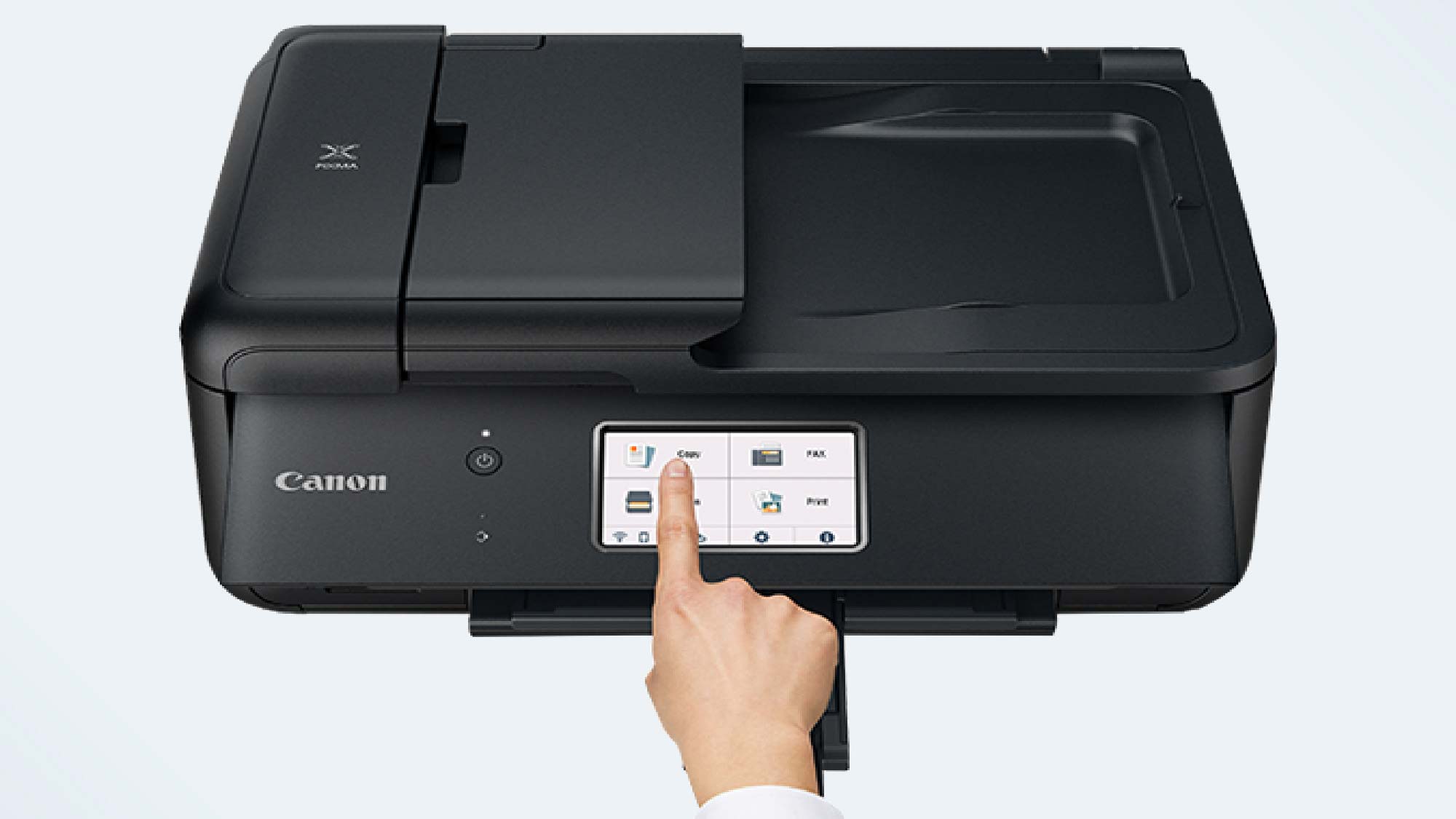
Windows 11’de Kablosuz Yazıcı Nasıl Kurulur ve Yapılandırılır Dijital çağ üzerimizde olsa da, hala sınırdayız, bu nedenle bazı belgelerin kağıt tabanlı kopyalarını üretmemiz gereken zamanlar olacak. Veya daha da iyisi, belirli belgeleri dijital olarak hazırlamanız gerekebilir.
Windows 11 kullanıyorsanız ve şu anda kablosuz yazıcınızı nasıl bağlayacağınız ve yapılandıracağınız konusunda kafanız karıştıysa, bu makale size her konuda yol gösterecektir.
Görünen o ki, bir kablosuz yazıcıyı Windows 11’e bağlamanın aslında iki farklı yolu var.
- Destekleyici yazılımı kullanma
- Yazıcıyı doğrudan Yazıcılar ve Tarayıcılar sekmesi aracılığıyla bağlama
ÖNEMLİ: Bu kılavuzların her ikisi de yeni bir kablosuz yazıcıyı paketinden çıkarmakta olduğunuzu ve onu ev veya iş ortamınıza bağlamanız gerektiğini varsayacaktır. Ayrıca, özetlenen adımlar geneldir, bu nedenle yazıcı üreticisine veya modeline bağlı olarak aşağıda verilen bilgiler mevcut kurulumunuz için geçerli olmayabilir. Yalnızca bu kılavuzlara güvenmeyin – yazıcınızın üreticisi tarafından sağlanan kullanım kılavuzuna bakın.
Windows 11’de Kablosuz Yazıcı Nasıl Kurulur ve Yapılandırılır
İlk kurulum
- Her şeyden önce, yazıcınızı kutusundan çıkarın ve önemli bileşenleri yan tarafa koyduğunuzdan emin olun. Bunlara güç kabloları, mürekkep kartuşları ve kullanım kılavuzu dahildir.
- Ardından, güç kablosunu bir elektrik prizine bağlayın ve ardından yazıcınızı açmak için güç düğmesine basın.
- Yazıcınız açıldıktan sonra, kartuşlarınızın bakımını yapmanın zamanı geldi. Elbette bizim tavsiyemiz, bunları üreticinin talimatlarına göre kurmanızdır. Ancak bazı genel yönergelere gelince, kaydırmadan önce koruyucu bandı çıkardığınızdan emin olun Not: Kartuştaki renkli ve siyahı doğru bölmelere taktığınızdan emin olun. Hemen hemen tüm yazıcılar hangisinin hangisi olduğuna dair net çizimler sağlar, bu nedenle simgelere dikkat edin.
- İki kartuş doğru şekilde takıldıktan sonra kartuş yuvasını kapatın ve Windows 11 bilgisayarına geçin ve aşağıdaki kılavuzlardan birini seçin.
Destekleyici yazılım aracılığıyla Kablosuz yazıcıyı bağlayın
Çoğu yazıcıda, yüklemeniz gereken bir tür destekleyici yazılım bulunur (özellikle kablosuz yazıcılar için). Ancak, yazıcı sektöründeki büyük oyuncuların çoğu, Microsoft Store’da bulunan destekleyici yazılıma sahip olacaktır.
Not: HP’de HP Smart, Canon’da Office Yazıcısı ve Lexmark’ta Yazıcı Ana Sayfası vardır . Ancak, farklı yazıcı modelleri için bu destekleyici yazılımların farklı varyasyonları olduğunu unutmayın; bu nedenle, destekleyici yazılımı indirmeden önce kullanım kılavuzunuza başvurmanız en iyisidir.
- Microsoft Store’a erişin veya yazıcı üreticiniz tarafından geliştirilen destekleyici yazılımı resmi web sitesinden indirin.
- Destekleyici uygulamanın indirilmesi tamamlandıktan sonra, onu başlatın ve yazıcıyı kurmak ve ürün yazılımını en son sürüme güncellemek için ekrandaki talimatları izleyin. Not: Yazılımı yüklerken bir tür hata alırsanız, yazıcınızın açık olduğundan ve Windows 11 bilgisayarınızla aynı ağa bağlı olduğundan emin olun.
- Ekranda kablosuz yazıcının algılandığını belirten bir mesaj aldığınızda, kalan adımları gerçekleştirmek için bir kurulum sihirbazına yönlendirilmeniz gerekir.
- Yazıcıyı başarıyla yapılandırmayı başardıktan sonra, bu noktada yapılması gereken tek şey onu varsayılan seçenek olarak yapılandırmaktır. Bu, Yazıcılar ve Tarayıcılar sekmesinden yapılır.
- Windows 11’de Ayarlar menüsünü açmak için Windows tuşu + I’ye basın.
- Ardından, soldaki menüden Bluetooth ve cihazlar sekmesine erişin , ardından sağdaki menüden Yazıcılar ve tarayıcılara tıklayın. Not: Soldaki dikey menü varsayılan olarak görünmezse, ekranın sol üst köşesindeki işlem düğmesine tıklayın.
- Son olarak, Yazıcılar ve Tarayıcılar altında yazıcınızı tanımlayın ve varsayılan seçenek olarak ayarlayın.
Yazıcılar ve Tarayıcılar sekmesinden Kablosuz Yazıcıyı Bağlayın
Destekleyici yazılımla birlikte gelmeyen bir yazıcı modeli kullanıyorsanız veya Windows altında işleri teknik yöntemlerle yapmaktan hoşlanıyorsanız, Windows 11 altında kablosuz yazıcı bağlamanın bazı gelişmiş adımları da vardır.
Bu yöntem, kablosuz yazıcınızı Ayarlar menüsündeki Yazıcılar ve tarayıcılar sekmesi aracılığıyla bağlamayı içerir. Bunu yapmak için yazıcınızın arkasından/altından WPS pinini almanız gerekir (tam talimatlar aşağıdadır).
Not: Aşağıdaki yönergeler belirli kablosuz yazıcı modellerinde çalışmayabilir. Bu yöntemin işe yarayıp yaramayacağının iyi bir göstergesi, yazıcınızın altını veya arkasını kontrol etmek ve WPS pinini veya anahtarını bulup bulmadığınızı görmektir.
Windows 11’deki Yazıcılar ve Tarayıcılar sekmesi aracılığıyla Kablosuz yazıcınızı bağlamak için aşağıdaki talimatları izleyin
- Her şeyden önce, kablosuz yazıcınızı eşleştirme moduna geçirmeniz gerekir. Bu, modelden modele farklılık gösterecektir, ancak çoğu durumda bu, düğmeye basmaların bir kombinasyonudur (kablosuz ve iptal düğmesine aynı anda basmak gibi olabilir) Not: Yazıcınızı eşleştirme moduna nasıl geçireceğinizi bilmiyorsanız, bunu yapmak için özel talimatlar için kullanım kılavuzuna bakın.
- Kablosuz yazıcınızı Windows 11 altında göstermeyi başardıktan sonra, Ayarlar menüsünü açmak için Windows tuşu + I tuşlarına basın.
- Ayarlar menüsünde, soldaki menüden Bluetooth ve diğer cihazlar sekmesine erişin, ardından soldaki menüden Yazıcılar ve Tarayıcılara tıklayın. Not: Soldaki dikey bölme varsayılan olarak görünmüyorsa, eylem düğmesine (sol üst köşe) tıklayın.
- Yazıcılar ve tarayıcılar sekmesine girdikten sonra Cihaz ekle’ye tıklayın ( Yazıcılar ve tarayıcılar ekle altında ).
- Daha sonra WPS PIN’ini girmeniz istenecektir – bu PIN’i genellikle yazıcınızın arkasına veya altına bakarak bulabilirsiniz.
- WPS PIN anahtarınızı bulduktan sonra, bunu komut istemine girin ve bağlantı kurmak için İleri’ye basın. Hepsi bu kadar