
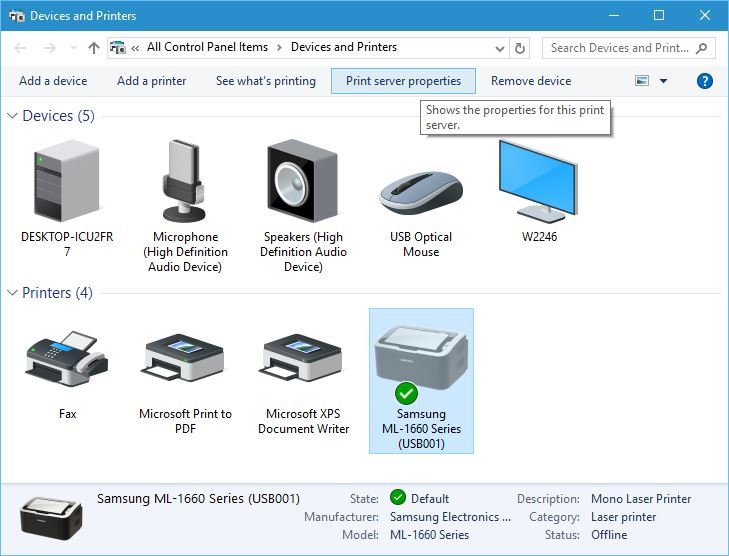
Windows 10′da Yazıcı Kaldırılamıyor Windows 10 çıkar çıkmaz, birçok kullanıcı yazıcılarıyla ilgili sorunları bildirmeye başladı. Windows 10’daki bazı işlevleri sınırlayan çok sayıda uyumsuzluk sorununun yanı sıra, birçok kullanıcı yazıcıyı geleneksel olarak kaldırma yeteneğini kaybettiğini bildirmektedir.
Çoğu zaman, bu sorun, yazıcıda bir sorun olduğunu gösteren basit bir Windows 10 hatasıyla başlar. Kullanıcı yazıcıyı kaldırmaya çalıştığında, Windows 10 yazıcıyı kaldırmayı reddeder. Bazı kullanıcılar, yazıcı aygıtını Aygıtlar menüsü aracılığıyla kaldırmanın, zaman içinde herhangi bir iyileşme olmadan kalıcı bir “kaldırılıyor” durumu gösterdiğini bildirir. Yazılımın Programlar ve Özellik üzerinden kaldırılması, yazıcıyı aygıtlar listesinde de korur.
Aynı sorunla karşılaşırsanız, aşağıdaki yöntemler sorunu çözmenize yardımcı olacaktır. Aşağıda, diğer kullanıcıların yazıcılarını Windows 10’dan başarıyla kaldırmak için kullandıkları bir düzeltmeler koleksiyonunuz var. İşi yapmayı başaran bir düzeltme ile karşılaşana kadar lütfen her yöntemi izleyin. Hadi başlayalım!
Not: Aşağıdaki yöntemlerin, bir yazıcıyı Windows 10’dan kaldırmak için izleyebileceğiniz farklı yollar göstermesine rağmen, hepsinin yazıcıyla ilişkili sürücüyü kaldırmayacağını unutmayın. Yazıcı sürücüsünü de kaldırmak isterseniz, muhtemelen el ile yapmanız gerekir.
Yöntem 1: Eski Sürücüleri Yazdırma Sunucusu Özelliklerinden Kaldırma
Bazı kullanıcılar, yazıcı sürücüsünü Yazdırma Sunucusu Özelliklerinden silerek kalıcı bir durumda kalmış bir yazıcı sürücüsünü düzeltebildiğini bildirmiştir.
Not: Bu yöntemin yalnızca kalıcı bir durumda takılı kalmış bir yazıcı aygıtını kaldırmanıza izin verecek bir düzeltme olduğunu unutmayın. Bu yöntem başarılı olsa bile, yazıcı aygıtını geleneksel olarak veya aşağıdaki diğer yöntemlerden birini kullanarak kaldırmanız gerekir.
Yazıcı sürücüsünün Yazdırma Sunucusu Özelliklerinden nasıl silineceği hakkında hızlı bir kılavuz.
- Windows tuşu + R tuşlarına basarak yeni bir Çalıştır penceresi açın. Ardından, “kontrol” yazın ve Kontrol Panelini açmak için Enter tuşuna basın
- Kontrol panelinin içinde Aygıt ve Yazıcılara tıklayın.
- Gelen Aygıtlar ve Yazıcılar penceresinde, Kaldırmakta sorun yaşıyorsanız bu yazıcıyı seçin ve üzerine tıklayın Baskı sunucusu özelliklerinin (üst şerit bar Özelliklerini Aç
- Yazdırma Sunucusu Özellikleri penceresinde Sürücüler sekmesine tıklayın. Ardından, yazıcıya ait olan ve kaldırmayı reddeden herhangi bir sürücüyü (Yüklü yazıcı sürücüleri kutusu aracılığıyla) seçip Kaldır’ı tıklatarak sistematik olarak kaldırın
- Yazıcı sürücüsü kaldırıldıktan sonra Uygula ‘ya tıklayın ve bilgisayarınızı yeniden başlatın. Bir sonraki başlangıçta, yazıcıyı geleneksel olarak çıkarın veya sıkışmış yazıcıyı sisteminizden kaldırmak için Yöntem 4’ten Yöntem 10’a herhangi bir yöntemi uygulayın.
Yazıcı hala sıkışmışsa ve sisteminizden kaldırılmayı reddederse, Yöntem 2 ile devam edin.
Yöntem 2: Bozuk Yazıcı Kayıt Defteri Girdilerini Kaldırma
Bazı kullanıcılar, rahatsız edici yazıcıya ait anahtarları ve alt anahtarları Kayıt Defteri Düzenleyicisi aracılığıyla kaldırdıktan sonra yazıcıyı bilgisayarlarından kalıcı olarak kaldırmayı başardılar.
Özellikle hedefleme ve bozuk yazıcıya ait girdilerle, bazı kullanıcılar kaldırma işlemini, sistemi yeniden başlattıktan ve geleneksel olarak yazıcıyı kaldırdıktan sonra başarılı olduğunu bildirdi.
Sorunlu yazıcının anahtarlarını ve alt anahtarlarını Kayıt Defteri Düzenleyicisi aracılığıyla nasıl kaldıracağınızla ilgili hızlı bir kılavuz.
- Çalıştır kutusunu açmak için Windows tuşu + R tuşlarına basın. Ardından, Kayıt Defteri Düzenleyicisini açmak için “Regedit” yazın ve Enter tuşuna basın.
- Kayıt Defteri Düzenleyicisinin içinde, sol bölmeyi kullanarak aşağıdaki konuma gidin.
HKEY_LOCAL_MACHINE> SYSTEM> CurrentControlSet> Kontrol> Yazdır> Yazıcılar
- Yazıcılar tuşunda, kaldırmak istediğiniz yazıcınızla ilişkili girişi bulun, sağ tıklayın ve Sil’i seçin.
Yazıcınızla ilişkili anahtar (ve alt anahtarlar) silindikten sonra Kayıt Defteri Düzenleyicisini kapatın ve sisteminizi yeniden başlatın. Bir sonraki başlatmada, sürücüyü geleneksel olarak kaldırmayı deneyin veya Yöntem 4’ten Yöntem 10’a kadar herhangi bir yöntemi kullanın.
Yazıcı hala sıkışmışsa, aşağıdaki sonraki yönteme geçin.
Yöntem 3: Yazdırma İşleri Kuyruğunu Temizle
Çok az kullanıcının bildirdiği gibi, sıkışmış bir yazdırma işi de yazıcının çıkarılmasını önlemekten sorumlu olabilir. Etkilenen bazı kullanıcılar nihayet inatçı yazıcıyı yazdırma işlerinden sorumlu klasörü temizleyerek kaldırabildi.
Yazdırma işleri kuyruğu klasörünü temizleme hakkında hızlı bir kılavuz.
- Çalıştır kutusunu açmak için Windows tuşu + R tuşlarına basın. Açılan pencereye aşağıdaki adresi yapıştırın (veya yazın)
C:\Windows\System32\spool\PRINTERS
Çalıştır kutusunda ve yazdırma işlerini tutan klasörü açmak için Enter’a basın.
- YAZICILAR klasörünü düzenleme izinleri almak için UAC isteminde Evet’e basın.
- Eğer YAZICI boş değil klasörü silme her şey baskı kuyruğu orada boşaltmak için.
- Bir kez YAZICI boş klasör, çıkarın (veya kaldırma) yazıcıyı tekrar ardından bilgisayarınızı yeniden başlatmayı deneyin.
Yöntem 4: Yazıcıyı Ayarlar Menüsünden Kaldırma
Bu her zaman etkili olmasa da bir yazıcıyı Windows 10’dan kaldırmanın en erişilebilir yoludur. Bu yöntem, artık kullanmadığınız yazıcıdan kurtulmak için yeni Windows 10 arabirimini kullanmayı içerir. İşte bunu nasıl yapacağınızla ilgili hızlı bir kılavuz:
- Çalıştır penceresini açmak için Windows tuşu + R tuşlarına basın. Sonra aşağıda ki adresi yazın
ms-settings:connecteddevices
Ayarlar menüsünün Bağlı Cihaz sekmesini açmak için Enter tuşuna basın.
- Bağlı Aygıtlar menüsünde, sol bölmede üzerinde taşımak ve üzerine tıklayın Yazıcılar ve Tarayıcılar listesini genişletmek için. Şimdi, açılır menüyü genişletmek için yazıcınıza tıklayın, ardından Cihazı Kaldır’a tıklayın.
- Bir sonraki istemde aygıtın kaldırılmasını onaylamak için Evet’e basın, ardından Ayarlar menüsünü kapatın ve değişiklikleri etkili olmaya zorlamak için bilgisayarınızı yeniden başlatın.
Yazıcınızı bir sonraki yeniden başlatma işleminde Aygıtlar listesinde görmeye devam ediyorsanız veya “kaldırılıyor” göstermeye devam ederse, Yöntem 2’ye geçin.
Yöntem 5: Yazıcıyı Denetim Masası’ndan Kaldırma
Uzaklaşmayı reddeden bir yazıcıyı kaldırmanın başka bir yolu da eski Denetim Masası arabirimidir. Bazı kullanıcılar, bu makalede sunulan ilk üç yöntemden birini gerçekleştirdikten sonra bu yöntemi kullanarak yazıcıyı kaldırabildiğini bildirmiştir.
Kontrol Panelini kullanarak bir Yazıcının nasıl çıkarılacağı hakkında hızlı bir kılavuz.
- Çalıştır penceresini açmak için Windows tuşu + R tuşlarına basın. Ardından, “kontrol” yazın ve Kontrol Panelini açmak için Enter tuşuna basın.
- Denetim Masası’nın içinde Aygıtlar ve Yazıcılara tıklayın,ardından Yazıcılar açılır menüsünü genişletin.
- Kaldırmak istediğiniz yazıcıyı sağ tıklayın, ardından Aygıtı Kaldır’ı seçin.
- Onay isteminde Evet’e basın, Kontrol panelini kapatın ve sisteminizi yeniden başlatın.
Bir sonraki başlangıçta, yazıcının aygıtlar listesinden kaybolup kaybolmadığına bakın. Hala oradaysa, aşağıdaki diğer yöntemlerle devam edin.
Yöntem 6: Yazıcıyı Yazdırma Yönetimi ile Kaldırma (varsa)
Windows 10’dan uzaklaşmayı reddeden bir yazıcıyı kaldırmanın başka bir yolu da Yazdırma Yönetimi menüsüdür. Bu, bazı kullanımların bir yazıcıyı Windows 10’dan süresiz olarak kaldırmak için başarıyla kullanmış gibi görünen özel bir yardımcı programdır.
Not: Yazdırma Yönetimi’nin Windows 10’un temel sürümlerinde bulunmadığını unutmayın.
Bir yazıcı aygıtını kaldırmak için Yazdırma Yönetimi’ni kullanma hakkında hızlı bir kılavuz
- Yeni bir Çalıştır kutusu açmak için Windows tuşu + R tuşlarına basın. Sonra aşağıdaki adresi yazın
printmanagement.msc
Yazdırma Yönetimi sihirbazını açmak için Enter tuşuna basın.
- Yazdırma Yönetimi penceresinde, Yazdırma Sunucuları açılır menüsünü genişletin ve sol bölmede açmak için Yazıcılara çift tıklayın.
- Sol bölmeden, kaldırmak istediğiniz yazıcıyı sağ tıklayın ve Sil’i tıklayın.
- Silme işlemini onaylamak için evet düğmesini tıklatın, ardından Yazdırma Yönetimi’ni kapatın ve değişikliklerin tam olarak etkili olması için bilgisayarınızı yeniden başlatın.
Bir sonraki başlangıçta, yazıcı sürücüsünün başarıyla kaldırılıp kaldırılmadığına bakın. Diğer cihazlarınız arasında hala listeleniyorsa, aşağıdaki diğer yönteme geçin.
Yöntem 7: Yazıcıyı Aygıt Yöneticisi ile Kaldırma
Yazıcıyı aygıtlar listesinden kaldırmak Aygıt Yöneticisinden de yapılabilir, ancak bazı kullanıcıların bu yöntemin durumlarında etkisiz olduğunu bildirdiklerini unutmayın- yazıcı aygıt listesinden yalnızca kısa bir süre için kaldırılmış ve tekrar bir sonraki başlangıç.
Denemeye karar verirseniz, Aygıt Yöneticisini kullanarak bir yazıcıyı kaldırmayla ilgili hızlı bir kılavuz.
- Çalıştır kutusunu açmak için Windows tuşu + R tuşlarına basın. Sonra aşağıdaki kodu yazın
devmgmt.msc
Aygıt Yöneticisini açmak için Enter tuşuna basın.
- Aygıt Yöneticisinde, Yazdırma kuyrukları açılır menüsünü genişletin, yazıcımızı sağ tıklayın ve Aygıtı Kaldır’ı seçin.
- Yakın Aygıt Yöneticisi ve emin olun, sonra PC’den yazıcı kablosunu çıkarın bilgisayarınızı yeniden başlatın.
Bir sonraki açılışta Aygıt Yöneticisi ‘ne dönün ve yazıcının aygıtlar listesinden başarıyla kaldırılıp kaldırılmadığına bakın. Eğer öyleyse, yazıcıyı Windows 10 bilgisayarınızdan kalıcı olarak kaldırmayı başardınız. Yazıcıyı hala listede görüyorsanız, aşağıdaki diğer yöntemlere geçin.
Yöntem 8: Yazıcıyı Komut İstemi ile Kaldırma
Bazı kullanıcılar sonunda yükseltilmiş bir Komut İstemi kullanarak yazıcıyı kaldırmayı başardılar. Bu yöntem biraz teknik bilgi almanızı gerektirir, ancak diğer yöntemlerin başarısız olduğu yerlerde başarılı olma potansiyeline sahiptir.
Not: Komutu yükseltilmiş bir Komut İsteminde yapmadığınız sürece aşağıdaki yordam başarılı olmaz.
Komut İstemi aracılığıyla bir yazıcıyı kaldırmayla ilgili hızlı bir kılavuz.
- Yeni bir Çalıştır kutusu açmak için Windows tuşu + R tuşlarına basın. Ardından, ” cmd ” yazın ve Ctrl + Shift + Enter tuşlarına basın ve Yükseltilmiş Komut İstemini açmak için UAC (Kullanıcı Hesabı Denetimi) isteminde Evet’i tıklayın.
- Yükseltilmiş Komut isteminde, aşağıdaki komutu yazın veya yapıştırın ve şu anda etkin olan tüm yazıcılarınızın listesini görmek için Enter tuşuna basın
wmic printer get name
- Bir Not Defteri veya benzer bir metin düzenleyici açın ve kaldırmak istediğiniz yazıcının tam adını not edin
- Aşağıdaki komutu yazın ve yazıcıyı Windows 10 bilgisayarınızdan kaldırmak için Enter tuşuna basın:
printui.exe / dl / n ” Yazıcının Adı “
Not: unutmayın Yazıcı adı daha önce kaldırmak istediğiniz o yazıcının gerçek adıyla tutucusu yerine 3. adımda aşağı kaydetti adı için sadece bir yer tutucudur. Sonuç şöyle görünmelidir:
Remove-Printer -Name “Canon IP1188 Inkjet Printer”
Bu yöntemin başarılı olup olmadığını doğrulamak için, yükseltilmiş Komut İstemini kapatın ve bilgisayarınızı yeniden başlatın. Bir sonraki başlangıçta, yazıcınızın hala aygıtlar arasında olup olmadığına bakın. Öyleyse, aşağıdaki diğer yöntemlere geçin.
Yöntem 9: Powershell Kullanarak Yazıcıyı Kaldırma
Bazı kullanıcılar PowerShell kullanarak Windows 10’da gitmeyi reddeden inatçı yazıcıyı başarıyla kaldırmayı başardılar. Bu yöntem biraz teknik bilgi almanızı gerektirse de grafiksel bir Ara yüzle yapılan yöntemlerin çoğundan daha verimli olduğu bildiriliyor.
PowerShell aracılığıyla bir yazıcıyı kaldırmayla ilgili hızlı bir kılavuz.
- Çalıştır kutusunu açmak için Windows tuşu + R tuşlarına basın. Ardından, “ PowerShell ” yazın ve Ctrl + Shift + Enter tuşlarına basın ve yükseltilmiş bir Powershell penceresi açmak için Kullanıcı Hesabı Denetimi isteminde Evet tuşuna basın.
- Yükseltilmiş PowerShell penceresinde, yazın veya aşağıdaki komutu basın tüm aktif yazıcıların listesini almak için Enter yapıştırın:
Get-Printer | Format-List Name
- Not defterini açın ve kaldırmak istediğiniz yazıcının tam adını kopyalayın. Kısaca ihtiyacınız olacak.
- Aynı yükseltilmiş Powershell penceresine aşağıdaki komutu yazın ve Enter tuşuna basın.
Remove-Printer -Name “Printer name”
Not: dikkatli olun “Yazıcı adı” yazıcınızdan gerçek adı için sadece bir yer tutucudur. Yer tutucuyu 3. adımda çıkardığınız yazıcının adıyla değiştirin. Sonuç şu şekilde görünmelidir:
Remove-Printer -Name "Canon IP1188 Inkjet Printer"
- Komut başarıyla kaydedildikten sonra, Yükseltilmiş Powershell penceresini kapatın ve sisteminizi yeniden başlatın.
Bir sonraki başlangıçta, yazıcı aygıtının hala yazıcı listesinde olup olmadığına bakın. Öyleyse, bir sonraki yönteme geçin.
Yöntem 10: Yazıcıyı Yazıcılar Klasöründen Kaldırma
Bir yazıcıyı aygıt listenizden kaldırabileceğiniz son yöntem de bunu yapmanın en hızlı ve en etkili yollarından biridir. Yazıcılar klasörü aracılığıyla bir yazıcıyı kaldırmayla ilgili hızlı bir kılavuz:
- Windows tuşu + R tuşlarına basarak yeni bir Çalıştır kutusu açın. Açılan pencereye aşağıdaki yolu yapıştırın (veya yazın)
explorer shell:::{2227A280-3AEA-1069-A2DE-08002B30309D}
Çalıştır kutusuna girin ve Yazıcılar klasörünü açmak için Enter tuşuna basın.
- Yazıcılar klasöründe, kaldırmak ve seçim istediklerini yazıcıda sağ tıklayın Sil.
- Yazıcının kaldırılmasını onaylamak için Evet’i tıklatın, ardından değişikliklerin yürürlüğe girmesi için bilgisayarınızı yeniden başlatın.
Bir sonraki başlangıçta, yazıcının bilgisayarınızdan kaldırılıp kaldırılmadığına bakın.
1 Yorum
Allah sizden razı olsun.