
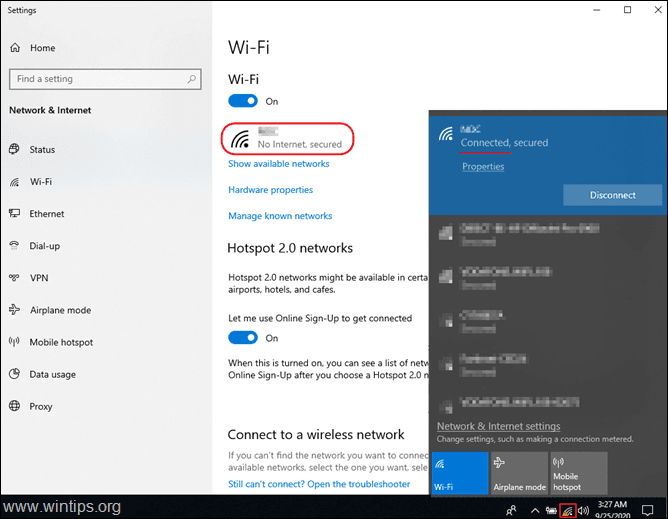
Merhaba! Windows 10’unuzda bir Wi-Fi bağlantınız var, ancak İnternete erişiminiz yok mu? Hiç endişelenmeyin, bu yazımızda size bu can sıkıcı problemi nasıl çözeceğinizi adım adım göstereceğiz.
Bazı öncü adımlarla başlayalım.
Not: Aşağıdaki adımların her biri uyguladıktan sonra sorunun çözülüp çözülmediğini kontrol edin
Temel Kontroller
- Diğer Wi-Fi cihazlarınızı kontrol edin: İlk olarak, diğer cihazlarınızın aynı Wi-Fi ağına bağlanıp İnternete erişip erişemediğini kontrol edin. Bu, sorunun sizin cihazınızla mı yoksa ağınızla mı ilgili olduğunu belirlemenize yardımcı olacaktır.
- Modem / Yönlendiricinizi yeniden başlatın: Modeminizi veya yönlendiricinizi en az bir dakika boyunca kapatıp yeniden başlatın. Ardından, bilgisayarınızı yeniden başlatın ve İnternet erişiminin geri gelip gelmediğini kontrol edin.
- Güvenlik yazılımınızı geçici olarak devre dışı bırakın: Eğer herhangi bir üçüncü taraf güvenlik veya güvenlik duvarı yazılımı kullanıyorsanız, bunu geçici olarak devre dışı bırakmayı deneyin ve İnternet erişiminizin geri gelip gelmediğini kontrol edin.
Yöntem 1: Kablosuz Ağı Unutun ve Yeniden Bağlanın
Windows 10’da, bilgisayarınızın “hatırladığı” Wi-Fi ağları listesi vardır. Bu liste bazen hatalı bilgiler içerebilir, bu yüzden ilk adım olarak bağlanmaya çalıştığınız Wi-Fi ağını “unutmak” ve yeniden bağlanmak olabilir.
- Başlat menüsüne tıklayın ve Ayarlar’a gidin.
- Ağ ve İnternet kısmını seçin.
- Sol tarafta Wi-Fi’yi seçin ve ardından Bilinen Ağları Yönet’e tıklayın.
- Sorun yaşadığınız ağı bulun, üzerine tıklayın ve Unut seçeneğini seçin.
- Şimdi Wi-Fi menüsüne geri dönün ve ağı yeniden ekleyin.
Yöntem 2: DNS Ayarlarını Sıfırlayın
DNS ayarları, bilgisayarınızın İnternet’teki adresleri çözme şeklini etkiler. Bu ayarlar hatalıysa, İnternet’e bağlanmada sorunlar yaşayabilirsiniz. Bu ayarları sıfırlamak, sorunu çözebilir.
- Arama kutusuna ‘cmd’ yazın ve Komut İstemi’ni bulun.
- Sağ tıklayın ve ‘Yönetici olarak çalıştır’ seçeneğini seçin.
- Açılan pencerede ‘ipconfig /flushdns’ yazın ve Enter tuşuna basın.
- Komut İstemi’ni kapattıktan sonra bilgisayarınızı yeniden başlatın.
Yöntem 3: TCP/IP Ayarlarını Sıfırlayın
TCP/IP, İnternet bağlantınızın temelini oluşturan bir protokol kümesidir. Bu ayarlar hatalı yapılandırılmışsa, Wi-Fi’niz bağlanabilir fakat İnternet erişimi sağlayamaz. Bu ayarları sıfırlamak için:
- Komut İstemi’ni tekrar açın (Yönetici olarak).
- ‘netsh winsock reset’ ve ‘netsh int ip reset’ komutlarını sırasıyla yazın ve her seferinde Enter’a basın.
- Komut İstemi’ni kapatın ve bilgisayarınızı yeniden başlatın.
Yöntem 4: Kablosuz Ağ Sürücülerini Güncelleme
Bilgisayarınızın Wi-Fi kartı sürücüsü güncel değilse veya hatalıysa, bu da İnternet erişim sorunlarına yol açabilir. Bu durumda, sürücüleri güncellemeyi deneyin.
Yöntem 4: Kablosuz Ağ Sürücülerini Güncelleme
Wi-Fi kartınızın sürücülerini güncellemek, genellikle internet erişim sorunlarını çözebilir. İşte bunu nasıl yapacağınız:
- Arama kutusuna “Cihaz Yöneticisi” yazın ve sonucu tıklayın.
- Cihaz Yöneticisi’nde, “Ağ Adaptörleri” seçeneğini bulun ve genişletin.
- Kablosuz ağ adaptörünüzü bulun, genellikle “Wi-Fi” veya “Kablosuz” kelimesini içerir.
- Adaptörün üzerine sağ tıklayın ve “Sürücüyü Güncelle” seçeneğini seçin.
- “Otomatik Olarak Güncelle” seçeneğini seçin ve işlemin tamamlanmasını bekleyin.
- Güncelleme tamamlandığında, bilgisayarınızı yeniden başlatın.
Yöntem 5: Modem ve/veya Router’ı Yeniden Başlatma
Bazen sorun, bilgisayarınızın kendisi yerine ev ağınızdaki modem veya router’da olabilir. Bu durumda, modem ve/veya router’ınızı yeniden başlatmayı deneyin.
- Modem ve/veya router’ınızın fişini çekin.
- 30 saniye bekleyin.
- Fişi tekrar takın ve cihazın tamamen yeniden başlamasını bekleyin.
- Bilgisayarınızın Wi-Fi’ye tekrar bağlanmasını bekleyin ve internet erişimini kontrol edin.
Yöntem 6: Ağ Ayarlarını Sıfırlama
Bilgisayarınızın ağ ayarlarını sıfırlamak, internet erişim sorunlarına neden olan bazı hataları düzeltebilir. İşte bunu nasıl yapacağınız:
- Windows arama kutusuna “Ağ Sıfırlama” yazın ve sonucu tıklayın.
- “Ağı Sıfırla” seçeneğine tıklayın ve onaylayın.
- Bilgisayarınızı yeniden başlatın ve Wi-Fi’ye tekrar bağlanmayı deneyin.
Eğer yukarıdaki adımlar sorununuzu çözmediyse, teknik destekle iletişime geçmek en iyi seçenek olabilir. Sorunun kaynağı, donanımsal bir hata olabilir veya belki de İnternet Servis Sağlayıcınızın ağında bir sorun vardır