
Windows 10’da Varsayılan Mikrofon Nasıl Değiştirilir Windows 10 , bir ses cihazını bir sisteme bağlamanın birçok yolunu sağlar. Bu cihazlar bir ses jakı, bir USB bağlantı noktası veya Bluetooth gibi birçok yolla bağlanır. Bazı şekillerde, sesi sistemden TV’ye göndermek için bir HDMI kablosu da kullanılabilir.
Bir kullanıcının bir Windows 10 sistemine bağlayabileceği ses cihazları, çıkış cihazlarıyla sınırlı değildir. Giriş cihazları, yani mikrofonlar da bağlanabilir. Aslında, kullanıcılar kayıt için kullanıyorlarsa bir sisteme birden fazla mikrofon bağlayabilirler.
Windows 10 , kullanıcıların aynı türden birden çok donanım aygıtını, yani birden çok web kamerası, birden çok sabit sürücü, birden çok mikrofon bağlamasına olanak tanır, ancak bir uygulamanın kullanması gerektiğinde her zaman bir aygıt için varsayılan olacaktır.
Bu, her uygulamanın o cihaza bağlı bir ses cihazını seçme seçeneğine sahip olmadığı için açıktır. Uygulama normalde bağlı olan varsayılan bir cihaz kullanır, ancak cihazı değiştirmek isterseniz onu Windows 10’dan değiştirmeniz gerekir .
Windows 10 sisteminizde birden fazla cihaz kullanıyorsanız, Windows 10 sisteminizde varsayılan bir mikrofon seçmek için aşağıdaki adımları da kullanabilirsiniz .
Windows 10’da varsayılan mikrofon olarak kullanmak istediğiniz mikrofonu takın
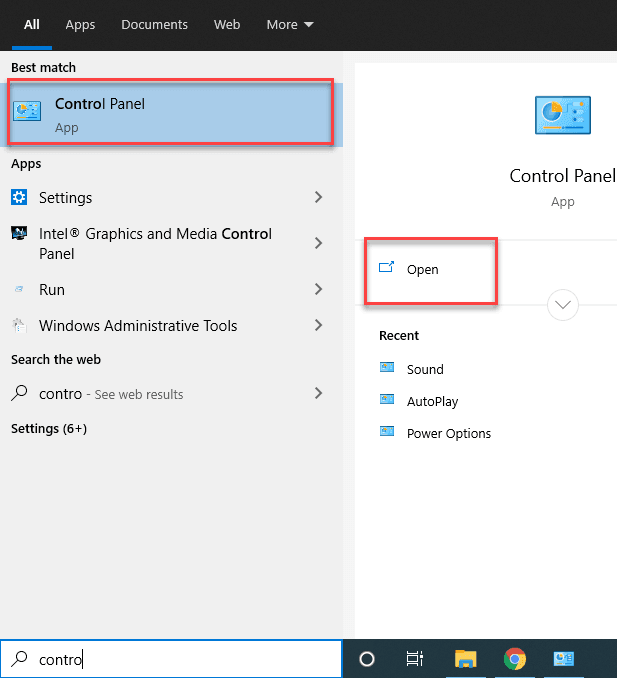
Başlat menüsüne tıklayın ve kontrol paneli uygulamasını arayın. Açmak için tıklayın.

Donanım ve Ses’e tıklayın

Ses seçeneğine tıklayın.

Kayıt sekmesine tıklayın.

Bağlı mikrofonların görünür olduğundan emin olun.

Varsayılan mikrofon olarak kullanmak istediğiniz mikrofona sağ tıklayın ve “Varsayılan Cihaz Olarak Seç” seçeneğine tıklayın

Varsayılan mikrofonunuz artık ayarlanmıştır. Bunu aynı zamanda varsayılan iletişim cihazınız yapmak istiyorsanız, cihazı tekrar sağ tıklayın ve “Varsayılan İletişim Cihazı Olarak Ayarla” seçeneğini tıklayın; Windows 10 , skype, yakınlaştırma vb. Gibi tüm iletişim tabanlı uygulamalar için onu kullanacaktır.

Tamamlandığında, Tamam’ı tıklayın.

Windows 10’da varsayılan bir mikrofonu değiştirmek veya değiştirmek , doğru şekilde ayarladığınız sürece zor bir iş değildir. Varsayılan cihaz olarak ayarladığınız bir mikrofonun bağlantısı kesilirse, Windows 10 otomatik olarak başka bir mevcut cihazı varsayılan olarak kullanacaktır. Ve başka bir mikrofon bağlarsanız, varsayılanı değiştirmeniz gerekecektir. Yeni varsayılan mikrofonu algılaması için bir uygulamayı yeniden başlatmanız gerekebilir. Bir uygulama, görünür cihazlarınızdan bir cihaz seçmenize izin veriyorsa, uygulamanın ayarından mikrofonu seçebilir ve Windows 10’da varsayılan mikrofonu değiştirmeniz gerekmez.