
Windows 10’da SSD Sağlığını ve Sıcaklığını Kontrol Etme Katı Hal Sürücüleri (SSD’ler), geleneksel sabit disk sürücülerinden (HDD’ler) çok daha hızlı olduğundan ve daha ucuz hale geldiğinden, bilgisayarlarda birincil depolama aygıtı olarak giderek daha fazla SSD görüyoruz.
Kritik verileri depolamak için bilgisayar kullanan kullanıcılar, depolama cihazı arızası durumunda veri kaybını önlemek için zaman zaman SSD’lerin durumunu gözden geçirmek isteyebilir.
Çoğu SSD üreticisi, SSD sağlığını yapılandırmak ve izlemek için kendi yazılımlarını sunar. Örneğin, Kingston, çeşitli SSD ayarlarını değiştirmenize, SSD sağlığını izlemenize ve SSD hakkında diğer önemli bilgileri bulmanıza olanak tanıyan SSD Manager adlı bir yardımcı program sağlar.
SSD üreticilerinin araçlarına ek olarak, SSD sağlığını, performansını ve sıcaklığını izlemek için çok sayıda üçüncü taraf uygulama bulunmaktadır.
İşin iyi yanı, Windows 10’un artık SSD’ler hakkında daha fazla bilgi görüntülemeniz (şu anda yalnızca Windows 10 Insider yapı numarası 20226 ve üzerinde mevcuttur) sunmasıdır. Yeni özellik ile SSD’nin durumunu, mevcut yedek parçayı ve mevcut sıcaklığı görüntüleyebilirsiniz. Bu, SSD’lerin sağlığını izlemek için üçüncü taraf yazılım yüklemenize gerek olmayacağı anlamına gelir çünkü Windows 10, SSD’nin arızalanmak üzere olduğu veya sağlık durumu belirli bir yüzdeye düştüğünde de kullanıcıları uyarır.
Hayır, sıcaklık ve sağlık izleme işlevleri, kalem sürücüler ve bellek kartları gibi harici sürücüler için kullanılamaz. Bu özellikler şu anda yalnızca dahili NVMe SSD’leri desteklemektedir.
Windows 10, SSD’lerin tahmini kalan ömrünü nasıl hesaplar?
Microsoft’a göre Windows 10, SSD’lerin tahmini kalan ömrünü hesaplamak için üreticinin sürücü ömrü tahmininin yaklaşık olarak kullanıldığı yüzde kullanır. Yani bu doğru olmayabilir. Ayrıca, Windows 10’un bir SSD’nin tahmini kalan ömrünü% 0 olarak görüntülemesi, SSD’nin arızalandığı veya ölmek üzere olduğu anlamına gelmediğini unutmayın. Yalnızca sürücünün üretici tarafından öngörülen yazma / silme döngülerini tamamladığını gösterir.
NOT: Yazının başında belirtildiği gibi, bu, şu anda yalnızca Windows 10 Insider sürümlerini (20226 ve üzeri) test eden kullanıcılar için mevcut olan yeni bir özelliktir. Yapı numarasını kontrol etmek için, Başlat / görev çubuğu aramasına winver.exe yazın ve Enter tuşuna basın.
ÖNEMLİ: Özellik şu anda yalnızca NVMe SSD’leri desteklemektedir.
Windows 10’da NVMe SSD tahmini kalan ömrü ve sıcaklığı kontrol edin
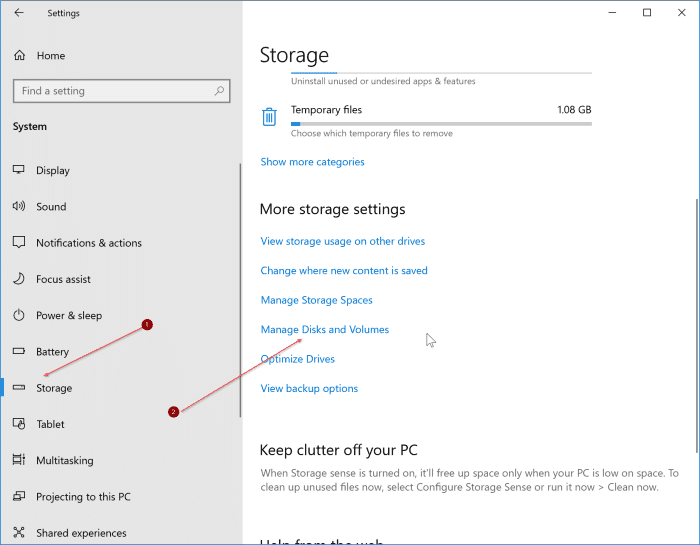
1. Adım: Ayarlar uygulamasını açın. Sistem > Depolama sayfasına gidin .
Adım 2: In fazla depolama ayarları bölümünde, tıklayın diskleri yönetme ve Birimleri bağlar.
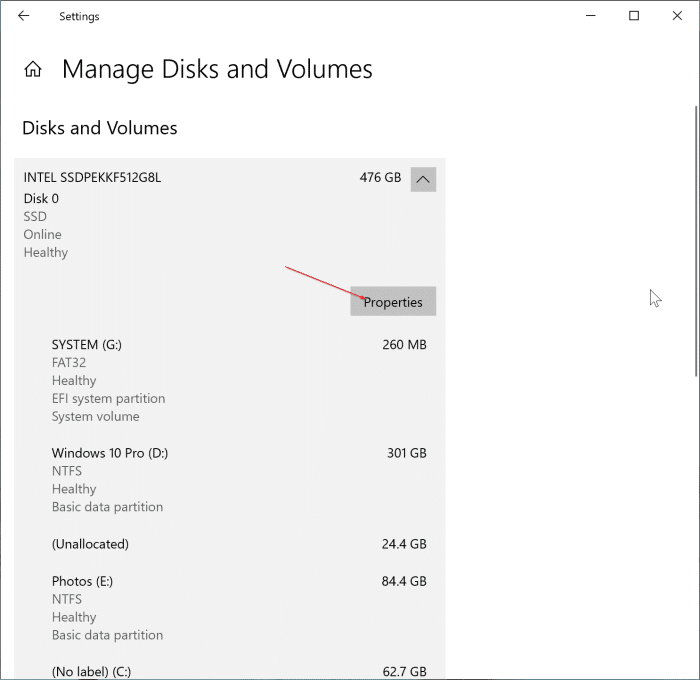
Adım 3: Ortaya çıkan sayfa, bilgisayarınızdaki sürücülerin ve bölümlerin sayısını gösterecektir. Gizli Özellikler düğmesini ortaya çıkarmak için sabit sürücü veya SSD girişine tıklayın.
NOT: Bilgisayarınızda birden fazla SSD varsa, tüm girişleri görmek için lütfen sayfayı aşağı kaydırın.
Adım 4: Özellikler butonuna tıklayın.
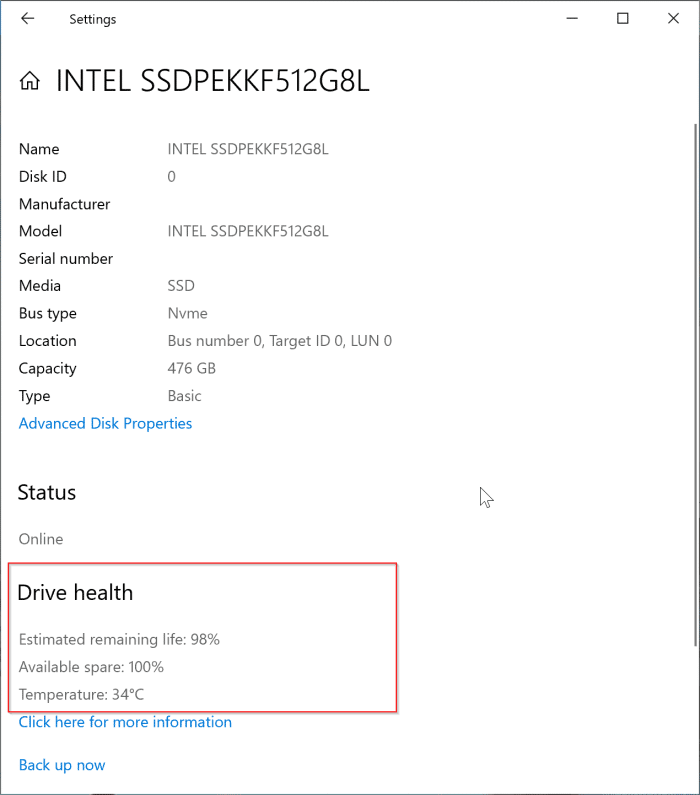
Adım 5: Sürücü sağlığı bölümü, sabit sürücünün veya SSD’nin tahmini kalan ömrünü, mevcut yedek parçayı ve mevcut SSD sıcaklığını Santigrat derece cinsinden gösterir.
Bu arada, veri kaybını önlemek için verilerinizi her zaman bir bulut depolama hizmetine veya harici sürücüye yedeklemenizi tavsiye ederiz.