
Close Menu
Codeturkiye.com
  • Genel
  • Windows
  • Android
  • İphone
  • Mobil
  • İnternet
  • İOS
  • Oyunlar
  • Bilgisayar
  • Yazılım
  • iletisim
teset

Android donma kesin çözüm

03/05/2026

Mavi ekran hatası kesin çözüm rehberi

30/04/2026

Bellek bütünlüğü sürücü hatası kesin çözüm rehberi

29/04/2026

WhatsApp web bağlanmıyor kesin çözüm rehberi

29/04/2026
Facebook X (Twitter) Instagram
Codeturkiye.com
Abone ol
  • Genel
  • Windows
  • Android
  • İphone
  • Mobil
  • İnternet
  • İOS
  • Oyunlar
  • Bilgisayar
  • Yazılım
  • iletisim
Codeturkiye.com
Home»Windows»Windows 10’da Not Defteri Nasıl Kaldırılır veya Yeniden Yüklenir
Windows

Windows 10’da Not Defteri Nasıl Kaldırılır veya Yeniden Yüklenir

By BESIR KURT07/12/2020Düzenleme:02/12/2021Yorum yapılmamış1 Min Okuma
Facebook Twitter Pinterest LinkedIn Tumblr WhatsApp VKontakte Email
Windows Not Defteri yükleme
Paylas.
Facebook Twitter LinkedIn Pinterest Email

Windows 10’da Not Defteri Nasıl Kaldırılır veya Yeniden Yüklenir Windows ta Not Defteri’ni nasıl kaldırabilirim? Windows 10 v2004’e yükselttikten sonra not defteri eksik mi? Windows 10 sürüm 2004’ten bu yana, Not Defteri isteğe bağlı bir özellik haline geldi ve kolaylıkla kaldırabilirsiniz. Bu eğiticide, Windows 10’da Not Defteri’ni nasıl kaldıracağınızı veya yeniden yükleyeceğinizi göstereceğiz.

NotePad’i Windows 10’dan kaldırın

  1. Klavyede Windows logo tuşu + I tuşlarına basarak Ayarlar uygulamasını açın, ardından Uygulamalara tıklayın.
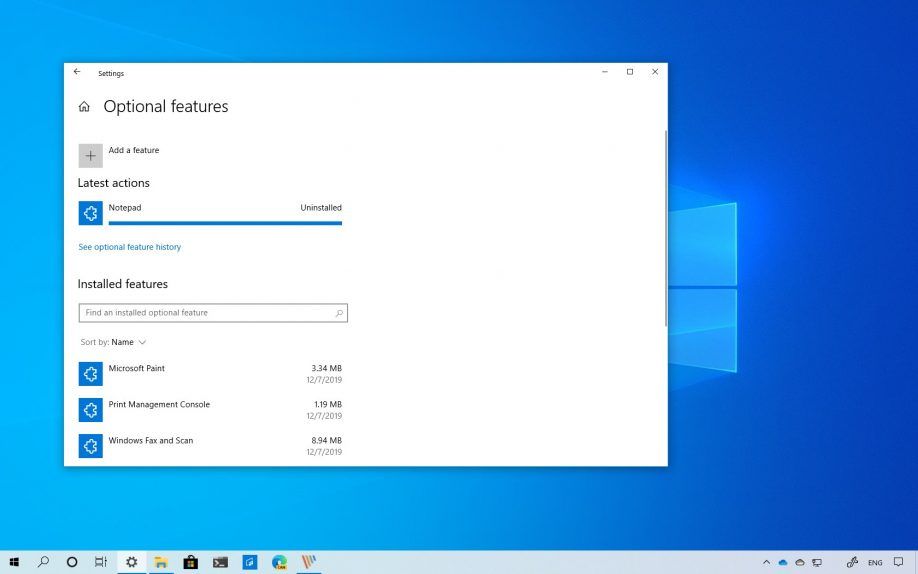
  2. Uygulamalar ve özellikler sayfasının altında, sağ taraftaki bölmede bulunan İsteğe bağlı özellikler bağlantısını tıklayın.
  3. Ara’yı kullanarak Not Defteri uygulamasını hızlı bir şekilde bulabilirsiniz. Bulunduğunda, onu seçin ve Kaldır düğmesine tıklayın.
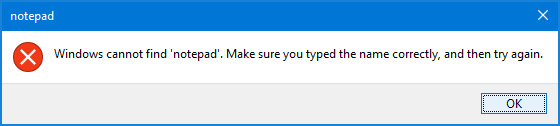
  4. Bir süre sonra Not Defteri Windows 10’dan kaldırılacaktır. Çalıştır komut kutusunu kullanarak Not Defteri’ni açtığınızda, aşağıdaki hata mesajını alırsınız.
Windows 10’a Not Defteri yükleyin

  1. Ayarlar uygulamasını açın ve Uygulamalar -> Uygulamalar ve özelliklere gidin. Sağ tarafta, İsteğe bağlı özellikler bağlantısını tıklayın.
  2. Özellik ekle düğmesine tıklayın.
  3. Arama kutusuna not defteri yazın. Arama sonucundan Not Defteri seçeneğini işaretleyin ve Yükle’ye tıklayın.
  4. Kurulum tamamlandıktan sonra, Not Defteri’ne tekrar erişebilir ve kullanabilirsiniz. Ek olarak, Not Defteri’ni Windows Mağazası’ndan da indirebilir ve yükleyebilirsiniz.

Windows 10 Not Defteri Nasıl Kaldırılır veya Yeniden Yüklenir Windows Not Defteri yükleme
Share. Facebook Twitter Pinterest LinkedIn Tumblr WhatsApp Email
Önceki makaleİPhone’da Yeni Kişiler Nasıl Eklenir
Sonraki Makale İPhone Uygulamaları Gizleme
BESIR KURT

CodeTurkiye'nin seçkin yazarlarından biri olan Beşir Kurt, teknoloji ve yazılım dünyasına olan tutkusuyla tanınır. Gerek CodeTurkiye'deki yazılarıyla gerekse katıldığı paneller ve konferanslarla, teknoloji meraklılarına bilgi ve ilham kaynağı olmaktadır.

İlgili Mesajlar*

Mavi ekran hatası kesin çözüm rehberi

30/04/2026

dns_probe_finished_nxdomain hatası

10/03/2026

Microsoft Office Orjinallik Kontrolü

15/03/2025

Ekran kartı sürücü yükleme hatası çözümü

20/02/2025
Cevap bırakın Cevabı İptal Et.

Facebook X (Twitter) Instagram Pinterest
  • Genel
  • Windows
  • Android
  • İphone
  • Mobil
  • İnternet
  • İOS
  • Oyunlar
  • Bilgisayar
  • Yazılım
  • iletisim

Yukarıya yazın ve aramak için Enter tuşuna basın. İptal etmek için Esc tuşuna basın.

Web sitemizde size en iyi deneyimi sunmak için çerezleri kullanıyoruz.

You can find out more about which cookies we are using or switch them off in .

Codeturkiye.com
Powered by  GDPR çerez uyumluluğu
Gizliliğe genel bakış

Bu web sitesi, size mümkün olan en iyi kullanıcı deneyimini sunabilmek için çerezleri kullanır. Çerez bilgileri tarayıcınızda saklanır ve web sitemize döndüğünüzde sizi tanımak ve ekibimizin web sitesinin hangi bölümlerini en ilginç ve yararlı bulduğunuzu anlamasına yardımcı olmak gibi işlevleri yerine getirir.

Kesinlikle gerekli çerezler

Çerez ayarları tercihlerinizi kaydedebilmemiz için kesinlikle gerekli çerezler her zaman etkin olmalıdır.