
Windows 10’da MSI Anakart Sürücülerini Güncelleme MSI, uzun süreli kalite ile bilinir. Mükemmel bir oyun performansına sahip olmak için MSI anakart sürücülerinin güncellenmesi gerekir. MSI Anakart sürücüleri çeşitli sürücüler için kullanılan genel bir terimdir.
Anakartın temel işlevlerini yerine getirmek için aygıt sürücülerine ihtiyacımız var. Mevcut en son sürümün indirilmesi ve güncellenmesi her zaman tavsiye edilir. Doğru sürücüler olmadan, bileşenlerin çoğu düzgün çalışmaz.
MSI Anakart Cihaz Sürücüleri
Düzgün çalışma ve mükemmel oyun deneyimi için MSI Anakart Sürücülerini kullanmalıyız. Anakart bilgisayarınızın kalbidir, sabit sürücünüz, ram, işlemci ve diğerleriyle ilgili çeşitli arabirimler içerir.
Kasanın çoğunda anakart video devresi ve yerleşik ağ yongaları içerir.
Bilgisayarınızdaki birçok cihaz gibi, anakart da işletim sistemi ile iletişim kurmaya yardımcı olacak sürücüler gerektirir. Bazı sürücüleri Windows’tan, bazılarını bilgisayar veya Annelik üreticilerinden alıyoruz. Aygıt yöneticisini kullanarak sürücülerinizi tanımlayabilirsiniz. Güncelleme sürücülerinin gösterilmesi çok önemli bir rol oynar.
Anakart sürücülerini nereden indirebilirim?
Anakart sürücülerini birincisi çevrim içi, ikincisi çevrimdışı olmak üzere iki yöntemle indirebiliriz. Başka bir sitedeki web sitelerini ziyaret ederek çevrim içi olarak indirebilirsiniz.
Tam uyumu indirmeniz gerektiğinden biraz zor bir süreç olabilir. Çevrimdışı yöntem, üreticiniz tarafından sağlanan CD’yi kullanarak indirmektir. Uyum konusunda endişelenmenize gerek olmadığından bu en iyi yöntemdir.
MSI sürücülerimi nasıl güncelleyebilirim?
Anakart sürücüleri iki şekilde güncellenebilir. İlk yol onları manuel olarak indirmektir ve ikinci yol en çok önerilen yöntem olan otomatik olarak indirip kurmaktır. Sürücüleri manuel olarak yüklemek oldukça hızlı ve kolaydır. Aygıt yöneticisini açmanız gerekir .
Sürücüleri kurmanız gereken aygıtın özelliklerini kontrol edin. Yükleme işlemini sürücü yazılımını seçip sürücü listesinden seçerek tamamlayabilirsiniz.
Sürücüleri otomatik olarak güncellemek için Driver Easy gibi 3. taraf sürücü güncelleme araçlarını da kullanabilirsiniz.
MSI Anakart sürücülerini elle indirin
Anakart için yeni sürücüler MSI tarafından düzenli olarak piyasaya sürülüyor. Sürücüleri indirmek için web sitelerini ziyaret etmeniz ve en son sürücüleri kontrol etmeniz gerekir. Böylece ana kartınız için gerekli olan sürücüyü anlayabilirsiniz. Sürücüleri her zaman destek bölümünden manuel olarak indirebilirsiniz.
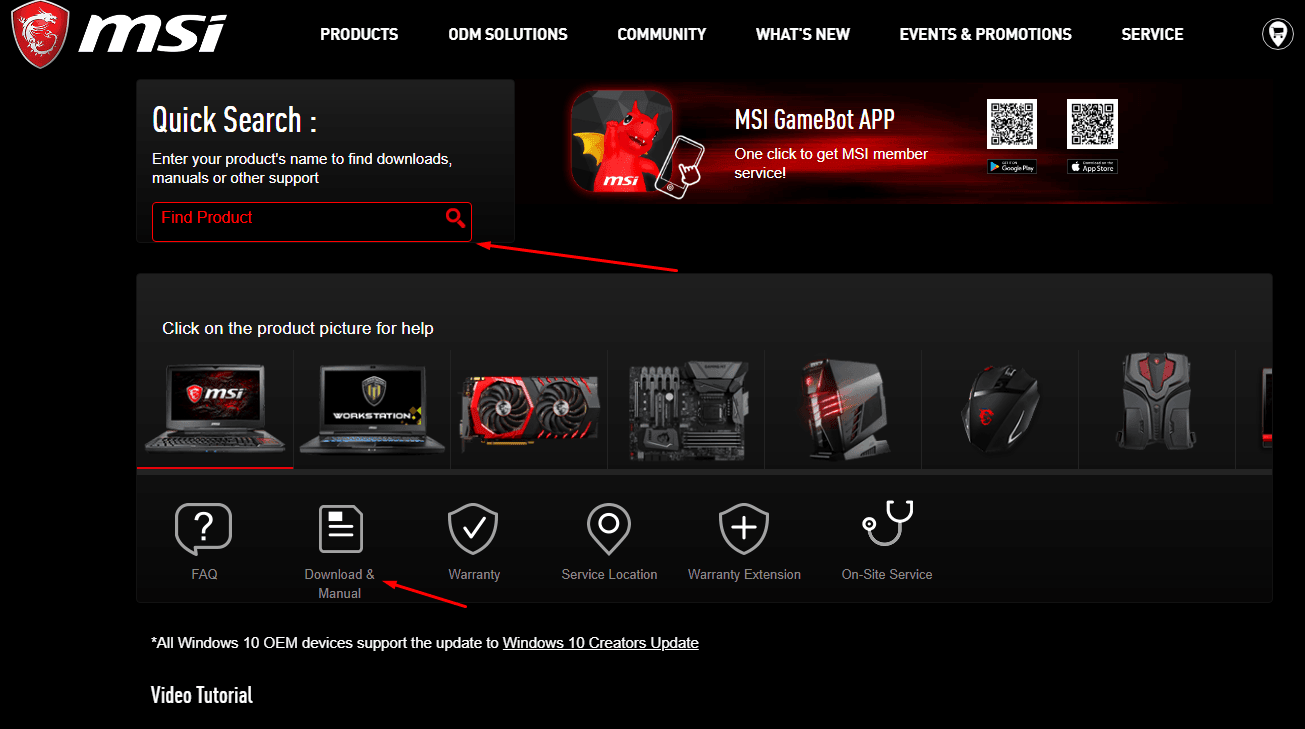
Web sitesini ziyaret ettiğinizde, sonuçları çok hızlı bir şekilde alabilmeniz için ürün adını girebilirsiniz.
Adım 1: MSI sürücülerinin web sitesini ziyaret edin.
Adım 2: Sitede bulunan arama sekmesine MSI Anakart Sürücüsü adını girin.

3. Adım: İndirme talimatları web sitesinin ekranında verilecektir. İstediğiniz sürücüyü seçin ve oldukça basit oldukları için talimatları izleyin.
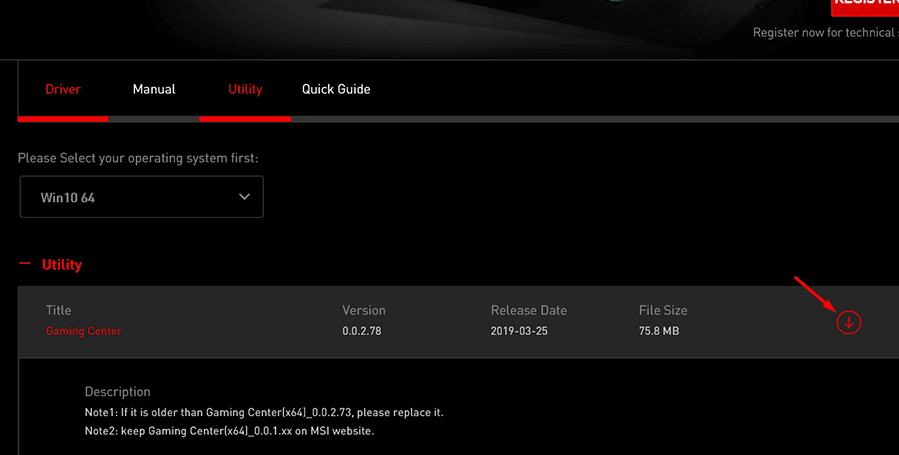
Not: Her zaman piyasaya sürülen en son sürücülerin kontrol edilmesi önerilir. Bu, mükemmel bir oyun deneyimine sahip olmanıza yardımcı olur.
MSI sürücüsünü nasıl indirebilirim ve CD’den nasıl yükleyebilirim?
Her bilgisayar üreticisi size bir CD veya DVD sağlar. Bu, çoğunlukla işletim sistemleri için kullanılan sürücüleri içerir. Ayrıca kullanışlı yazılımlarla birlikte bazı ek araçlara da sahiptirler. Windows 7 çoğunlukla Microsoft veritabanında güncellenen sürücüleri bulur. Onları indirip otomatik olarak yükleyebilirler.
Sürücünüz Microsoft veritabanında bulunmuyorsa endişelenmenize gerek yoktur, çünkü masaüstünden alabilirsiniz. Her zaman üretici tarafından sağlanan sürücülerin kurulması tavsiye edilir. Yonga seti ve grafik kartı için, çoğunlukla üretici sürücülerine gitmeniz önerilir.
- İlk olarak, diski optik sürücüye takmanız gerekir.

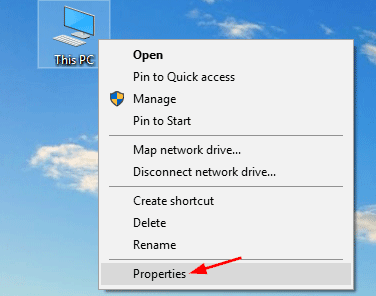
- Başlat düğmesine tıkladıktan sonra , özellikleri seçmek için bilgisayara sağ tıklamanız gerekir.
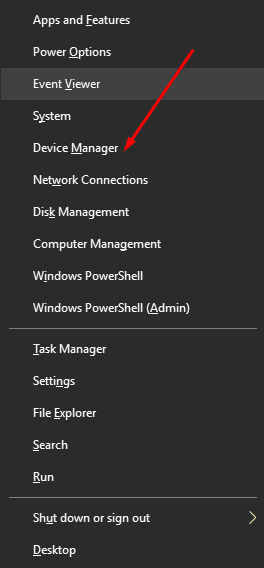
- Sen bulabilirsiniz cihaz yöneticisi soldaki menüde.
- Sarı bir ünlem işaretine sahip donanımı bulacaksınız veya CD’yi kullanarak sürücüleri yüklemeniz gereken cihazı bulabilirsiniz.

- Güncelleme sürücüsü yazılımını sağ tıklatarak seçebilirsiniz
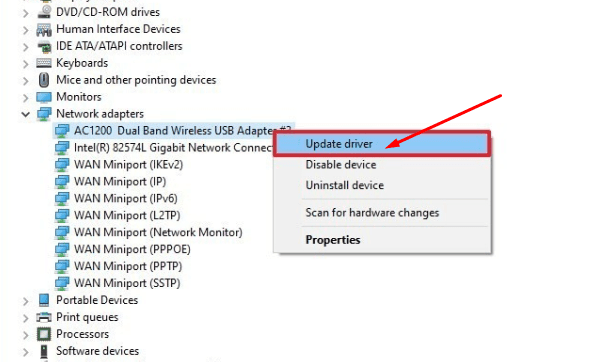
- Göz at düğmesini kullanabilir ve optik cihazı seçebilirsiniz. Bir sonraki düğmeye bastıktan sonra sürücüleriniz kurulur.
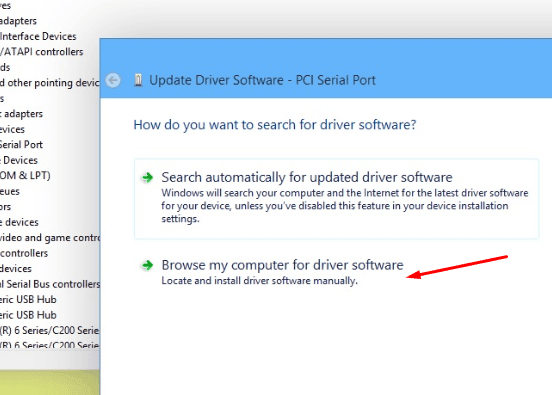
- İşlem bitene kadar beklemeniz ve ardından kapat düğmesini tıklamanız gerekir.
MSI anakart sürücüleri herhangi bir görevi en iyi şekilde yerine getirmek için güncellemek önemlidir.
MSI web sitesinden güncel yazılımı indire bilirsiniz veya üreticiler tarafından sağlanan CD’leri kullanabilirsiniz. İndirmeden önce sürücünün ana kartınızla uyumluluğunu kontrol etmeyi unutmayın.