
Windows 10’daki güvenli mod, bir bilgisayardaki çeşitli sorunları gidermenize olanak tanır. Windows 10 bilgisayarınızı güvenli modda başlatmak için birçok yoldan birini kullanabilirsiniz.
Yerleşik bir uygulama kullanabilir, oturum açma ekranında bir seçenek belirleyebilir ve hatta Windows 10’u güvenli modda başlatmak için bir yükleme sürücüsünden yararlanabilirsiniz.
Windows 10’u Güvenli Modda Önyüklemek için Ayarları Kullanın
Herhangi bir sorun olmadan PC’nizi açıp oturum açabiliyorsanız, bilgisayarınızı güvenli modda başlatmak için Ayarlar’ı kullanın.
Bu prosedürü gerçekleştirmeden önce kaydedilmemiş çalışmanızı kaydettiğinizden ve tüm uygulamalarınızı kapattığınızdan emin olun.
- Windows + I tuşlarına aynı anda basarak Ayarlar uygulamasını başlatın. Bu uygulamayı başlatmak için Başlat menüsünde Ayarlar’ı da arayabilirsiniz.
- En alttaki Güncelleme ve Güvenlik’i seçin.
- Güncelleme ve Güvenlik ekranının sol kenar çubuğundan Kurtarma’yı seçin.
- Kurtarma ekranının ortasındaki Gelişmiş başlangıç altındaki Şimdi yeniden başlat düğmesini seçin.
- Bir seçenek belirleyin ekranında, Sorun Giderme’yi seçin.
- Aşağıdaki ekranda Gelişmiş seçenekleri seçin.
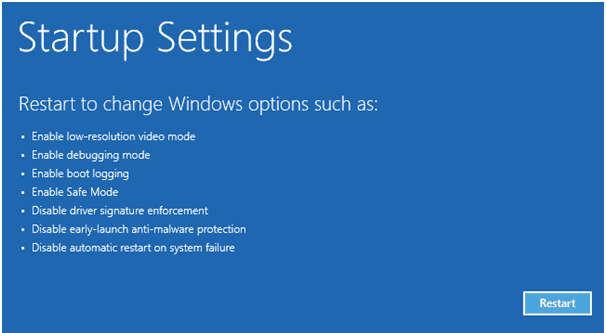
- Başlangıç Ayarları’nı seçin.
- Yeniden Başlat düğmesini seçin.
- Sonraki ekranda, güvenli moda girmek için 4 yazın. Ağ ile güvenli modda başlatmak için 5 yazın. Komut İstemi erişimiyle güvenli moda girmek için 6 sayısını kullanın.
Giriş Ekranından Güvenli Modda Windows 10’u başlatın
Bilgisayarınız açılıyor ancak oturum açma ekranını geçmiyorsa , güvenli modda başlatmak için bu ekrandaki bir seçeneği kullanabilirsiniz.
- Bilgisayarınızın oturum açma ekranındayken klavyenizdeki Shift tuşunu basılı tutun, sağ alt köşedeki güç simgesini seçin ve Yeniden Başlat’ı seçin.
- Bir seçenek belirleyin ekranına geldiğinizde, Sorun Giderme > Gelişmiş seçenekler > Başlangıç Ayarları > Yeniden Başlat’ı seçin.
- İçeriğinizi BitLocker ile şifrelemişseniz sorulduğunda BitLocker anahtarını girin.
- Artık bilgisayarınızı yeniden başlatmak için çeşitli seçenekleriniz var. Güvenli moda girmek için 4 numarasına, ağ ile güvenli modu kullanmak için 5 numaraya ve güvenli modda Komut İstemi kullanmak için 6 numaraya basın.
Windows 10’u Güvenli Modda Önyüklemek için Sistem Yapılandırmasını Kullanın
Windows 10, aşağıdaki adımları izleyerek bilgisayarınızı güvenli modda başlatabileceğiniz Sistem Yapılandırması adlı bir yardımcı program içerir.
Not : Siz Sistem Yapılandırma yardımcı programında güvenli mod seçeneğini devre dışı bırakana kadar bilgisayarınız her zaman güvenli modda önyüklenir.
- Bilgisayarınızda Başlat menüsünü açın, Sistem Yapılandırmasını arayın ve arama sonuçlarında yardımcı programı seçin.
- En üstteki Önyükleme sekmesini seçin .
- Önyükleme seçenekleri altında Güvenli önyükleme kutusunu etkinleştirin . Ayrıca, yerel ağa veya internete güvenli modda erişmek istiyorsanız Ağ seçeneğini seçin.
- Uygula’yı seçin ve ardından pencerenin altındaki Tamam’ı seçin.
- Bilgisayarınızı yeniden başlatmanızı isteyen bir istem görünecektir. Bilgisayarınızı güvenli modda başlatmak için bu istemde Yeniden Başlat’ı seçin.
Bilgisayarınızın güvenli modda başlamasını durdurmak için Sistem Yapılandırması’nı açın, Önyükleme sekmesine gidin ve Güvenli önyükleme seçeneğini devre dışı bırakın . Ardından, değişikliklerinizi kaydetmek için Uygula’yı ve Tamam’ı seçin.
Boş Bir Ekrandan Windows 10 Güvenli Moduna Girin
Eğer PC sadece boş veya siyah bir ekran görüntüler, hala güvenli modda PC’nizi yeniden başlatabilirsiniz.
- Windows 10 bilgisayarınızı kapatın.
- Bilgisayarınızı açmak için Güç düğmesine basın.
- Adım 1 ve 2’yi 3 kez tekrarlayın.
- Bilgisayarı 3. kez açtığınızda, pencereler sizi Bir seçenek belirleyin ekranına götürür. Sorun Giderme> Gelişmiş seçenekler> Başlangıç Ayarları> Yeniden Başlat’ı seçin.
- Bilgisayarınızı güvenli modda başlatmak için güvenli modun yanında görüntülenen numaraya basın.
Windows 10’u Bir Kurulum Sürücüsünden Güvenli Modda başlatın
Bilgisayarınızın açılamadığı ve oturum açma ekranına erişemediğiniz bir durumda, güvenli moda geçmek için Windows 10’un yükleme medyasını kullanabilirsiniz.
Windows 10 ön yüklenebilir medyayı PC’nize takın ve aşağıdaki adımları izleyin.
- Windows Kurulumu ekranında bir dil seçin, saat ve para birimi biçimlerini seçin, bir klavye yöntemi seçin ve alttaki İleri’yi seçin.
- En alttaki Bilgisayarınızı onarın’ı seçin.
- Komut İstemi penceresi açmak için Sorun Giderme > Gelişmiş Seçenekler > Komut İstemi’ni seçin.
Şimdi burada işler biraz karmaşıklaşıyor. Windows 10 sürümünüze ve bilgisayarınızın önyükleme bölümlerinin nasıl kurulduğuna bağlı olarak, 4. adımı denemeden önce bazı ek adımlar gerçekleştirmeniz gerekebilir. İlk olarak, devam edin ve varsayılan sürücüden aşağıdaki komutu yazmayı deneyin. muhtemelen aşağıda gösterildiği gibi olacaktır
- Komut İstemi penceresine bcdedit /set {default} safeboot minimal yazın ve Enter tuşuna basın.
“Bcdedit” komutunun bulunamadığını belirten bir mesaj alırsanız, diğer sürücü harflerini denemeniz ve Windows / System32 dizinine gitmeniz gerekir. Bunu yapmak için C sürücüsüyle başlayabilirsiniz.
Komut isteminde C: yazın ve Enter tuşuna basın. Ardından dir yazın ve Enter tuşuna basın. Windows dizinini görmüyorsanız, sonraki harfi, D: ve ardından E: ve ardından dir komutunu deneyin. Sonunda, bunlardan birinin Windows 10’un kurulu olduğu Windows dizinine sahip olduğunu göreceksiniz.
Şimdi cd Windows/System32 Bu sizi bcdedit.exe’nin bulunduğu dizine götürecektir. Şimdi 4. Adımdaki komutu tekrar yazabilirsiniz ve çalışmalıdır.
- Komut İstemi penceresini kapatın.
- Ekranınızda Devam’ı seçin ve bilgisayarınız güvenli modda başlatılmalıdır.
Başlangıçta, bu yöntem testlerimizde bizim için işe yaramadı, ancak Windows bölümünü bulup doğru klasöre gittikten sonra komutu çalıştırabildik.
Bonus İpucu: Güvenli Moddan Nasıl Çıkılır?
Bilgisayarınızı normal moda geri döndürmek için
- Bilgisayarınız güvenli moddayken Başlat menüsünü açın.
- Sistem yapılandırmasını yazın ve Sistem Yapılandırmasına tıklayın.
- Genel sekmesinde devam edin ve Normal Başlangıç radyo düğmesini seçin.
- Önyükleme sekmesinde, devam edin ve Güvenli önyükleme kutusunun işaretini kaldırın.
- Son olarak, Başlat’a tıklayın, Güç seçeneğini seçin ve Yeniden Başlat’ı seçin.
- Bilgisayarınız normal moda yeniden başlayacaktır.
Bu yöntemlerden herhangi biri Windows 10 bilgisayarınızı güvenli modda başlatmanıza olanak tanıdı mı? Aşağıdaki yorumlarda hangi yöntemin çalıştığını bize bildirin!
2 yorum
Güvenli moda başlatınca şifre istiyor
Merhaba buradan adımları izleye bilirsiniz https://www.codeturkiye.com/windows-10-guvenli-mod-sifre-istiyor/