Windows 10’da ekran çözünürlüğünü Ayarlar üzerinden değiştirebilirsiniz. Genellikle monitörünüz için önerilen çözünürlük en net görüntüyü verir. Amacınız yazıları ve simgeleri büyütmekse önce ölçeklendirme veya metin boyutu ayarını kullanın; çözünürlüğü düşürmek görüntüyü bulanıklaştırabilir. Aşağıda hem çözünürlüğü hem de metin boyutunu değiştirme adımlarını bulabilirsiniz.
Windows 10’da Ekran Çözünürlüğünü Değiştirin
Nasıl yapılacağını öğrendikten sonra Windows 10’da ekran çözünürlüğünü değiştirmek gerçekten çok kolay. Bugün, Windows 10’da ekranınızın piksel çözünürlüğünü tam olarak nasıl değiştirebileceğinizi size göstereceğiz. Ekranınızdaki metin ve uygulama simgelerini daha kolay görmenizi sağlamak için nasıl büyütebileceğinizi de anlatacağız. Öyleyse daha fazla gecikmeden, Windows 10’da monitörünüzün ekran çözünürlüğünü nasıl ayarlayabileceğinize bakalım.
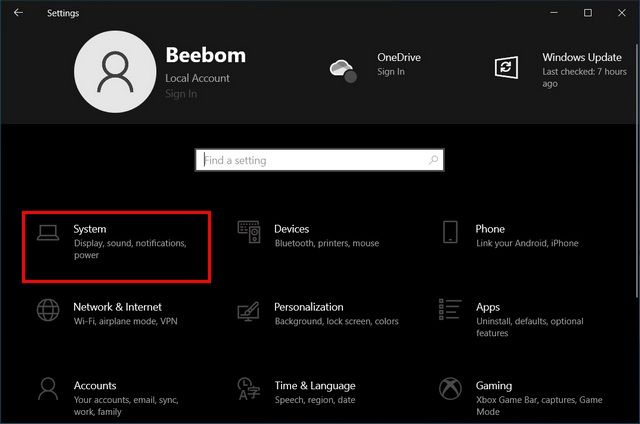
- İlk önce, Ayarlar’a gidin (Windows tuşu + I) ve ‘Sistem’i tıklayın.
- Sol bölmedeki Ekran bölümünü açın. Birden fazla monitör bağlıysa önce değiştirmek istediğiniz ekranı seçin. Ölçek ve düzen > Ekran çözünürlüğü listesinden istediğiniz değeri belirleyin. Görüntü düzgünse değişikliği onaylayın; uygun değilse Geri Al seçeneğini kullanın. Onay vermezseniz Windows önceki çözünürlüğe döner.
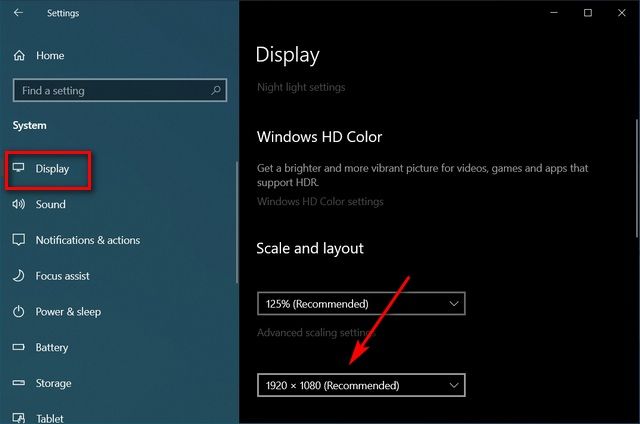
Not: Çözünürlük listesindeki en büyük sayıyı seçmek yerine, monitörünüz için Önerilen olarak işaretlenen değeri tercih edin. Daha düşük bir çözünürlükte metinler bulanıklaşabilir; görüntü uzayabilir veya kenarlarda boşluk kalabilir.
- Örneğin, doğal çözünürlüğü 1920 × 1080 olan bir monitörde bu değer Windows tarafından önerilen çözünürlük olarak gösterilebilir.

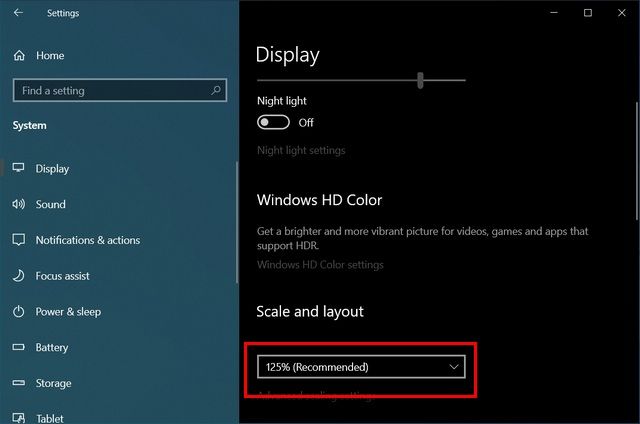
- Metin ve uygulama simgelerinin boyutunu değiştirmek için Ölçek ve düzen altındaki Metin, uygulama ve diğer öğelerin boyutunu değiştir seçeneğini kullanın. Bu ayar, ekranın piksel çözünürlüğünden ayrıdır.
Profesyonel İpucu: Windows 10 bilgisayarınızda metin okumakta zorlanıyorsanız, metnin boyutunu Ayarlar> Erişim Kolaylığı> Ekrandan artırabilirsiniz. Oradayken, örnek metin yeterince büyütülen ve okunması kolay olana kadar kaydırıcıyı sağa sürükleyin. Ayarlarınızı kaydetmek için “Uygula” ya tıklamayı / dokunmayı unutmayın.
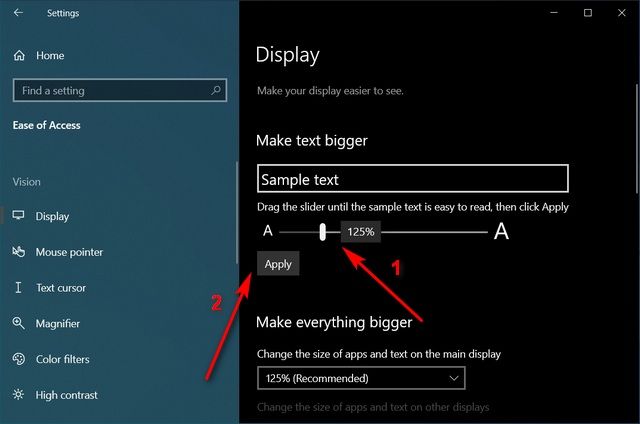
Bilgisayarınızda Birkaç Basit Tıklamayla Ekrandaki İçeriği Daha Büyük veya Daha Küçük Hale Getirin
Artık Windows 10 bilgisayarınızda ekran çözünürlüğünü nasıl değiştireceğinizi ve metin boyutunu nasıl artıracağınızı bildiğinize göre, devam edin, bir şans verin ve neden varsayılan çözünürlüğü ayarlama ihtiyacı hissettiğinizi bize bildirin. Dilerseniz diğer Windows 10 rehberlerimize de göz atabilirsiniz.