
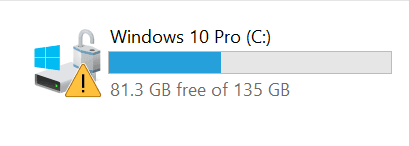
Windows 10’da “C: sürücüsünde Sarı Üçgen Uyarısı” ile karşılaşırsanız, sorunu çözmek için aşağıdaki okumaya devam edin. “Sürücü C: üzerinde ünlem işaretli sarı üçgen:” (veya diğer sürücülerde), BitLocker’dan gelir, çünkü sürücüdeki BitLocker Şifrelemesi henüz etkinleştirilmemiştir ve “Etkinleştirme için bekleniyor” gösterilir. (Denetim Masası -> BitLocker Sürücü Şifrelemesinde).
BitLocker uyarısı, bir Windows 10 güncellemesi yükledikten sonra veya BitLocker’ı destekleyen yeni satın alınmış bir dizüstü bilgisayarda veya masaüstünde Kullanıma Hazır Deneyimi (OOBE) tamamladıktan sonra görünebilir.
Bu makalemizde, Windows 10’da C Sürücüsündeki sarı üçgen uyarısını ve “BitLocker etkinleştirme için bekliyor” mesajını kaldırma talimatlarını içerir.
C Sürücüsünde BitLocker’ın Sarı Üçgen Uyarısı Nasıl Ortadan Kaldırılır: (Windows 10).
Dosya Gezgini’nde sürücü (ler) ile ilgili sarı açıklama, otomatik cihaz şifrelemenin, ürün yazılımı yükseltmeleri veya sistem güncellemeleri nedeniyle askıya alındığı için etkinleştirilmediği anlamına gelir. Sorunu çözmek için, durumunuza göre aşağıdaki yöntemlerden birinin talimatlarını uygulayabilirsiniz:
- Senaryo A: BitLocker Şifrelemesini kullanmak istiyorsanız, Yöntem-1’deki talimatları izleyin.
- Senaryo B: BitLocker Şifrelemesini kullanmak istemiyorsanız, Yöntem-2’deki talimatları izleyin.
Yöntem 1. C: Drive’da BitLocker Şifrelemeyi Açın (Devam Ettirin).
Bilgisayarınızı ve hassas verilerinizi korumak için BitLocker şifrelemesini kullanıyorsanız (veya kullanmak istiyorsanız), aşağıdaki talimatları izleyerek C: sürücüsündeki BitLocker şifrelemesine devam edin ve devam ettirin (etkinleştirin):
1. Windows Denetim Masası’na (küçük simgeler görünümü) gidin ve BitLocker Sürücü Şifrelemesini açın.
2. ” BitLocker etkinleştirmeyi bekliyor ” göstergesine sahip her sürücüde BitLocker’ı Aç’ı tıklatın.
3. BitLocker’ı seçilen sürücüde etkinleştirmek için ekrandaki talimatları izleyin. *
Yöntem 2. Sürücüde BitLocker Korumasını Kalıcı Olarak Devre Dışı Bırakın.
BitLocker korumasını kullanmak istemiyorsanız, BitLocker’ı kapatın (devre dışı bırakın) ve sürücünün şifresini çözün. Bunu yapmak için:
1. Yönetici olarak komut istemini açın. Bunu yapmak için
1. Arama kutusuna şunu yazın: cmd veya komut istemi
2. Komut istemine (sonuç) sağ tıklayın ve Yönetici Olarak Çalıştır’ı seçin.
2. Komut istemi penceresine aşağıdaki komutu yazın ve C sürücüsünün şifresini çözmek için Enter tuşuna basın.
- manage-bde -off C:
Not: Yukarıdaki komut, C : sürücüsündeki BitLocker şifrelemesini devre dışı bırakacaktır . Diğer sürücülerin şifresini çözmek istiyorsanız, “C” sürücü harfini değiştirin. (örneğin, D sürücüsünün şifresini çözmek için: komut şöyle olacaktır: “manage-bde D: -off”.)
3. Komut istemi penceresini kapatın.
4. Denetim Masası’na (küçük simgeler görünümü) gidin ve BitLocker Sürücü Şifrelemesini açın.
5. BitLocker Şifre Çözme işleminin tamamlanmasını bekleyin. (tamamlanması zaman alabilir ve bu normaldir.)
6. BitLocker kapalı olduğunda, Dosya Gezginindeki sürücüdeki “sarı üçgen uyarısı” kaldırılacaktır.
Hepsi Bu kadar! Deneyiminizle ilgili yorumunuzu bırakarak bu makaleyi size yardımcı olup olmadığını bana bildirin. Lütfen başkalarına yardım etmek için bu makaleyi beğenip paylaşın.
7 yorum
Elinize, emeğinize sağlık faydalı ve güzel bir yazı olmuş
Kapatmak için manage-bde C: -off tane tane yazıyorum ama bitlockeri tamamen kapatmıyor. Parametre hatalı diyor. Nerede yanlışlık var?
Not: Yukarıdaki komut, C : sürücüsündeki BitLocker şifrelemesini devre dışı bırakacaktır . Diğer sürücülerin şifresini çözmek istiyorsanız, “C” sürücü harfini değiştirin. (örneğin, D sürücüsünün şifresini çözmek için: komut şöyle olacaktır: “manage-bde D: -off”.)
Kodu yanlış yazmışsınız. manage-bde -off C: şeklinde yazmanız gerekiyor.
Geri bildirim için teşekkürler düzelttik.
Elinize sağlık, teşekkürler
Çok teşekkürler yöntem 2yi yapıp o ünlemi kaldırdım