
Windows 10’da Bir Programın İnternete Erişimi Nasıl Engellenir Windows 10 uygulamalarının çoğu, çeşitli nedenlerle İnternet erişimine sahiptir. Ancak her uygulamanın internete istedikleri gibi erişmesinden rahatsız olabiliriz. Bazıları size pop-up reklamlar gösterebilir ve diğer bazı uygulamalar bant genişliğini istenmeyen şekilde kullanır. Ayrıca, çocuklarınızın belirli bir program için interneti kullanmasını engellemek isteyebilirsiniz.
Windows Güvenlik Duvarında bir Programı Engelleme
Windows Güvenlik Duvarı, Windows 10 PC’nizdeki internet erişimini kontrol eder. Hangi programların ve hizmetlerin gelen veya giden internet erişimine sahip olabileceğini tanımlar. İstediğiniz programın internet erişimini kesmek için bir Güvenlik Duvarı kuralı oluşturabilirsiniz. Windows 10’da Güvenlik Duvarı’nda bir programın nasıl engelleneceğini görün.
- Windows 10 Görev Çubuğundaki Arama kutusuna “Güvenlik Duvarı” yazın. ” Gelişmiş Güvenlik Özellikli Windows Defender Güvenlik Duvarı ” seçeneğine tıklayın.
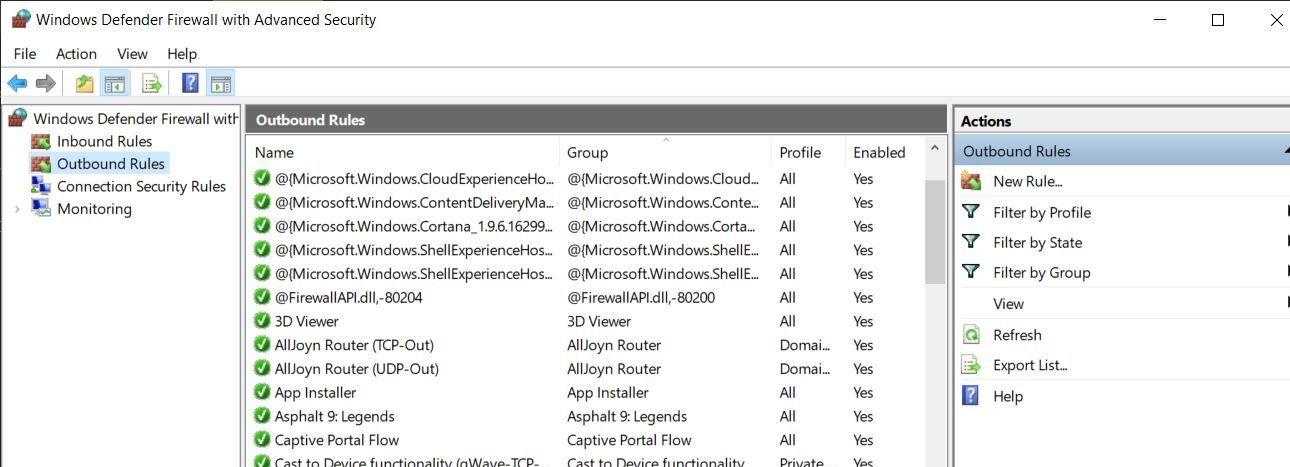
- Pencerenin en solunda bulunan Gezinti Bölmesinde ” Giden Kuralları ” seçeneğini seçin. Orta bölmede farklı programlar için mevcut giden güvenlik duvarı kuralları kümesini görüntüleyebilirsiniz.
- Sağ üst köşedeki ” İşlemler ” bölümünde, ” Yeni Kural ” ı tıklayın.
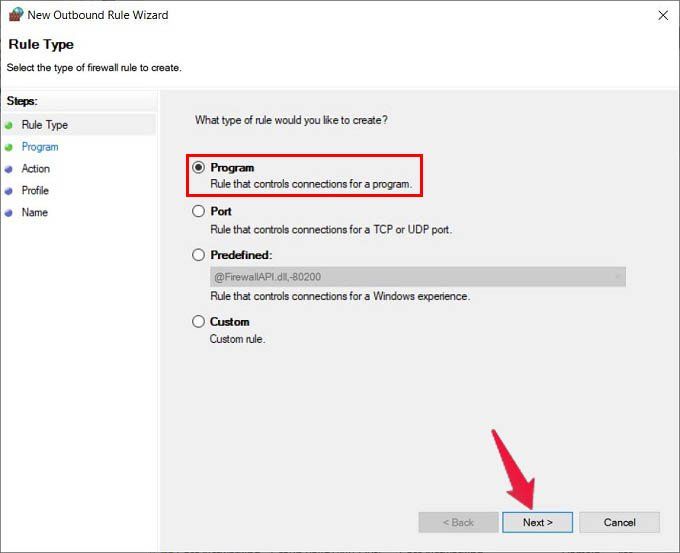
- ” Yeni Giden Kuralı Sihirbazı ” açılır. ” Program ” seçeneğinin seçildiğinden emin olun. Ardından ” İleri ” düğmesine tıklayın.
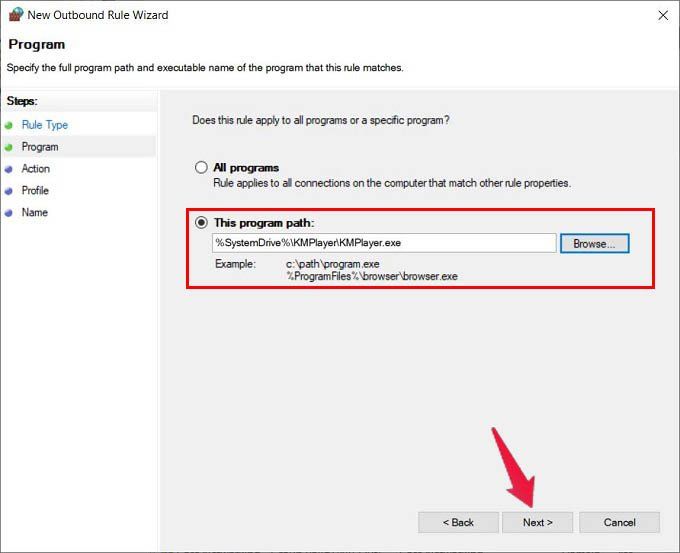
- Şimdi, Program ekranında, ” Bu Program Yolu ” nu seçin ve internet bağlantısını engellemek istediğiniz programın yoluna göz atın.
- Ardından Eylem ekranında ” Bağlantıyı engelle ” seçeneğini seçin ve ” İleri ” düğmesine tıklayın.
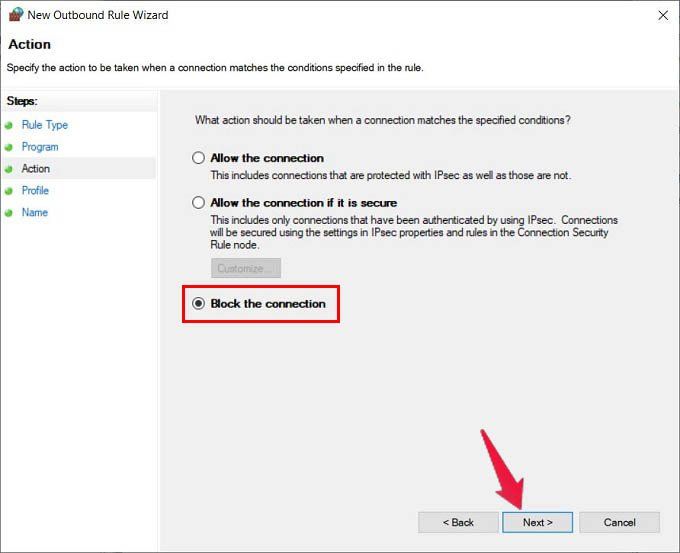
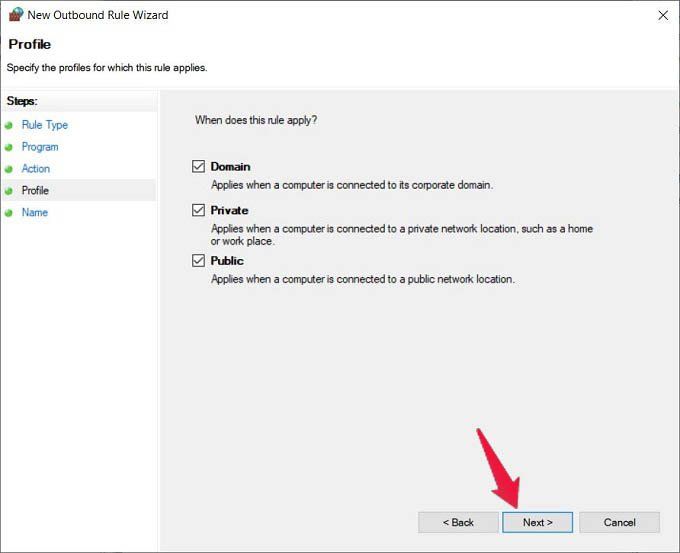
- ” Profil ” ekranında, bu belirli Güvenlik Duvarı kuralının nereye uygulanacağını seçebilirsiniz.
- Son adım olarak, kuralı daha sonra hızlı bir şekilde tanımlamak için ona uygun bir ad verin. Örneğin, KMPlayer Uygulaması için internet erişimini engellemek istediğinizi varsayalım, “KMPlayer bloğu” adını verebilirsiniz.
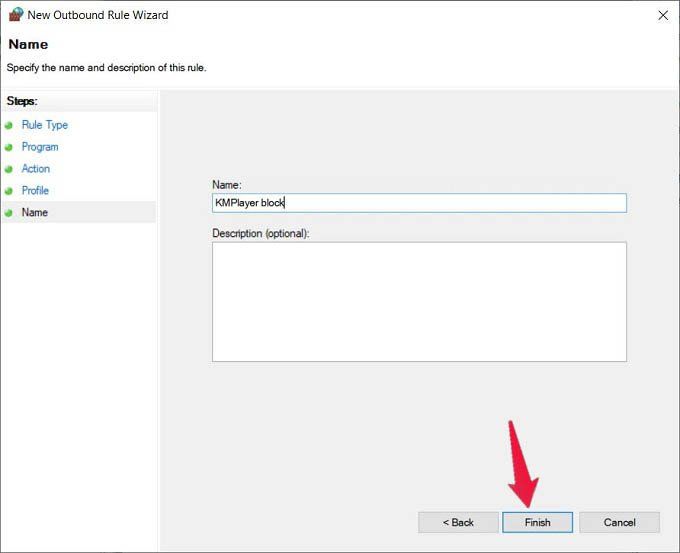
” Bitir ” e tıklayın ve şimdi güvenlik duvarındaki bir programı bir kural kullanarak engellediniz ve programın internete erişimini engelliyorsunuz. Beklendiği gibi çalışıp çalışmadığını test etmek için, seçilen programı İnternet’e bağlı durumdayken çalıştırmayı deneyin.
Güvenlik Duvarı Kuralını daha sonra devre dışı bırakmak isterseniz, “Gelişmiş Güvenlik Özellikli Windows Defender Güvenlik Duvarı” sayfasına geri dönün. Ardından, orta bölmede gerekli Giden kuralını seçin, sağ tıklayın ve ” Kuralı Devre Dışı Bırak ” seçeneğini seçin.
Windows Güvenlik Duvarı aracını kullanarak programları Windows’ta internet erişiminden engellemenin yanı sıra, aynı şeyi yapmanıza izin veren belirli üçüncü taraf uygulamaları da vardır.
Programların İnternete Erişmesini Engellemek İçin TinyWall Kullanın
TinyWall, Windows kullanıcıları için hafif bir güvenlik duvarı denetleyici yazılımıdır. Windows 10’da programların internete erişimini engellemek için burada TinyWall’u kullanıyoruz.
- Bilgisayarınıza “ TinyWall ” hafif Güvenlik Duvarı uygulamasını kurun.
- Kurulum tamamlandığında, TinyWall Görev Çubuğu simge tepsisinde bulunabilir. Simgeye tıklayın ve ” Yönet ” seçeneğini seçin.
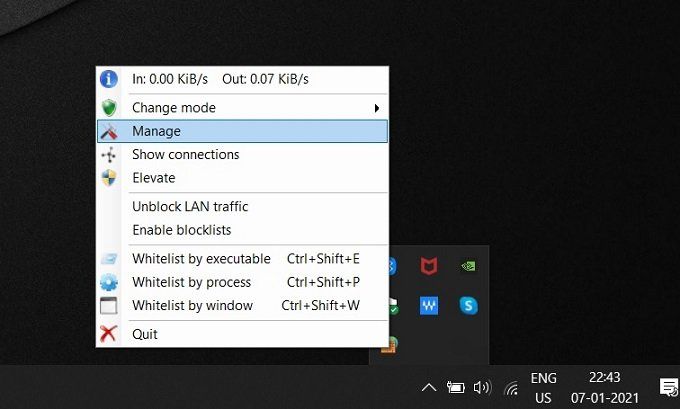
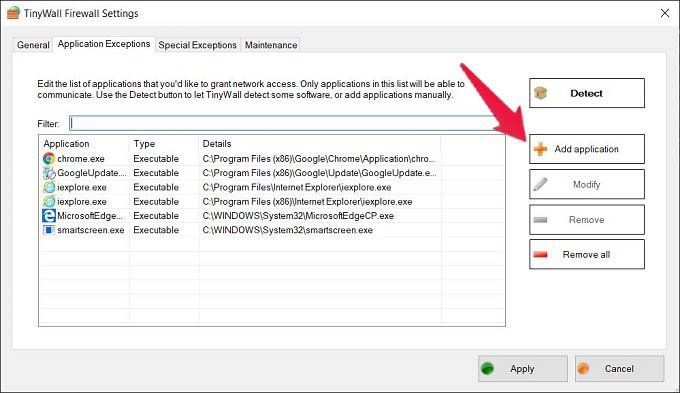
- Bu, TinyWall Güvenlik Duvarı ayarları penceresini açar. ” Uygulama İstisnaları ” sekmesini seçin ve ekranın sağ tarafında bulunan ” Uygulama Ekle ” düğmesine tıklayın.
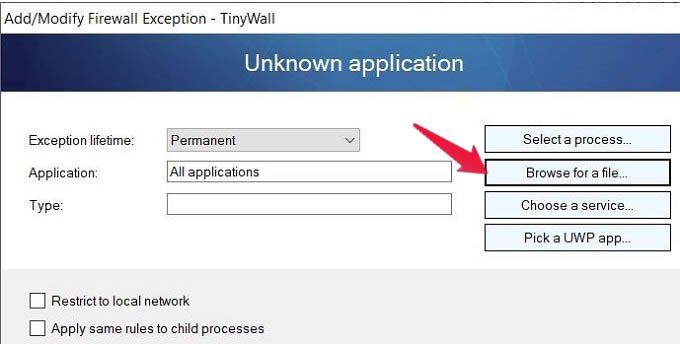
- Ardından, Güvenlik Duvarı İstisnası Ekle / Değiştir penceresinde, “ İstisna süresi ” alanına uygulanan istisna kuralının süresini seçebilirsiniz (Örn. Kalıcı, 5 dakika, 30 dakika vb.). ” Dosya bul ” u tıklayın . İnternet bağlantısını engellemek istediğiniz Uygulama yürütülebilir dosyasını seçin.
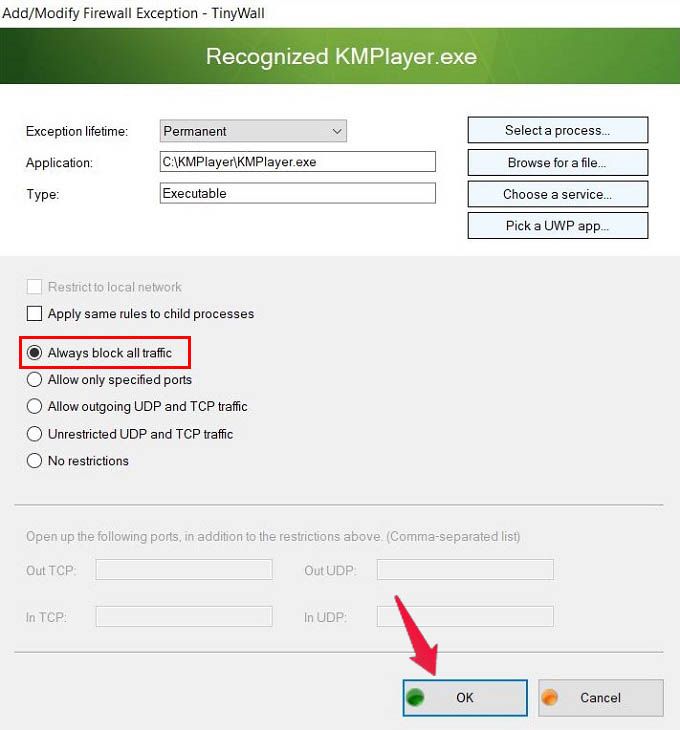
- Aşağıdaki ” Her zaman tüm trafiği engelle ” düğmesini ve ” Tamam ” ı tıklayın.
- ” Uygulama İstisnaları ” sekmesinde, alttaki ” Uygula ” düğmesine tıklayın. Hepsi bu kadar işlem tamamlandı.
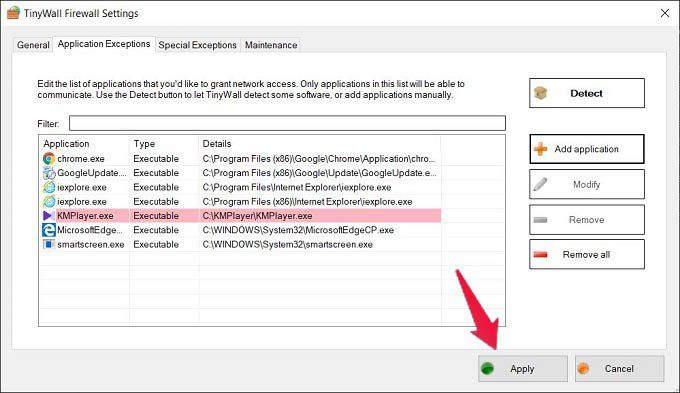
Seçili programın internet erişimini engellemek istemeniz durumunda, her zaman “Uygulama İstisnaları” sekmesine geri dönebilir, Uygulamayı seçebilir ve istisna listesinden kaldırmak için “Kaldır” düğmesine tıklayıp “Uygula” düğmesi.
Belirli bir uygulama size istenmeyen reklamları göstermek için kullanılırsa, program artık size reklam göstermeyecektir. Böylece, TinyWall programını kullanarak herhangi bir programın Windows PC’de internete erişimini engelleyebilirsiniz.
NetLimiter Kullanarak İnternetten Programları Engelleme
NetLimiter, Windows 10 kullanıcıları için başka bir internet engelleme uygulamasıdır. NetLimiter uygulaması, herhangi bir Windows 10 programının bir daha internete erişmesini engellemenizi sağlar. Nasıl olduğunu gör.
- NetLimiter’ı Sisteminize kurun.
- İnternet erişimini engellemek istediğiniz Uygulamayı açın.
- Kurulduktan sonra Uygulamayı çalıştırın.
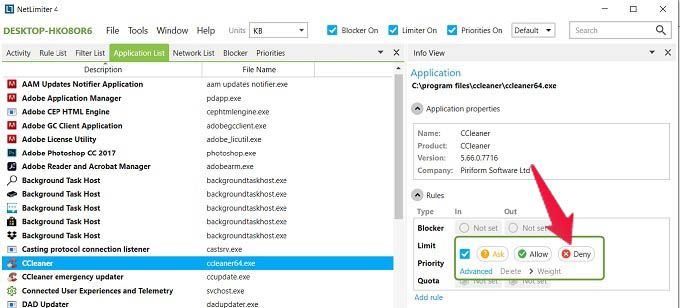
- ” Uygulama Listesi ” sekmesini seçin. Engellemek istediğiniz Uygulamayı orta bölmede görebilirsiniz (Örn. KMPlayer). Gerekli uygulama adına tıklayın.
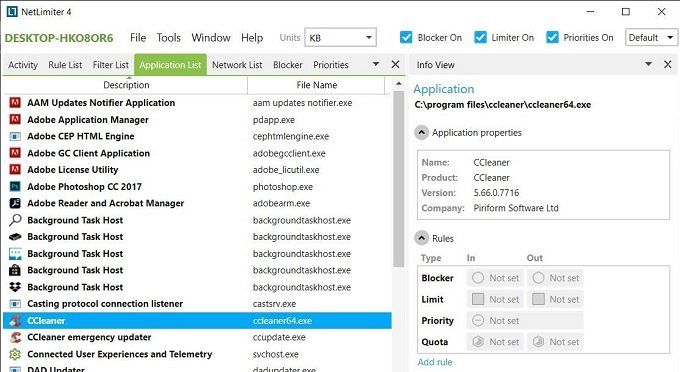
- Pencerenin sağ tarafında, “Bilgi Görünümü” bölümünün altında “Kurallar” bölümünü bulacaksınız. İçinde, “Engelleyici” türü için Ayarlanmamış olarak “Giriş” ve “Dışarı” seçeneklerini bulacaksınız. “Açık” seçeneğinin altındaki “Ayarlanmamış” ı tıklayın ve “Reddet” i seçin.
- Benzer şekilde, “Çıkış” seçeneği için aynı adımı izleyin. Bu eylem, belirli Uygulama için gelen ve giden internet bağlantısını engelleyecektir.
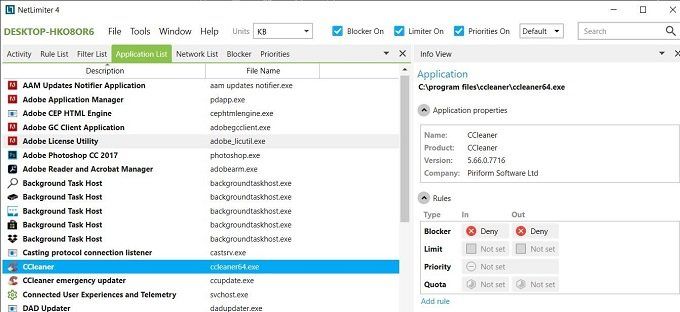
İşte gidiyorsun. Artık NetLimiter uygulamasını kullanarak programın Windows 10 bilgisayarınızda internete erişimini engellediniz. Daha sonra engellemeyi kaldırmak isterseniz, “İzin Ver” seçeneğini seçebilirsiniz. Bu eylem, Uygulama için bağlantıyı geri yükleyecektir.
NetLimiter ayrıca İnternet Trafiğini izleme, uygulama bağlantı geçmişini denetleme ve veri akışıyla ilgili istatistikler gibi ek işlevlere de sahiptir.
Windows 10’daki çeşitli uygulamaların arka planda internet erişimi, özellikle bağlantı için mobil veri kullanıyorsanız, günlük sınırınızı aşabilir. Programların günlük olarak ihtiyaç duymadığınız Windows 10’da İnternet erişimine erişimini engellemek çok önemlidir.